
Uso Por Mês
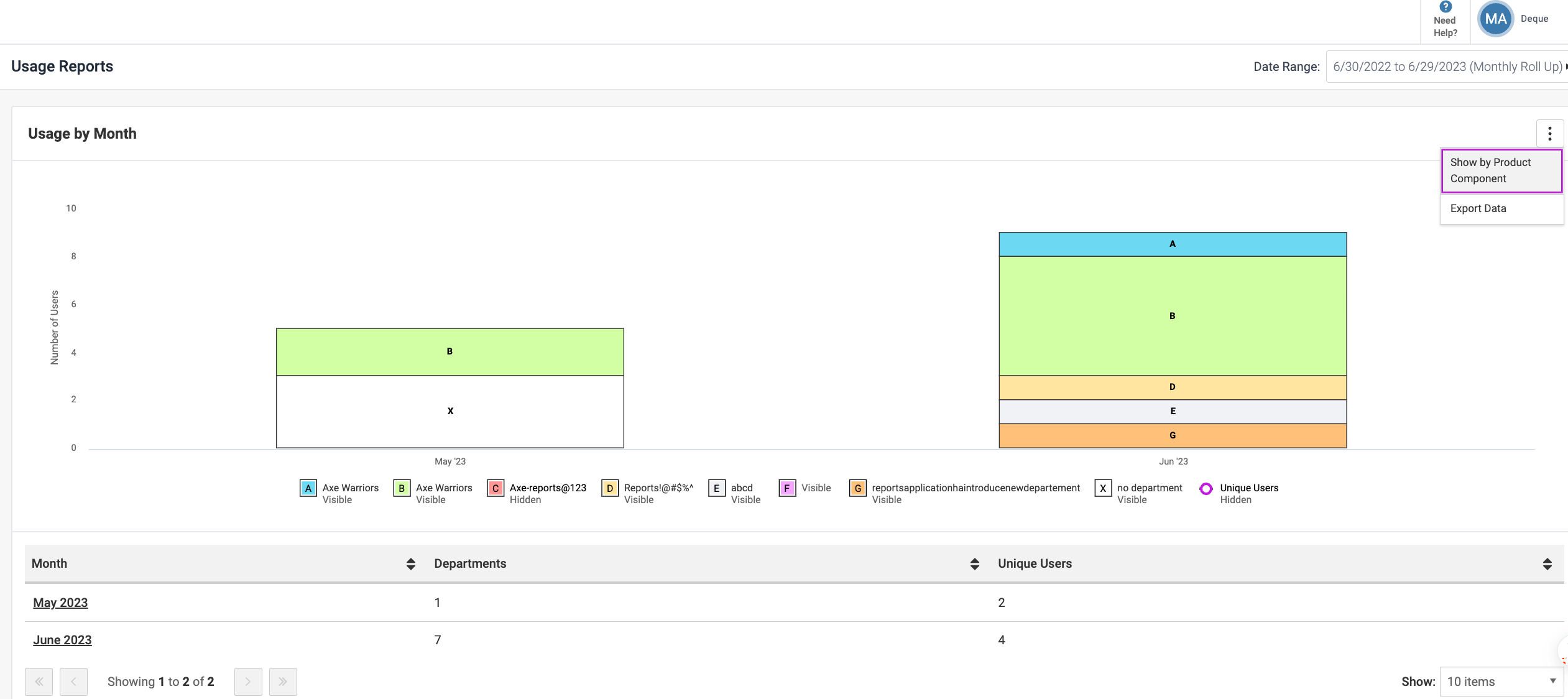
Você usa o gráfico de Uso por Mês para saber o uso dos produtos e componentes da Deque nas datas selecionadas com base em departamentos ou componentes de produto. Isso ajuda a determinar o número de usuários que utilizam os produtos da Deque fornecidos, além de conhecer os departamentos e componentes utilizados.
Os dados de Uso por Mês exibem a comparação para as três últimas varreduras (períodos) antes da data final e após a data da varredura. Selecione essas datas, o período de datas e a frequência de consolidação no menu suspenso de Intervalo de Datas no lado superior direito da tela.
Por exemplo, se você selecionar Mensal no campo de consolidação de dados, então os dados mostrados são dos últimos três meses. Por exemplo, se você selecionar Semanal no campo de consolidação de dados, então os dados mostrados são das últimas três semanas.
Estas informações são apresentadas tanto no formato de Gráfico de Barras Agrupado quanto no formato de Linha de Usuários Únicos.
Você pode selecionar ou desmarcar os ícones de legendas do gráfico (Visível ou Oculto) abaixo do gráfico para visualizar ou remover o tipo de gráfico do visual.
Selecionar qualquer barra no gráfico aciona uma análise detalhada nas informações do gráfico de pontuação de usuários para esse período. Selecionar qualquer um dos períodos na tabela fornece uma visão filtrada no mesmo gráfico por período.
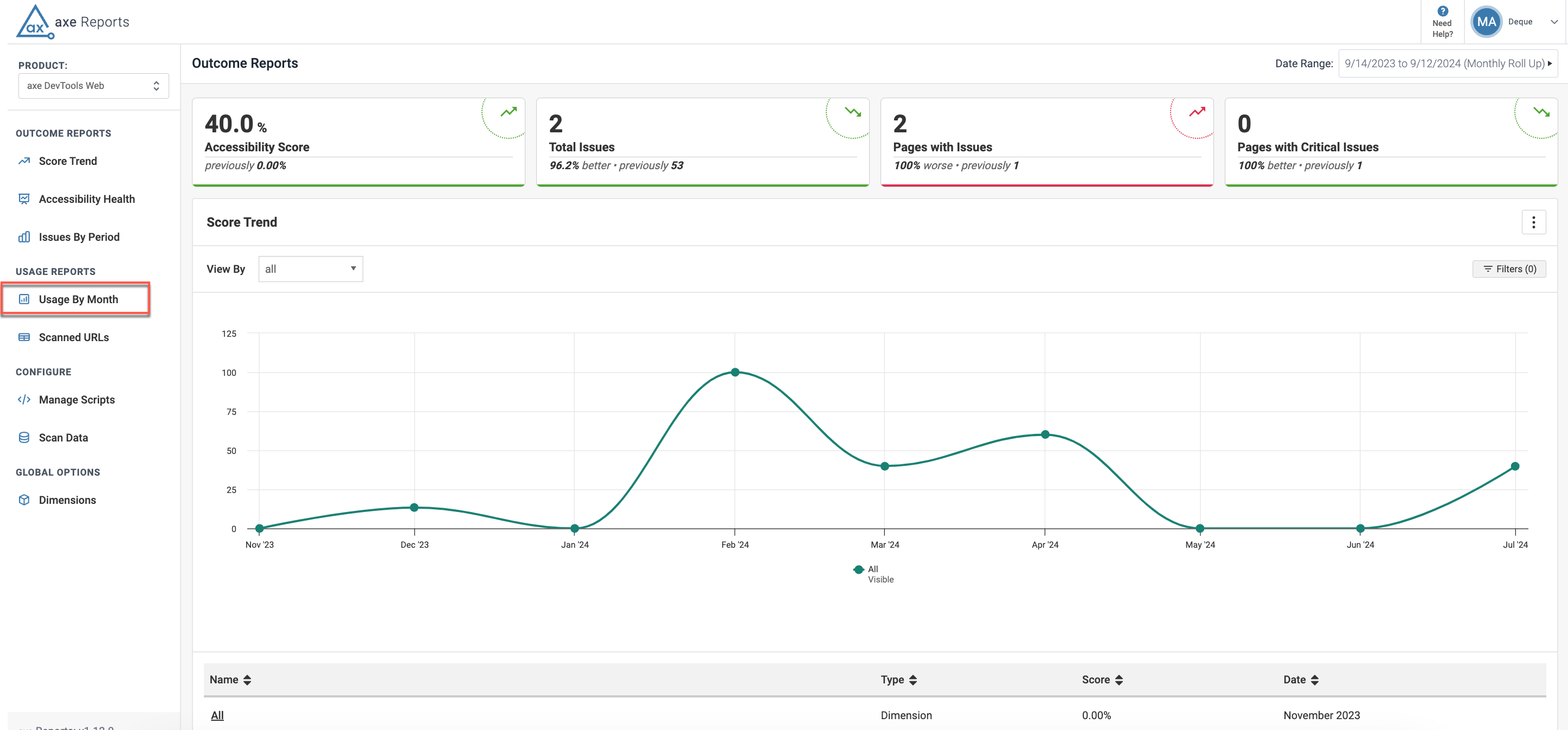
Marcar o gráfico de Linha de Usuários Únicos como Visível oculta automaticamente as colunas empilhadas (visualização em gráfico de barras).
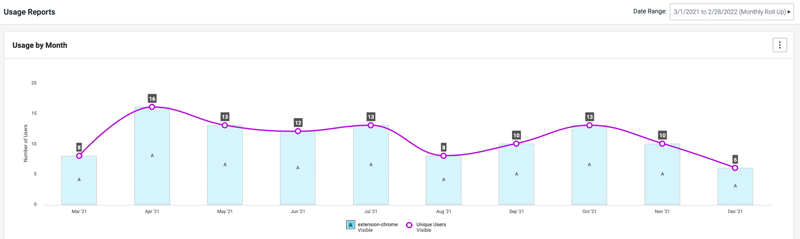
Relatório de Uso com Base em Componentes de Produto ou Departamentos
Você pode visualizar o uso dos produtos axe DevTools por departamentos ou componentes de produto. Visualizar o uso com base em departamentos ajuda a determinar quais equipes precisam de mais suporte em acessibilidade.
Para selecionar relatórios baseados no departamento, use o ícone de reticências verticais e selecione a opção de alternância Mostrar por Departamento. Para dados de uso sem nenhuma entrada de departamento, a seção de departamento exibe Sem Departamento.
Nota: Para visualizar o relatório de uso baseado no Componente do Produto, use o botão de alternância Mostrar por Componente do Produto.
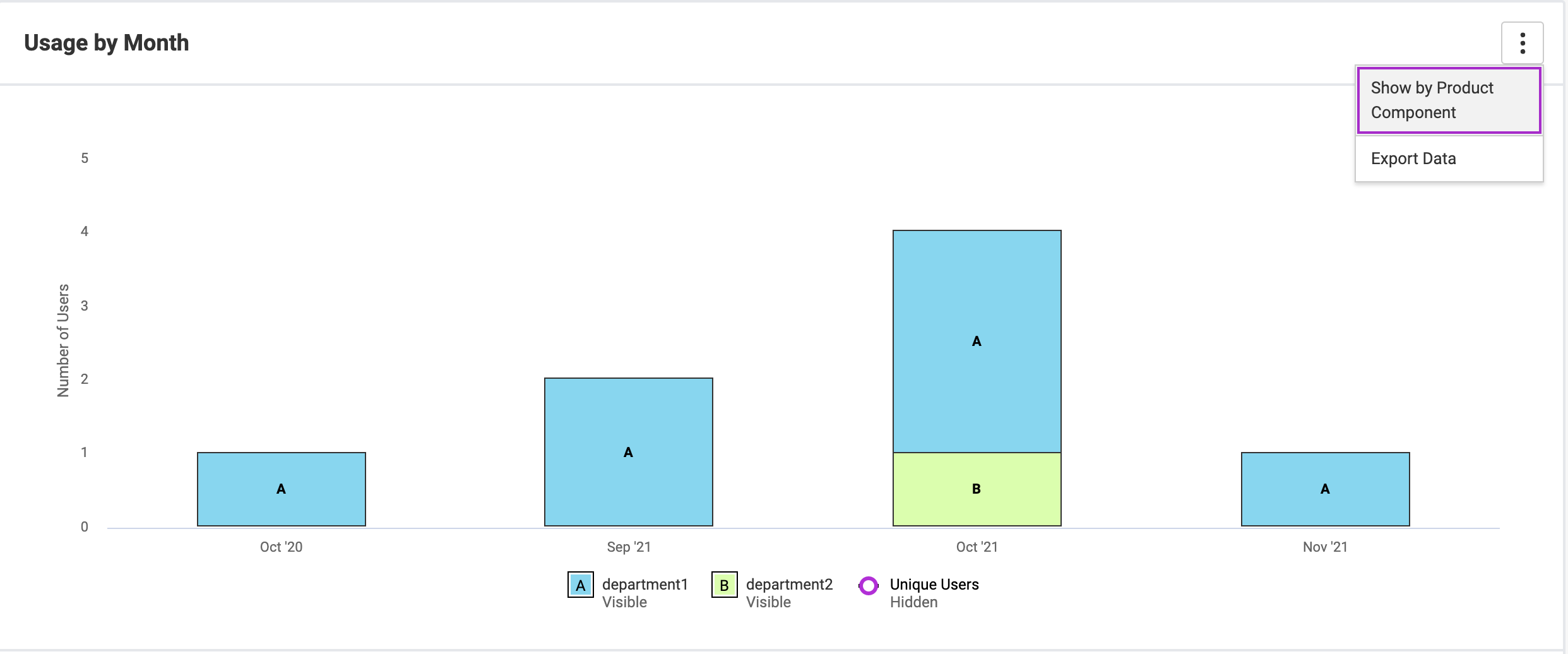
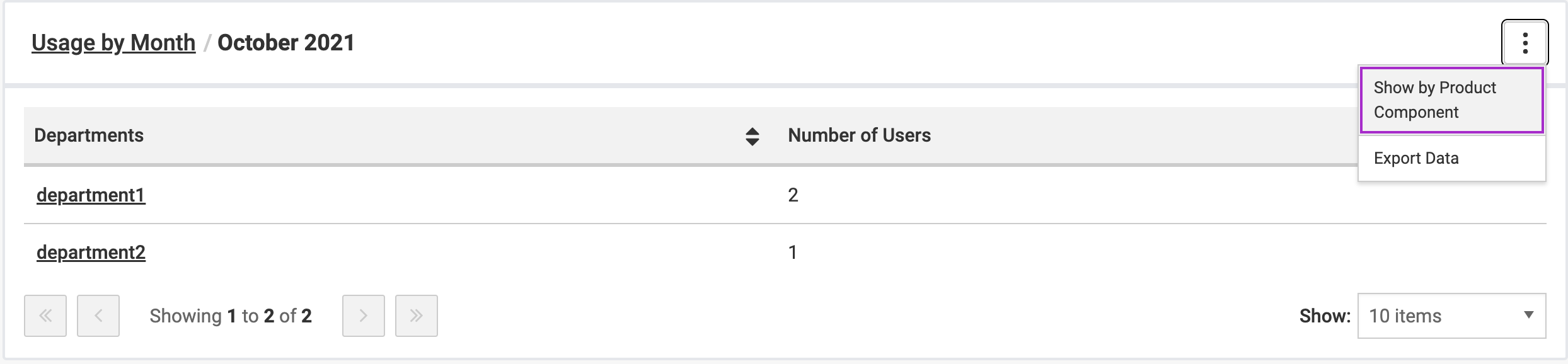
Visualização da Tabela de Dados
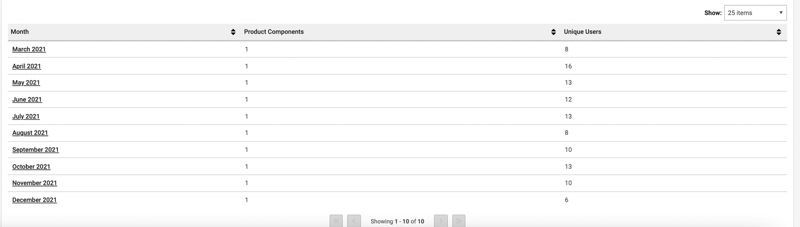
Na visualização da Tabela de Dados, o gráfico de Uso por Mês exibe os dados em uma Tabela de Dados com componentes do produto e usuários únicos para cada mês. Selecionar o mês aprofunda em níveis detalhados com componentes do produto, usuário e detalhes de dados de varredura.
Use o menu suspenso Mostrar para decidir o número de linhas de dados a serem exibidas na visualização da tabela.
Exportar Dados
Você pode exportar os dados para um arquivo JSON ou CSV usando a opção Exportar Dados. Selecione o menu Kebeb (ícone de três pontos verticais) no lado direito da tela e selecione Exportar Dados para um arquivo JSON ou CSV.
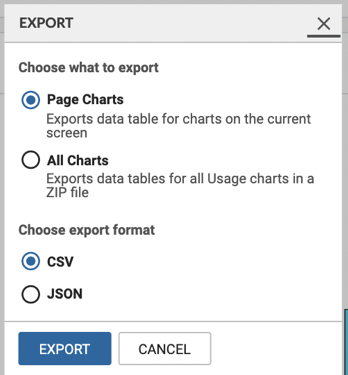
Na caixa de diálogo Exportar que é exibida, faça o seguinte:
-
Selecione uma das seguintes opções que você deseja exportar:
- Page Charts: Selecione este botão de opção se você deseja exportar a tabela de dados para gráficos que são exibidos na tela atual.
- All Charts: Selecione este botão de opção se você deseja exportar a tabela de dados para todos os gráficos de uso em um arquivo ZIP.
-
Selecione uma das seguintes opções de formato que você deseja exportar os dados:
- CSV
- JSON
- Selecione o Export botão.