Editando Dimensões em Scripts
Not for use with personal data
Os administradores também podem editar as Dimensões que definiram para os scripts, conforme necessário devido a mudanças na estrutura organizacional. Este recurso também é útil para rastrear problemas de acessibilidade relatados por várias equipes que estão sob diferentes estruturas de responsabilidade.
Para editar Dimensões de Scripts:
-
Selecione o Manage Scripts link na seção Configurar no canto esquerdo da tela.
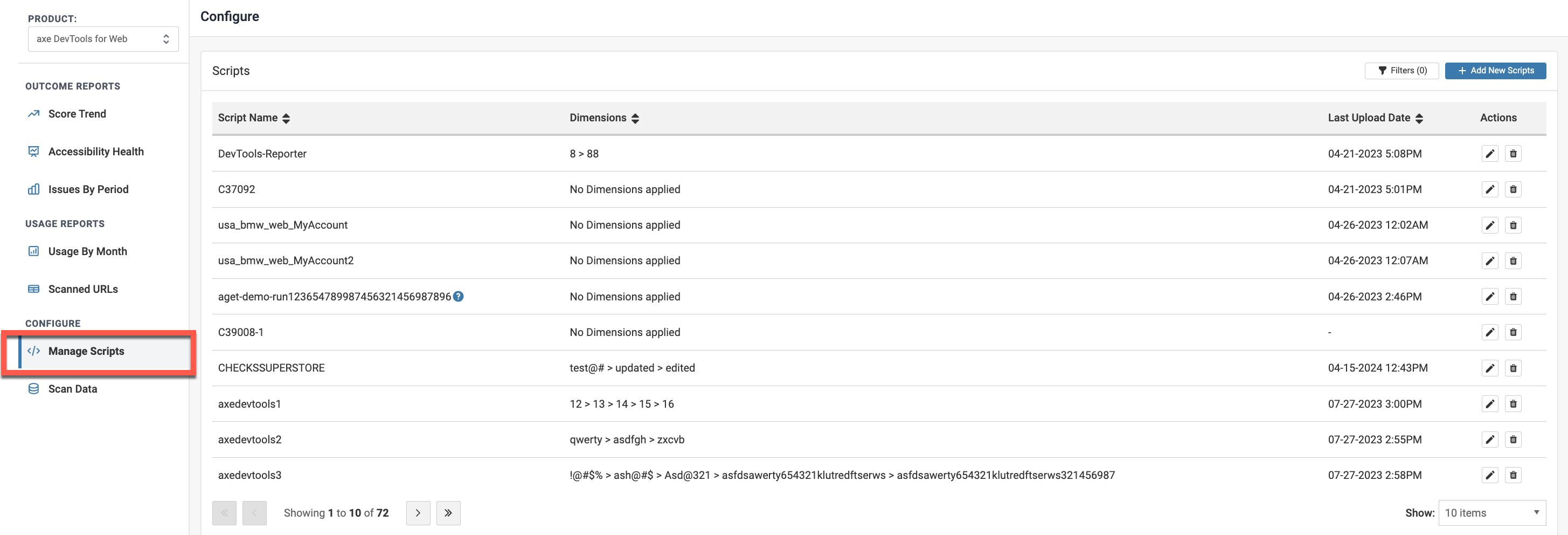
- Navegue para a tela de Scripts clicando em Axe DevTools for Web >> Scripts dos dois painéis de abas.
-
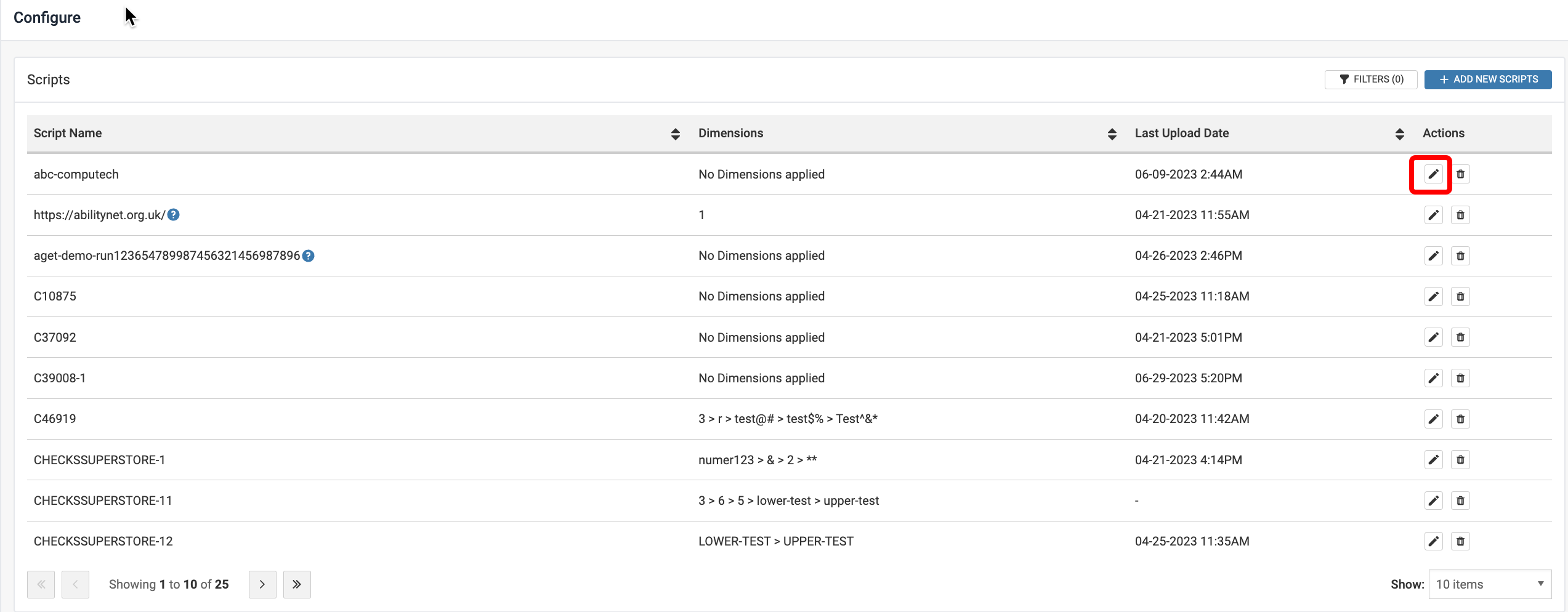
Selecione o Pencil icon sob a coluna Ações na tabela do Script para o qual deseja editar as Dimensões.
-
Na janela modal que aparece:
-
Edite o nome de exibição do script para o nome que preferir. Este nome aparecerá na tela de Scripts na coluna Nome do Script, após você ter editado os detalhes do script.
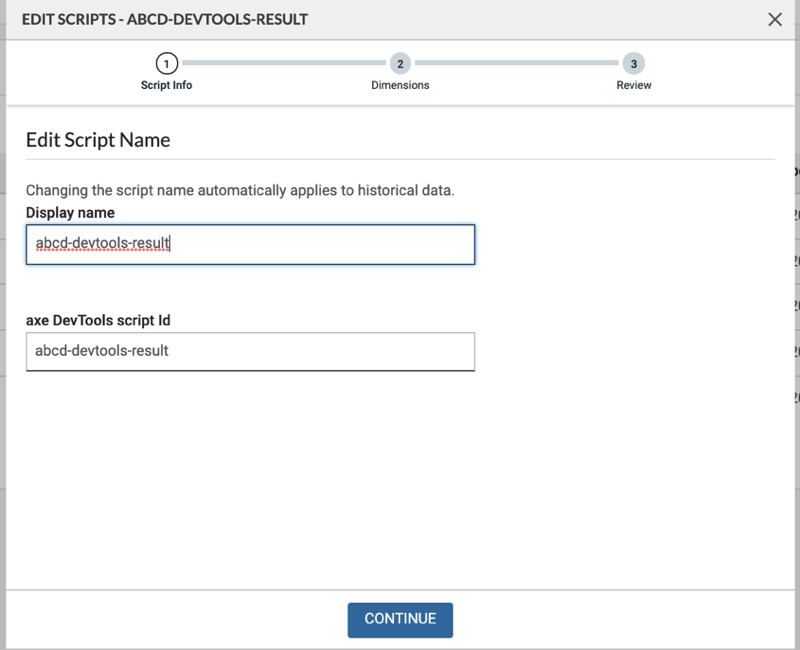
Note: The axe DevTools script ID is not editable. Hovering over the Help icon next to the Script Name in the Manage Scripts screen displays the axe DevTools script ID (script name) of the script. The Help icon does not appear if the display name and script name are the same. -
Faça as alterações necessárias nas Dimensões. As Dimensões podem ser reordenadas, adicionadas ou removidas. Selecione o Continue botão.
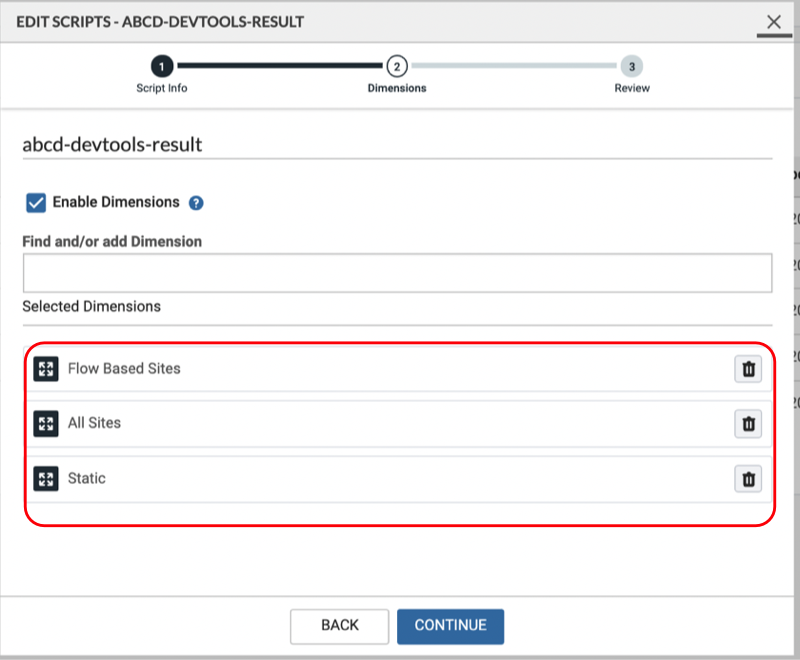
Note: You can create a maximum of six Dimensions per script. The Dimension name can only be up to forty characters long.
-
Edite o nome de exibição do script para o nome que preferir. Este nome aparecerá na tela de Scripts na coluna Nome do Script, após você ter editado os detalhes do script.
-
Revise o resumo das alterações na tela Review .
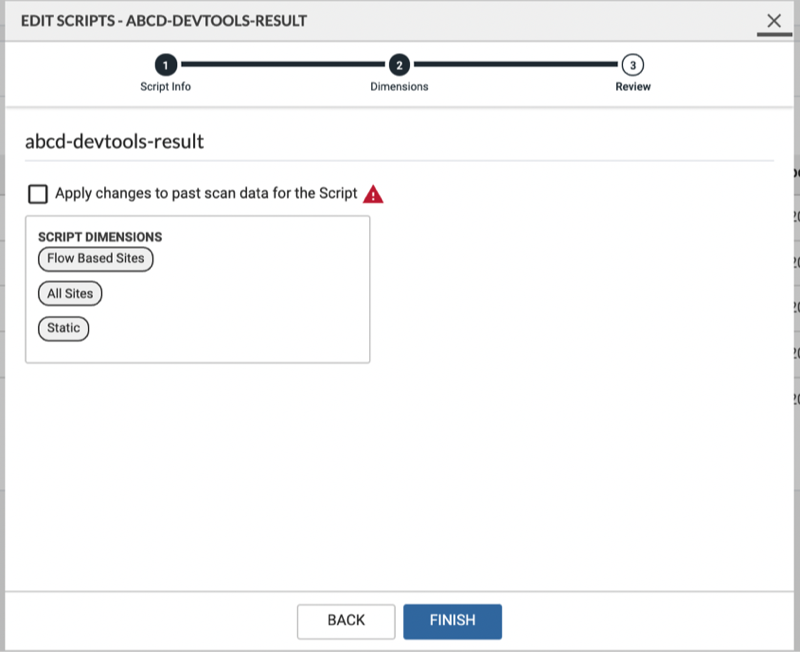
- Revise o resumo das alterações.
- Marque a caixa de seleção Apply changes to past scan data for the Script para atualizar os dados de escaneamento existentes com as Dimensões atualizadas. Por padrão, esta opção está desmarcada. Se deixada desmarcada, os dados anteriores à data da alteração serão reportados com as Dimensões antigas.
-
Selecione o Finish botão para salvar suas alterações.
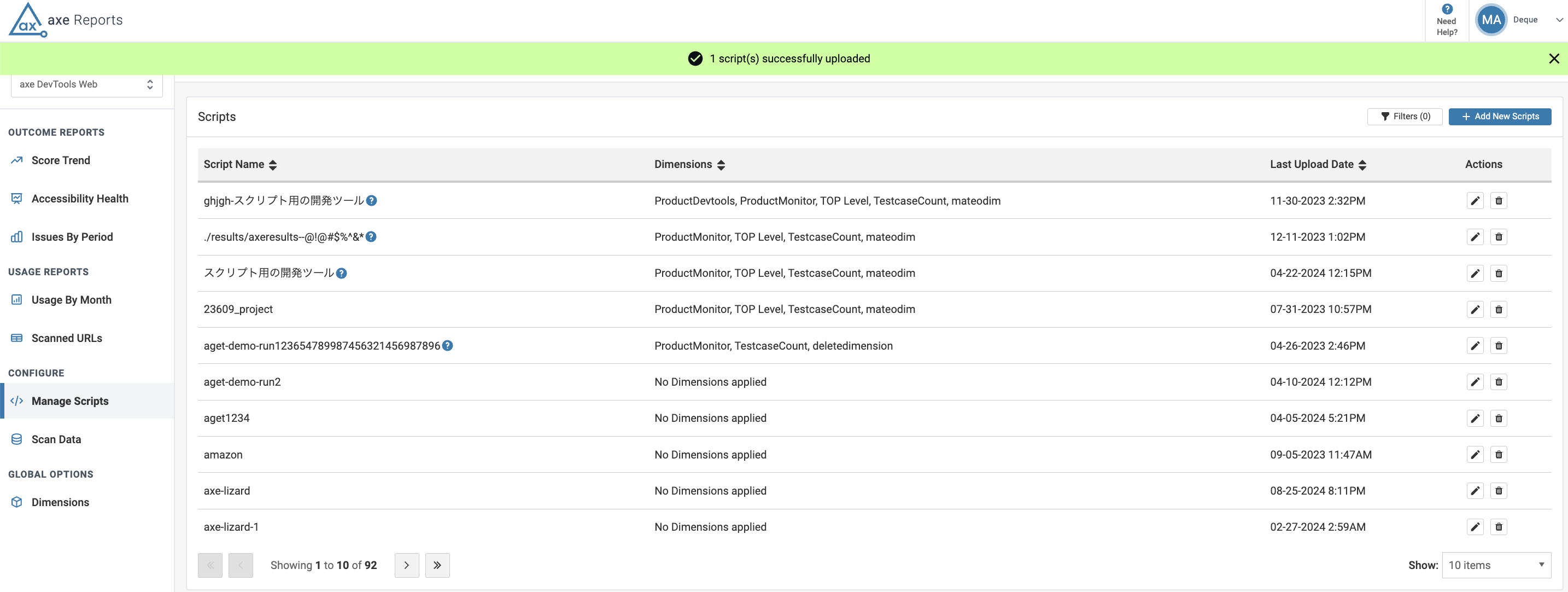
Isso traz a tela de Scripts. O nome de exibição aparece na coluna Nome dos Scripts com o ícone de Ajuda ao lado do nome. Passe o mouse sobre o ícone para exibir o nome do script do axe DevTools for Web.