
Editando Dimensões em Casos de Teste
As Dimensões do Caso de Teste são editáveis, os administradores podem atualizar as Dimensões definidas conforme necessário devido a mudanças na estrutura organizacional. Este recurso também é útil para rastrear problemas de acessibilidade relatados por várias equipes que estão sob diferentes estruturas de responsabilidade.
Para editar as Dimensões dos Casos de Teste:
-
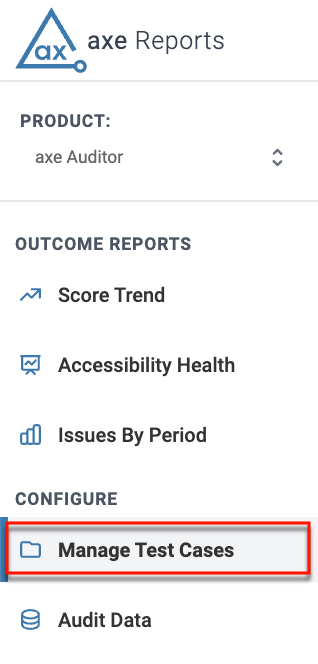
Selecione a caixa de seleção Manage Test Cases na seção Configurar no canto esquerdo da tela.
-
Use os filtros disponíveis para localizar os casos de teste que deseja editar.
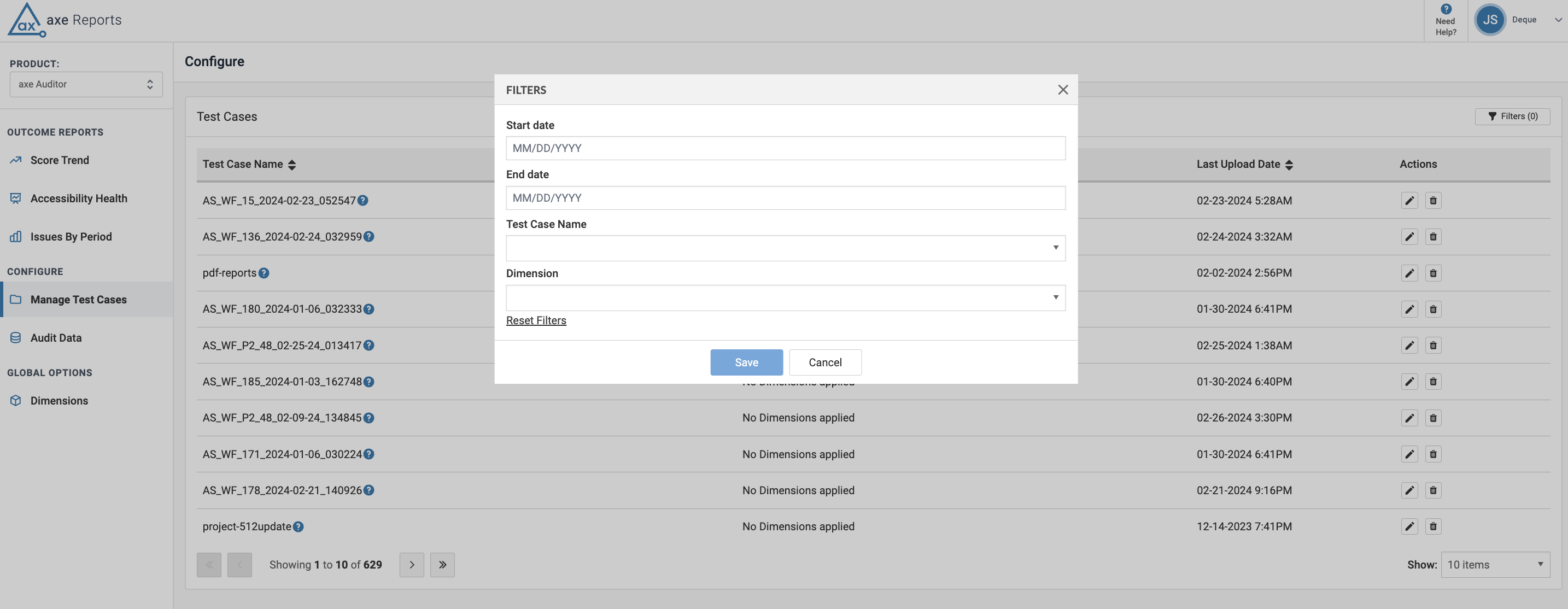
- Start Date
- Quando fornecido, filtra auditorias que foram importadas em ou após a data escolhida.
- End Date
- Quando fornecido, filtra auditorias que foram importadas em ou antes da data escolhida.
- Test Case name
- Quando fornecido, filtra a lista de auditorias para o caso de teste escolhido.
- Dimension
- Selecione das Dimensões disponíveis para o caso de teste escolhido.
- Reset Filters
- Use a opção Resetar filtros para limpar os filtros de uma só vez, em vez de limpar manualmente as opções selecionadas para ver a vista padrão da tabela.
Os casos de teste aplicáveis agora são visíveis na tela. Os filtros ativos são exibidos, e você pode remover os filtros usando o botão de fechar. Para limpar todos os filtros aplicáveis de uma só vez, use o link Limpar filtros.
-
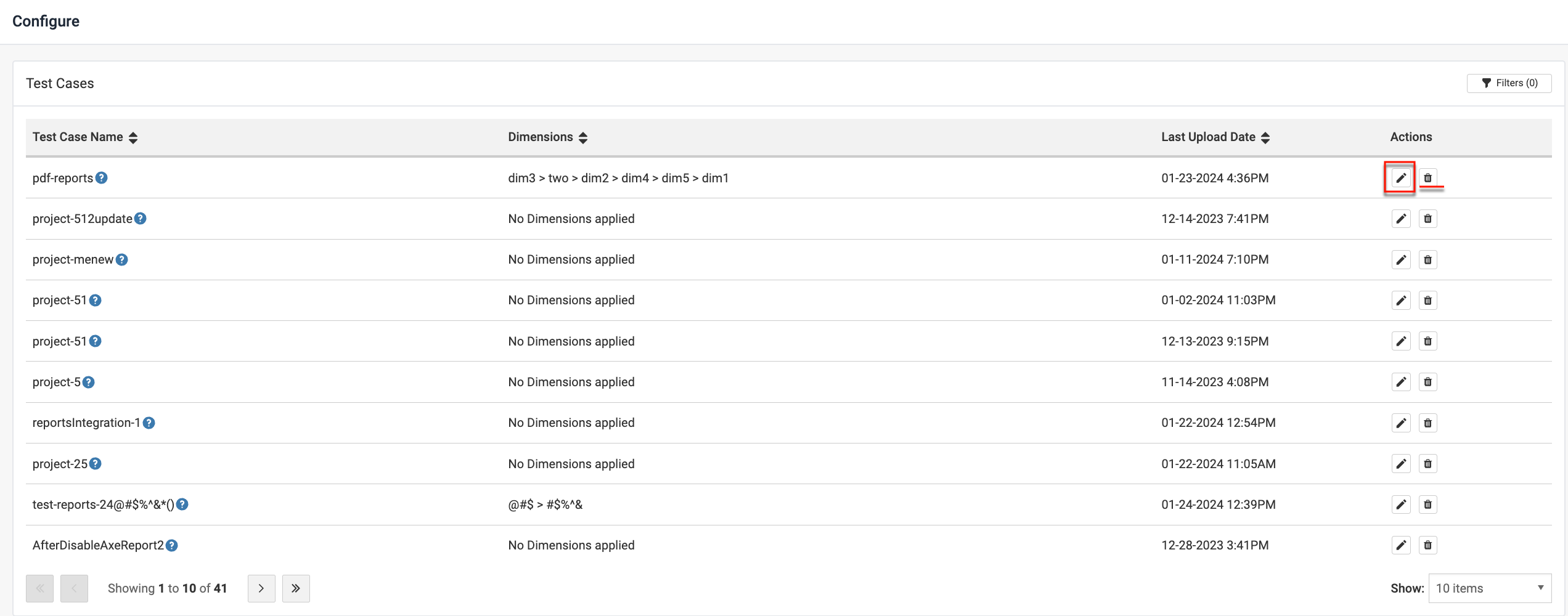
Na tela Configurar que aparece, clique no botão 'Editar' (ícone de lápis) na coluna Ações da tabela para o caso de teste que deseja habilitar as Dimensões.
-
No assistente resultante que é exibido,
-
Edite o nome de exibição do caso de teste para o nome de sua preferência. Este nome então aparecerá na tela de Casos de Teste na coluna Nome do Caso de Teste assim que você tiver editado os detalhes do caso de teste.
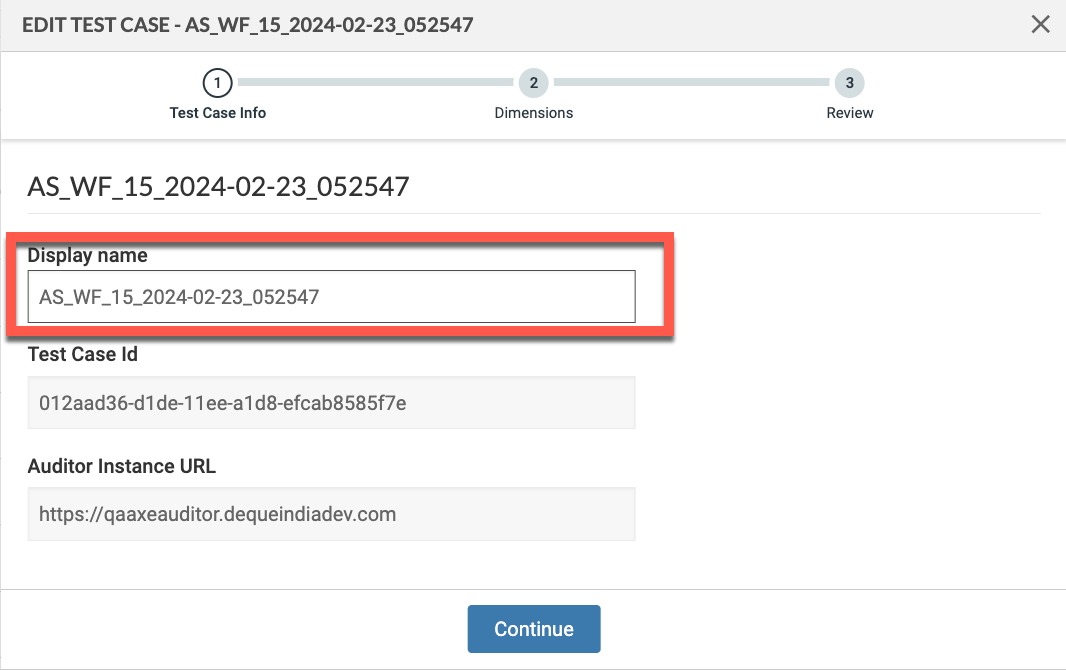
Note: O nome do Auditor axe não é editável. Passar o mouse sobre o ícone de Ajuda ao lado do Nome do Caso de Teste na tela Gerenciar Casos de Teste exibirá o nome do Auditor axe do caso de teste. O ícone de ajuda não aparece na tela se o nome de exibição e o nome do caso de teste forem os mesmos.
- Clique Continue.
-
Habilite a caixa de seleção Dimensões. Procure e faça alterações nas Dimensões, conforme necessário. As dimensões podem ser reordenadas ou removidas.
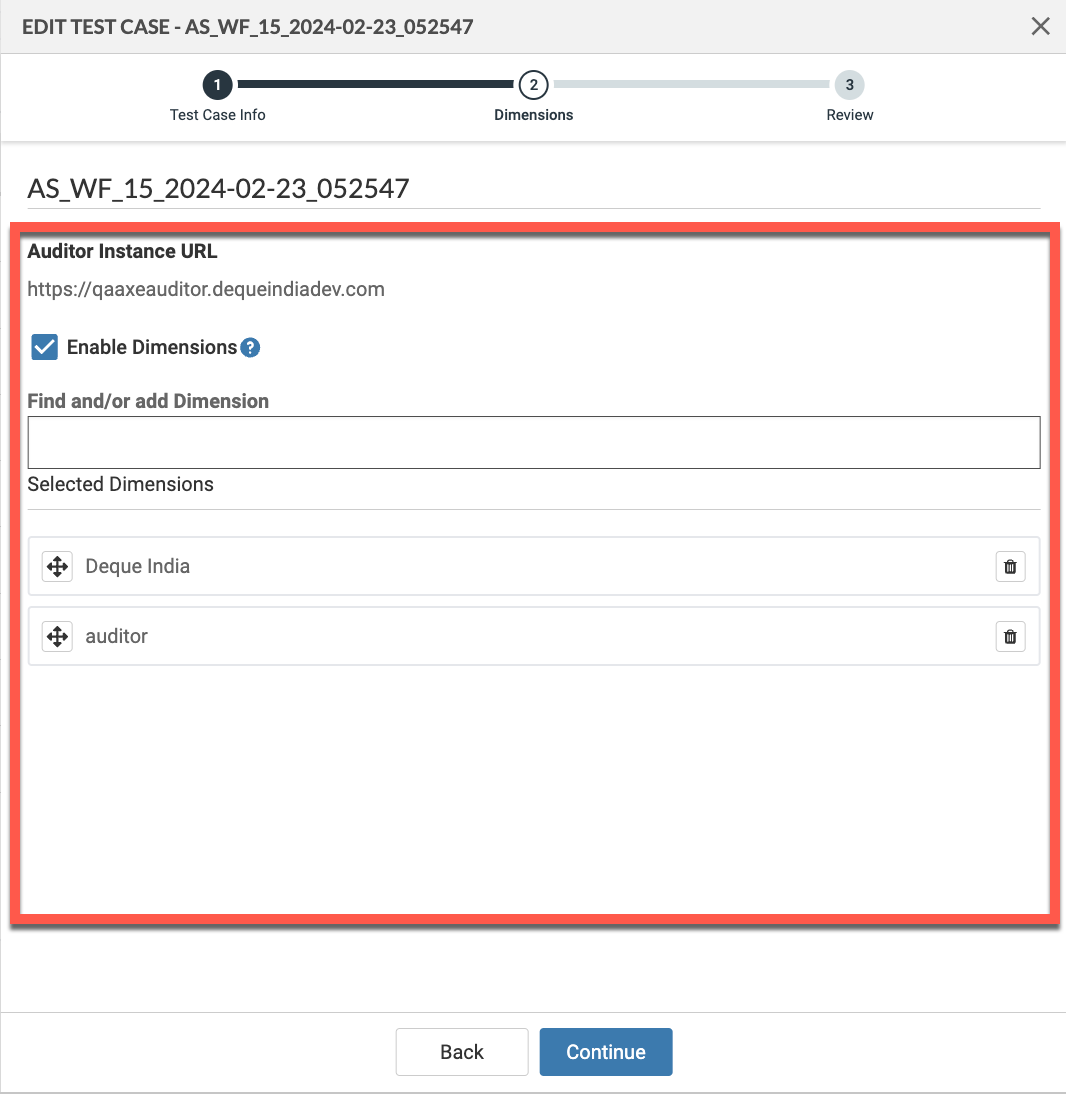
Note: Você pode criar no máximo seis Dimensões por caso de teste. O nome da Dimensão pode ter no máximo quarenta caracteres.
-
Edite o nome de exibição do caso de teste para o nome de sua preferência. Este nome então aparecerá na tela de Casos de Teste na coluna Nome do Caso de Teste assim que você tiver editado os detalhes do caso de teste.
-
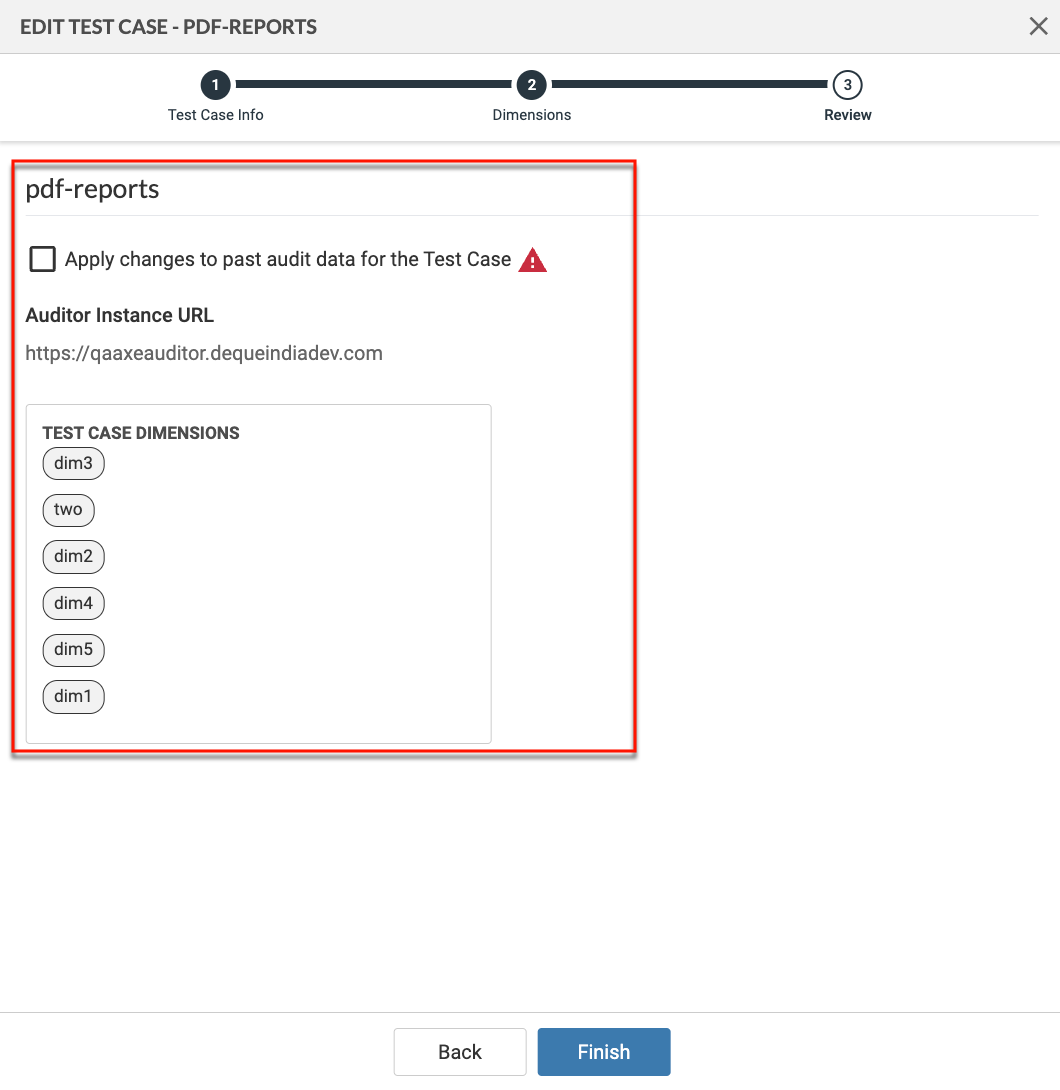
Revisar resumo de alterações:
- Revise o resumo das alterações.
-
Selecione a caixa de seleção Apply changes to past audit data for the Test Case para atualizar os dados de auditoria existentes com as Dimensões atualizadas. Por padrão, esta opção não está selecionada. Se não selecionada, os dados anteriores permanecem com as Dimensões antigas.
-
Clique Finish para salvar suas alterações.
A tela de Casos de Teste reaparecerá com o nome de exibição atualizado na coluna Nome do Caso de Teste. Passe o mouse sobre o ícone de ajuda para ver o nome do caso de teste do Auditor axe.