Aggiunta di un Problema (Specifico al Checkpoint)
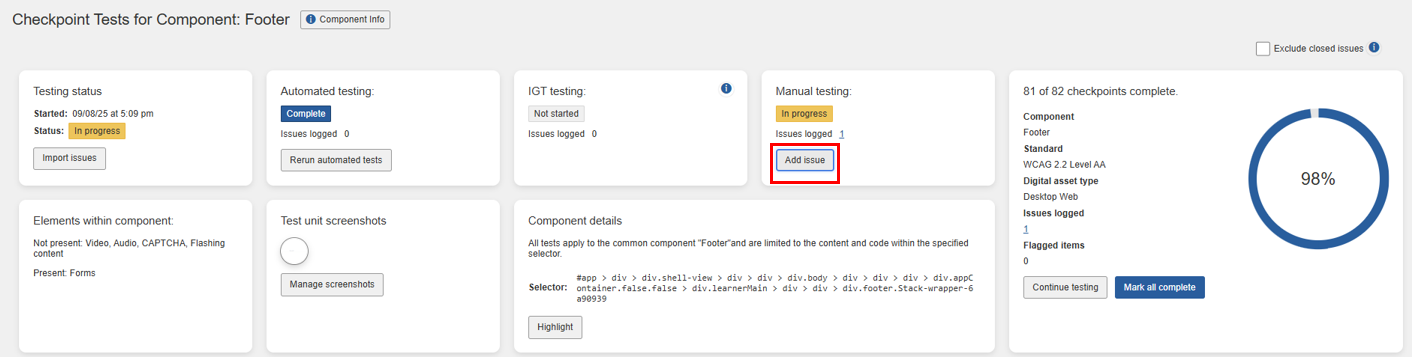
L'aggiunta di un problema di accessibilità identificato durante i test manuali a una schermata di Checkpoint individuale avviene tramite il pulsante Aggiungi Problema. Questo ti consente di associare il problema al checkpoint selezionando automaticamente la schermata attualmente accessibile come campo Checkpoint nel modulo della finestra di dialogo Aggiungi Nuovo Problema.
Nota: ci sono due diverse schermate di axe Auditor su cui puoi aggiungere problemi. I problemi possono essere aggiunti anche dalla sezione Stato dei Test del test di Checkpoint per la pagina: <Nome Pagina> in cui si popola il campo Checkpoint richiesto con un checkpoint che scegli da una lista nel modulo Aggiungi Nuovo Problema.
Per aggiungere un problema:
Su una schermata di Checkpoint individuale (per esempio, Alternative Testuali per Immagini Attive 1.1.1.a), clicca il pulsante Aggiungi Problema che si trova subito sotto l'intestazione della schermata.
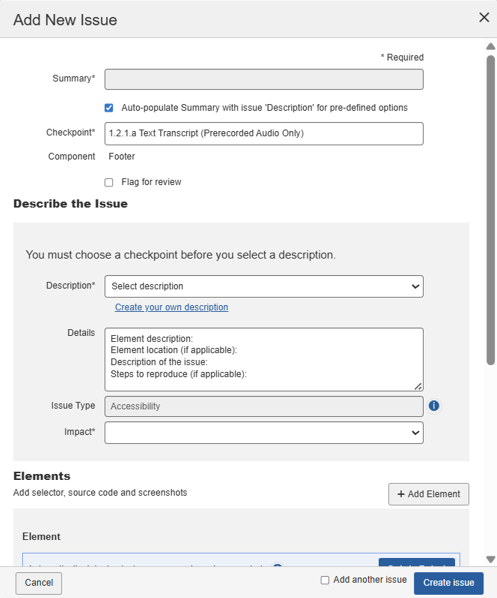
La finestra di dialogo Aggiungi Nuovo Problema (una finestra pop-up) appare in primo piano, con numerosi campi di inserimento e selezione del modulo insieme a un pulsante Salva.
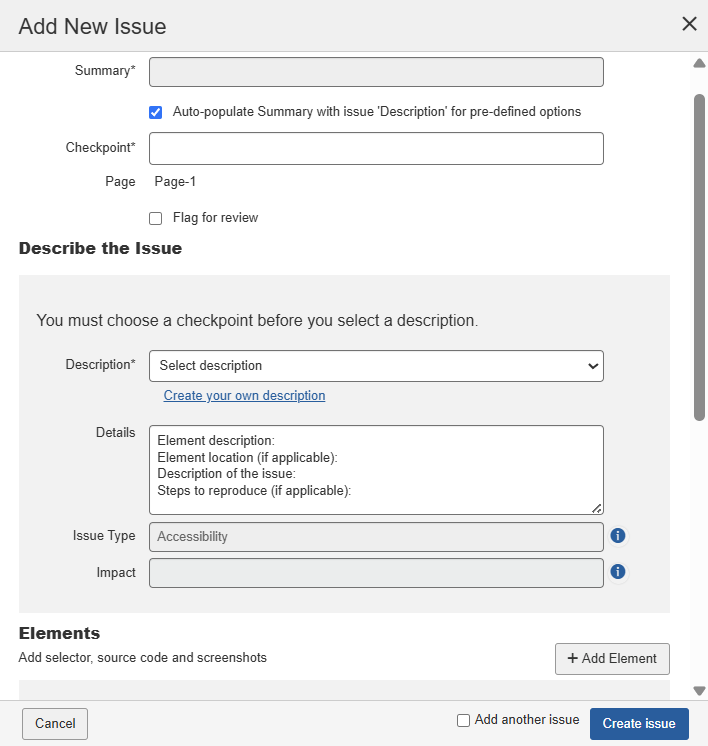
Nella finestra di dialogo Aggiungi Nuovo Problema, inserisci il testo nel campo Riepilogo che riassume brevemente la natura del problema. Questo campo è disabilitato per la compilazione se la casella di controllo, Usa Descrizione come Riepilogo è selezionata.
- Seleziona la casella di controllo Usa Descrizione come Riepilogo se desideri che il riepilogo sia lo stesso della descrizione menzionata nel campo sottostante. Questo è selezionato per impostazione predefinita. È utile se aggregare i problemi segnalati in base al Riepilogo del Problema.
Nel campo Checkpoint , clicca la freccia in giù, quindi seleziona il checkpoint appropriato dalla lista se diverso dal checkpoint attualmente accessibile (che viene automaticamente selezionato e popolato in questo campo per impostazione predefinita).
Segnala per revisione: Seleziona questa casella di controllo per segnalare automaticamente questo
elemento per la revisione quando ritenuto necessario.
Nota: Questo fa apparire una casella di testo Motivo della segnalazione sotto il campo,
consentendo l'inserimento di un motivo per cui l'elemento viene segnalato per revisione.
Popola i campi del modulo della finestra di dialogo Aggiungi Nuovo Problema come desiderato. Le seguenti informazioni possono essere utilizzate come guida generale:
Descrizione: 'Crea la mia descrizione' è selezionato per impostazione predefinita. In base alla tua selezione nel campo Checkpoint, la lista viene popolata automaticamente con elementi di problemi correlati. Seleziona l'opzione più appropriata.
- Se hai selezionato la casella Usa Descrizione come Riepilogo prima, il campo di riepilogo viene automaticamente popolato con la stessa descrizione nel campo Descrizione.
Dettagli: Questo è un campo di inserimento testo libero che puoi utilizzare come desiderato per riportare qualsiasi informazione aggiuntiva non inclusa nel campo Descrizione. Può includere consigli per la risoluzione, per esempio.
Tipo di problema: Consulta le seguenti descrizioni prima di effettuare una selezione:
- Accessibilità: Il problema influisce sulla capacità di un utente disabile di accedere ai contenuti o alle funzionalità del sito. Fallisce il test del checkpoint.
- Buona Pratica: Il problema influisce sulla capacità di un utente disabile di accedere ai contenuti o alle funzionalità del sito, ma non fallisce il test del checkpoint. Questo non è considerato una violazione.
- Agente Utente: Il problema è il risultato dell'interazione dell'agente utente con la pagina, non necessariamente del contenuto della pagina stessa.
- Funzionalità: Il problema è il risultato di un problema con la funzionalità della pagina e dovrebbe essere considerato un difetto funzionale.
- Usabilità: Il problema influisce sulla capacità di tutti gli utenti di accedere ai contenuti o alle funzionalità del sito.
Nel campo Impatto , clicca la freccia in giù, quindi seleziona il livello di impatto applicabile dalla lista.
Nota: Il campo a tendina Impatto per selezionare il livello di gravità del problema non sarà accessibile se l'utente amministratore disabilita il Disabilita modifiche manuali della gravità (impatto)", "context": "strong text opzione nella ", "context": "paragraph Impostazioni Amministratore", "context": "strong text pagina.", "context": "paragraph
Eccezione", "context": "strong text: Se un utente sceglie di aggiungere una descrizione personalizzata del problema, il campo Impatto verrà automaticamente abilitato per consentirgli di assegnare la gravità appropriata per il problema personalizzato.", "context": "paragraph
Nota", "context": "strong text: ", "context": "paragraph Critico", "context": "strong text è selezionato di default. Fare riferimento alle seguenti descrizioni prima di effettuare una selezione:", "context": "paragraph
- Bloccante", "context": "strong text: Causa ostacoli catastrofici per le persone con disabilità. Questi problemi impediscono sicuramente l'accesso a funzionalità o contenuti fondamentali, senza possibilità di soluzioni alternative. Questo tipo di problema mette la vostra organizzazione a forte rischio. Dare la priorità alla risoluzione immediata e distribuire come hotfix il più presto possibile. Dovrebbero essere estremamente rari.", "context": "paragraph
- Critico", "context": "strong text: Questo problema impedisce l'accesso ai contenuti per le persone con disabilità. Fino a quando non sarà implementata una soluzione, il contenuto sarà completamente inaccessibile, rendendo la vostra organizzazione altamente vulnerabile a actioni legali. La correzione dovrebbe essere una priorità assoluta.", "context": "paragraph
- Serio", "context": "strong text: Questo problema provoca barriere serie per le persone con disabilità. Fino a quando non sarà implementata una soluzione, alcuni contenuti saranno inaccessibili, rendendo la vostra organizzazione vulnerabile a actioni legali. Gli utenti che si affidano alla tecnologia assistiva proveranno un frustazione significativa quando cercheranno di accedere ai contenuti. La correzione dovrebbe essere una priorità.", "context": "paragraph
- Moderato", "context": "strong text: Questo problema provoca alcune barriere per le persone con disabilità, ma non impedirà loro di accedere agli elementi o contenuti fondamentali. Questo potrebbe rendere la vostra organizzazione vulnerabile a azioni legali. Questa violazione deve essere risolta prima di considerare una pagina completamente conforme.", "context": "paragraph
- Minore", "context": "strong text: Questo è considerato un problema che ha meno impatto per gli utenti rispetto a un problema moderato. Affinché una pagina sia considerata completamente conforme, questo problema deve essere risolto, ma può essere gestito per ultimo.", "context": "paragraph
Nella ", "context": "paragraph Sezione Elementi", "context": "strong text compilare i seguenti dettagli:", "context": "paragraph
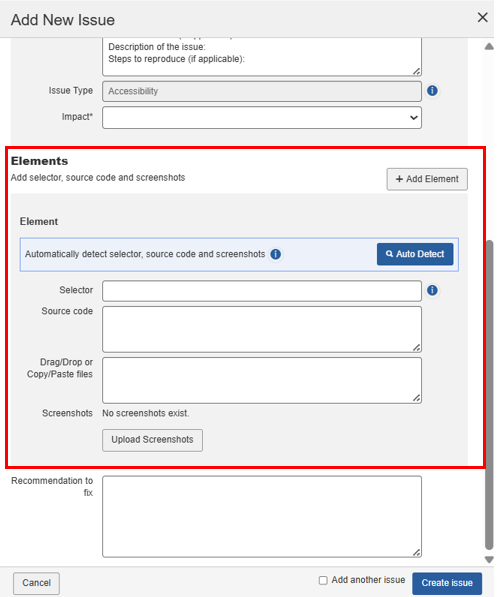
- + Aggiungi Elemento", "context": "strong text Usa il ", "context": "paragraph + Pulsante Aggiungi Elemento", "context": "strong text per aggiungere più elementi al problema. Puoi aggiungere fino a un massimo di 3 elementi per ciascun problema.", "context": "paragraph
- Rilevamento Automatico", "context": "strong text Usa il pulsante Rilevamento Automatico per rilevare automaticamente il selettore, il codice sorgente e le schermate per un elemento. Quando fai clic su questo pulsante, l'URL si apre in una nuova scheda nello stesso browser. Nella nuova scheda, seleziona l'elemento che desideri aggiungere per essere automaticamente incluso come elemento. Puoi anche aggiungere manualmente questi dettagli.", "context": "paragraph
- Selettore",
"context": "strong text Inserisci un nome di selettore CSS collegato a un
elemento su una pagina che può essere utilizzato per mirare a quell'elemento. Puoi utilizzare un semplice
selettore (classe, ID, ecc.) o un percorso del selettore.",
"context": "paragraph
Se stai utilizzando ID CSS, assicurati di iniziare l'ID con un #. Per un nome di classe CSS, inizia con un punto o fermo (.). Esempi: #myidname oppure .myclassname. Per ulteriori informazioni, vedere ", "context": "paragraph Processo Selettore CSS", "context": "link text.", "context": "paragraph - Codice sorgente", "context": "strong text: Incolla il codice sorgente rilevante dalla pagina sotto test secondo necessità.", "context": "paragraph
- Trascina/Rilascia o Copia/Incolla file:", "context": "strong text Puoi copiare e incollare le schermate dalla memoria degli appunti, o trascinare e rilasciare le schermate dal tuo sistema al problema qui.", "context": "paragraph
- Carica Schermate", "context": "strong text: Fai clic su ", "context": "paragraph Carica", "context": "strong text pulsante, cerca e seleziona i file immagine desiderati, quindi fai clic su ", "context": "paragraph Apri", "context": "strong text. Puoi caricare un massimo di 15 schermate per ogni problema. Per ulteriori informazioni, vedi ", "context": "paragraph Aggiungere una Schermata a un Problema", "context": "link text.", "context": "paragraph
- Raccomandazione per la Correzione:", "context": "strong text In questo campo di inserimento testo libero, digita come desiderato per registrare qualsiasi informazione aggiuntiva non inclusa nel campo Descrizione. Questo può includere consigli di risoluzione. Se hai selezionato l'opzione "Seleziona un testo alternativo quando l'immagine cambia" nel campo Tecnica Raccomandazione, questo campo viene automaticamente compilato con i dettagli.", "context": "paragraph
Controlla il ", "context": "paragraph **Aggiungi un altro problema** casella per visualizzare un'altra finestra di dialogo Aggiungi Nuovo Problema al salvataggio dell'attuale, se desiderato.
Fare clic sul **Crea Problema** pulsante.
La finestra di dialogo Aggiungi Nuovo Problema si chiude e lo schermo Checkpoint viene aggiornato per mostrare un messaggio di risposta del sistema che conferma che il problema è stato registrato. Sotto il messaggio '# Problema registrato.', appaiono due collegamenti. Il testo del collegamento a sinistra mostra un numero di Problema assegnato automaticamente, seguito dal tipo di Problema tra parentesi. Quando viene cliccato, questo collegamento fa apparire la finestra di dialogo Modifica Problema, in cui si possono apportare modifiche ai valori dei campi esistenti. Inoltre, un collegamento Elimina appare in basso a destra del messaggio, il quale chiede di confermare la rimozione del problema se necessario.
**Per eliminare un problema**:
- Modifica il problema che desideri eliminare facendo clic sul suo collegamento associato da either the...or the...area del sistema. Per maggiori dettagli, vedi Modifica di un Problema.
- Nella finestra di dialogo Modifica Problema <###>, fai clic sul **Elimina** link nell'area footer.
- Fare clic sul **Sì, sono sicuro** pulsante (altrimenti, fai clic sul collegamento Torna a Modifica Problema se non sei sicuro).
**Eliminazione di Problemi Multipli Contemporaneamente sulla Schermata 'Problemi per Nome Esecuzione Test'**
**Seleziona Tutto**
L'uso della casella di controllo "seleziona tutti i problemi" in alto a sinistra nella tabella dei problemi è limitato soltanto all'attuale esecuzione del test. I problemi multipli che vengono selezionati come risultato della selezione della casella sono solo quelli che sono stati aggiunti all'esecuzione del test attualmente accessibile.
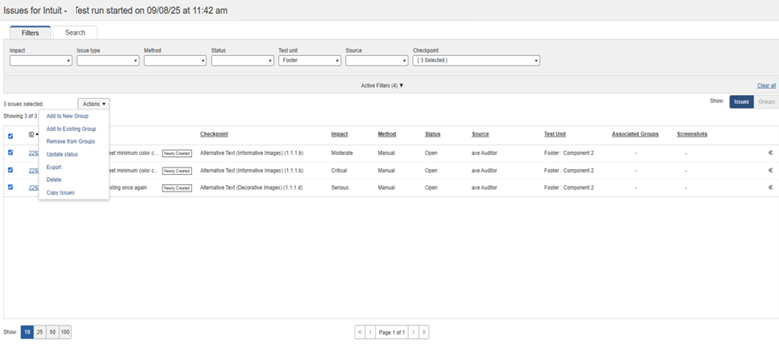
Nella schermata 'Problemi per...', seleziona quante più **caselle di controllo** nella colonna sinistra della tabella dei problemi desiderate, quindi fare clic sulla **freccia giù** alla destra dell'etichetta del pulsante Esporta, quindi fare clic sulla **Elimina** voce nel menu a discesa.
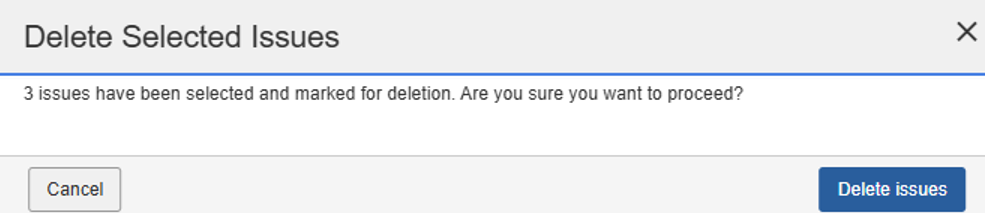
Nella finestra popup di conferma, fai clic sul **Elimina Problemi** pulsante (o Annulla se non sei sicuro).
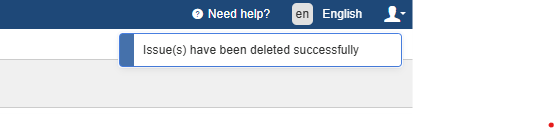
Un messaggio di risposta del sistema in alto a destra ti notifica del successo: