
Esportazione Problemi
Not for use with personal data
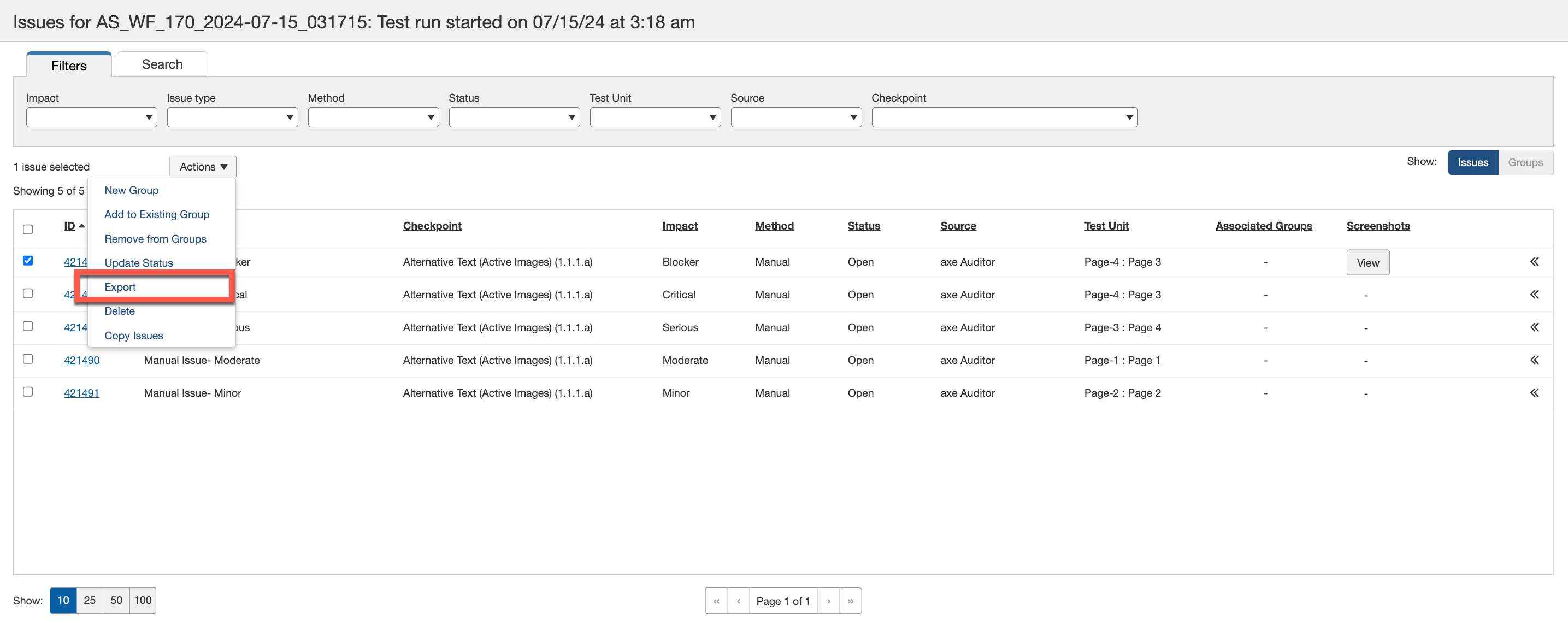
La schermata dell'elenco dei problemi fornisce una funzionalità di esportazione che si avvia attivando il pulsante **Esporta** situato nell'opzione a discesa Azioni in cima alla tabella dei problemi. I problemi possono essere esportati anche quando non sono stati tutti contrassegnati come completi.
**Per esportare i problemi:**
- Nella colonna di sinistra, selezionare tutti i problemi che si desidera esportare. Attivare la casella di controllo vuota per inserire un segno di spunta nella casella che indica la selezione per tutte le righe dei problemi desiderati. La parte superiore sinistra della tabella visualizzerà un messaggio per indicare il numero di problemi selezionati.
-
Selezionare l'opzione del menu a discesa Azioni e attivare il pulsante Export .
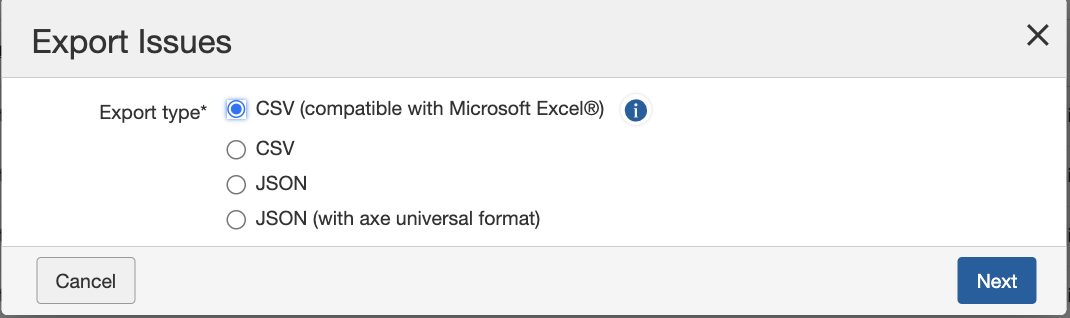
Si apre la finestra di dialogo Esporta Problemi. -
Selezionare un'opzione di tipo di Esportazione.
- CSV (compatible with Microsoft Excel): Formato Valori Separati da Virgole utile per l'importazione in applicazioni per fogli di calcolo o database.
- CSV: Formato standard Valori Separati da Virgole utile per l'importazione in applicazioni per fogli di calcolo o database.
- JSON: Formato JavaScript Object utile per l'importazione in sistemi di tracciamento dei problemi come JIRA.
- JSON (with axe universal format): Formato JSON allineato a un formato di esportazione universale condiviso tra i prodotti axe. Utile per l'estrazione dei dati tra diversi strumenti axe per i piattaforme di analisi aziendale.
-
Attivare il pulsante Next .
Verrà visualizzato il numero di problemi da esportare. -
Fare clic sul pulsante Export .
Tip: Il file verrà denominato ‘export.json’ o ‘export.csv’ di conseguenza, quindi considera di rinominarlo in qualcosa di più significativo per riferimenti futuri, specialmente se sono previste ulteriori esportazioni.
Formati di File di Esportazione e Descrizioni:
La sezione seguente delinea le opzioni di formato di esportazione più comunemente usate, con i loro nomi di colonne e descrizioni.
JSON (Con Formato Universale axe) (Consigliato):
| Nome Colonna | Descrizione |
|---|---|
| productName | Nome del Prodotto. axe-auditor, axe-monitor ecc. |
| productComponentName | Fonte del prodotto del JSON scaricato. es. axe-auditor, extension-chrome, api-cli ecc. |
| productVersion | Versione del prodotto. es: 2.18 . |
| testId | UUID dell'esecuzione del test |
| engine | Motore base per eseguire i test. es. axe-core, axe-pdf, axe-linter ecc. |
| bestPracticesEnabled | Un valore booleano per configurare le questioni di buone pratiche durante il test. |
| experimentalEnabled | Un valore booleano per configurare le questioni sperimentali durante il test. |
| product | Valore definito dall'utente per descrivere il prodotto che l'utente sta valutando durante il test. Questo offre flessibilità agli utenti per aggiungere dettagli sul prodotto su cui è stato condotto il test. |
| release | Versione di rilascio dell'Auditor utilizzata per creare il problema. |
| platform | Valori definiti dall'utente per tracciare la piattaforma in cui è stato creato il problema. Storicamente, gli utenti hanno utilizzato valori come 'Mac', 'Windows', 'Chrome', 'Android', 'Firefox'. |
| Environment | Ambiente del database da cui provengono i dati. Le voci sono tutte definite dall'utente. Storicamente, gli utenti hanno utilizzato valori come 'Dev', 'QA', 'UAT', 'Produzione'. |
| digitalAssetType | Tipo di risorsa digitale contro cui è stato eseguito il test. Ad esempio, "Desktop Web", "Mobile Web", "Native Mobile Android", "Native Mobile iOS", "Kiosk", "Documenti MS Excel", "Documenti MS Powerpoint", "Documenti MS Word", "PDF", "Software Desktop". |
| assistiveTechnology | Valori definiti dall'utente per tracciare il software utilizzato per i test: «NVDA», «VoiceOver». |
| axeVersion | Versione di axe-core utilizzata. Ad esempio, «4.9.0». |
| testCaseName | Nome del caso di test, che è la definizione di uno scenario di test in axe Auditor. |
| testRunName | Nome dell'esecuzione del test. |
| startDate | Data di creazione dell'esecuzione del test. |
| endDate | Data di completamento dell'esecuzione del test. |
| standard | Standard di test applicabili a questa esecuzione del test. |
| issue_source | Fonte del problema. Gli utenti possono importare problemi da più fonti e questa colonna aiuta a tenere traccia della fonte originaria del problema. I valori possibili sono «axe Auditor», «axe Dev Tools Extension» e «axe Dev Tools Mobile». |
| issueId | ID univoco per ogni problema nel database di Auditor. |
| ruleId | Regolamento del problema. Ad esempio, contrasto dei colori. |
| description | Descrizione del problema proveniente dalla libreria Dequeway, selezionabile solo tramite il menu a tendina. |
| help | Suggerimento o descrizione della rimedio. |
| helpUrl | URL del suggerimento o del rimedio. |
| impact | Colonna che definisce la gravità del problema. I valori disponibili sono «Bloccante», «Critico», «Importante», «Moderato» o «Minore». |
| summary | Un valore inserito manualmente o selezionato da un menu a tendina. |
| source | Codice sorgente del problema. |
| type | Accessibilità, Migliore Pratica, Funzionalità, Usabilità o Agente Utente. |
| method | Metodologia utilizzata per registrare il problema. I valori possibili sono: «Automatizzato», «IGT» o «Manuale». |
| status | Stato attuale del problema al momento dell'esportazione. I valori possibili sono "Aperto", "Risolto" o "Chiuso". |
| tags | Usato per categorizzare i problemi. |
| createdAt | Data e ora in cui il problema è stato creato. |
| unitName | La pagina o il componente associato al problema. |
| testUrl | URL della pagina testata. |
| unitType | Tipo di unità - Pagina o Componente. |
| groupName | Il nome del gruppo a cui appartiene il problema. Se il problema non è assegnato a nessun gruppo, questo campo è vuoto. |
| foundBy | Autore del problema. |
| checkpoint | I checkpoint sono un metodo comprovato per testare i requisiti di accessibilità, creato dal team di esperti di accessibilità (a11y) di Deque. Aiutano ad aumentare la coerenza e l'accuratezza dei risultati dei test. Panoramica dei Checkpoint |
| needsReview | Un valore booleano che indica se il problema rientra nella categoria "Needs Review". |
| isExperimental | Un valore booleano che indica se il problema rientra nella categoria "Experimental". |
| isManual | Un valore booleano che indica se il problema è stato creato durante il test manuale. |
| screenshotUrl | L'URL dello screenshot allegato al problema. |
CSV (Compatibile con Microsoft Excel)
| Nome colonna | Descrizione |
|---|---|
| ID del problema | L'ID unico assegnato a ciascun problema nel database Auditor. |
| Sintesi | Un valore che viene digitato manualmente o selezionato da un menu a tendina. |
| Descrizione | Descrizione del problema proveniente dalla libreria Dequeway, selezionabile solo tramite il menu a tendina. |
| Impatto | Colonna che definisce la gravità del problema. I valori disponibili sono “Bloccatore", “Critico", “Grave", "Moderato" o “Minore". |
| Gruppo Checkpoint | Terminologia Dequeway per raggruppare i checkpoint. Ad esempio, "1.4 Distinguibile" raggrupperà tutti i checkpoint al suo interno, come "1.4.1.a", "1.4.2.b". I checkpoint sono elencati nella libreria GitHub di seguito: https://github.com/dequelabs/dequeway/tree/develop/content/checkpoints |
| Tipo di problema | Accessibilità, Migliore Pratica, Funzionalità, Usabilità o Agente Utente. |
| Unità di test | La pagina o componente a cui appartiene il problema. |
| Raccomandazione di correzione | Raccomandazione per correggere il problema. I dettagli provengono dalla libreria Dequeway, o gli utenti inseriscono raccomandazioni manuali. |
| Utente | Utente che ha registrato il problema. |
| Nome del gruppo | Il nome del gruppo a cui appartiene il problema. Rimane vuoto se il problema non è assegnato ad alcun gruppo. |
| Descrizione del gruppo | Descrizione aggiunta al gruppo durante la creazione o la modifica del problema. |
| Stato del gruppo | Stato aggiunto al gruppo durante la creazione o la modifica del problema. |
| Assegna a | Utente a cui è assegnato il gruppo. |
| Data di creazione | Data di creazione del problema. |
| Tipo di risorsa digitale | Tipo di risorsa digitale contro cui è stato eseguito il test. Ad esempio: "Web Desktop", "Web Mobile", "Mobile Nativo Android", "Mobile Nativo iOS", "Chiosco", "Documenti MS Excel", "Documenti MS PowerPoint", "Documenti MS Word", "PDF", "Software Desktop". |
| Versione | Versione dell'Axe Auditor utilizzata per creare il problema. |
| Ambiente | Ambiente del database da cui provengono i dati. Storicamente, gli utenti hanno utilizzato valori come "Dev", "QA", "UAT", "Produzione". |
| Piattaforma | Valori definiti dall'utente per tenere traccia della piattaforma su cui è stato creato il problema. Storicamente, gli utenti hanno utilizzato valori come "Mac", "Windows", "Chrome", "Android", "Firefox". |
| Tecnologia Assistiva | Valori definiti dall'utente per monitorare il software utilizzato per testare "NVDA", "VoiceOver". |
| Codice Sorgente | Codice sorgente del problema. |
| Punto di Controllo | I punti di controllo sono un metodo collaudato per testare i requisiti di accessibilità, creato dal team di esperti in accessibilità (a11y) di Deque. Aiutano a migliorare la coerenza e l'accuratezza dei risultati dei test. Panoramica dei Punti di Controllo |
| Metodo | Metodologia utilizzata per registrare il problema. I valori possibili sono "Automated", "IGT" o "Manual". |
| Stato del Problema | Stato attuale del problema al momento dell'esportazione. I valori possibili sono "Open", "Fixed" e "Closed". |
| Fonte del Problema | Fonte del problema. Gli utenti possono anche importare problemi da più fonti, quindi la colonna tiene traccia della fonte originale del problema. I valori possibili sono "axe Auditor", "axe Dev Tools Extension" e "axe Dev Tools Mobile". |
| Nome del Caso di Test | Nome del caso di test. Un caso di test è la definizione di uno scenario di test in axe Auditor. Comprendere i Casi di Test |
| Standard | Standard di test applicabili a questo problema. |
| Prodotto | Valore definito dall'utente per descrivere quale prodotto l'utente sta valutando durante il test. Questo offre agli utenti la flessibilità di aggiungere dettagli sul prodotto testato. |
| URL | URL della pagina testata. |
| Screenshot | Screenshot aggiunti dall'utente per fornire dettagli aggiuntivi sul problema. |
| Segnalato | Se il problema è stato segnalato e necessita di ulteriore revisione o chiarimento. |
| Motivo della Segnalazione | Motivo per cui il problema è stato segnalato. |
| Segnalato da | Autore che ha segnalato il problema specifico. |
| Tipo di Unità | Pagina o un Componente. |
| Maggiori Informazioni | Riferimento di Deque University fornito da Dequeway al momento della creazione del problema. |
| Commenti sul Problema | Commenti degli utenti che interagiscono nella sezione commenti del problema. |
| Note di Gruppo | Note aggiunte al gruppo durante la creazione o la modifica. |
| Screenshot dell'Unità di Test | Screenshot presi durante il test dell'Unità di Test. |
| Nome del Test Run | Nome del Test Run. |
| Criteri di Successo | Criteri dello standard di test. Questo è un valore dipendente dalla colonna Standard. Ad esempio, "1.4.3" si riferisce allo standard WCAG 1.4.3. |
| URL del Problema | URL della pagina dei dettagli del problema dell'Auditor. |