Raggruppare i Problemi
Puoi organizzare i problemi in modi che abbiano senso per la tua organizzazione utilizzando gruppi, che possono essere considerati come insiemi di problemi con tag simili. Un problema può essere associato a un massimo di 10 gruppi diversi. Per visualizzare i gruppi collegati a un problema, fai clic sul link del numero nella colonna Gruppi Associati. Questo visualizzerà un elenco dei gruppi associati in ordine alfabetico.
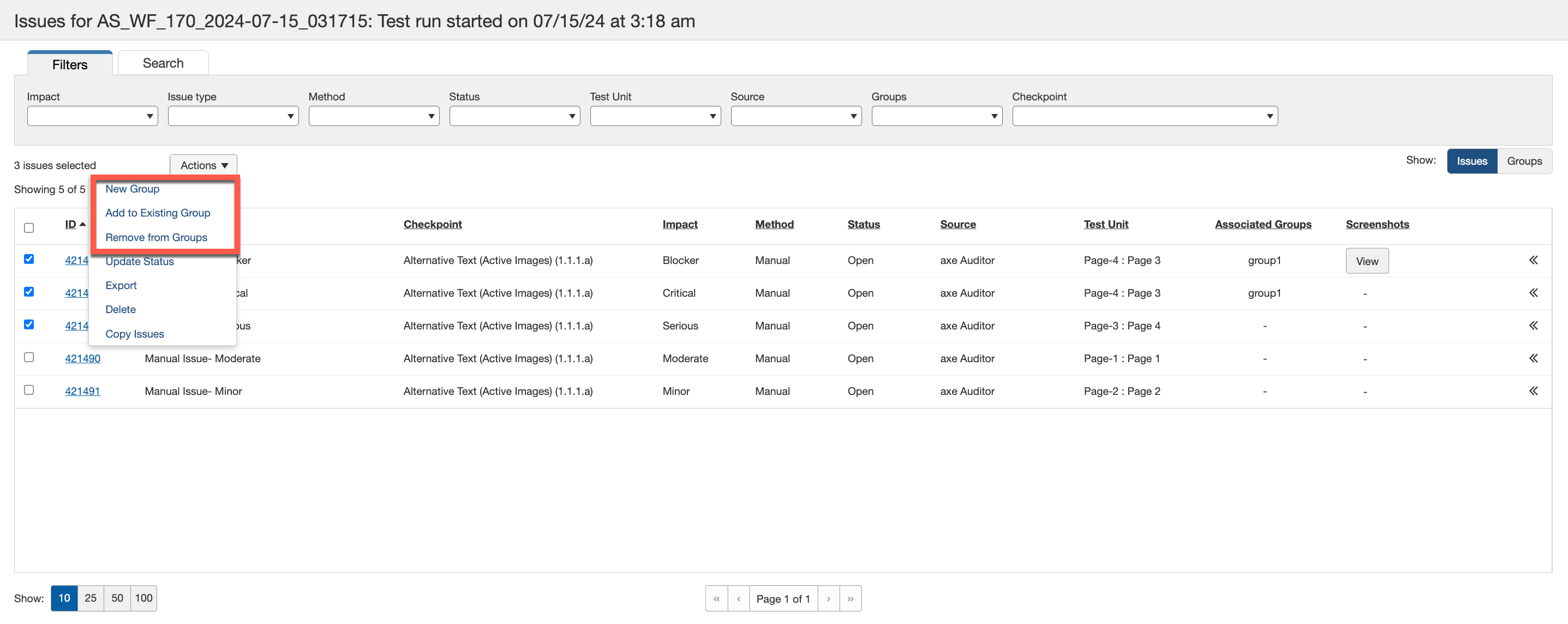
Raggruppare e rimuovere problemi dai gruppi è molto semplice e può essere fatto tramite il menu a discesa (vedi screenshot sotto) o facendo clic con il tasto destro sui singoli problemi. Questo approccio offre flessibilità, permettendoti di raggruppare i problemi in base ai tuoi processi di sviluppo, come per percorso utente, componente, pagina, o ruolo (ad esempio, sviluppatore vs. designer).
Aggiunta di un Nuovo Gruppo
Usa l'opzione Nuovo Gruppo per aggiungere problemi a un nuovo gruppo. Puoi includere dettagli specifici per i gruppi che crei, il che consente al tester di accessibilità di definire, assegnare e gestire facilmente i gruppi per la risoluzione. L'unico campo obbligatorio è il nome del gruppo.
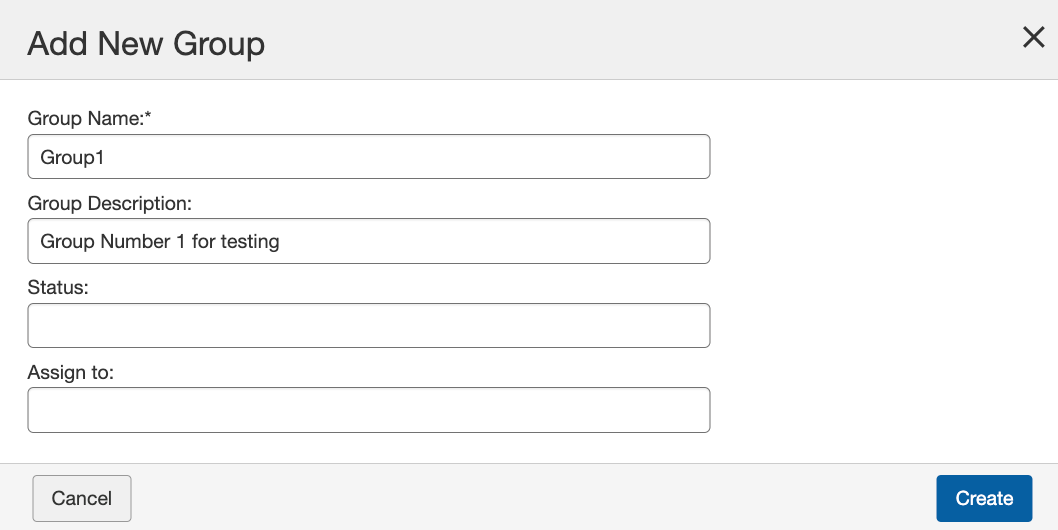
Nota: Il campo Nome del Gruppo supporta caratteri alfanumerici, inclusi lettere (A–Z, a–z), numeri (0–9), e caratteri speciali (. - / _ ).
Aggiunta di Problemi a un Gruppo Esistente
L'opzione Aggiungi al Gruppo Esistente nella scheda Problemi ti permette di includere problemi in un gruppo esistente.
Per aggiungere problemi a un gruppo esistente, eseguire i seguenti passaggi:
- Nella sezione Problemi , seleziona i problemi che desideri aggiungere a un gruppo esistente.
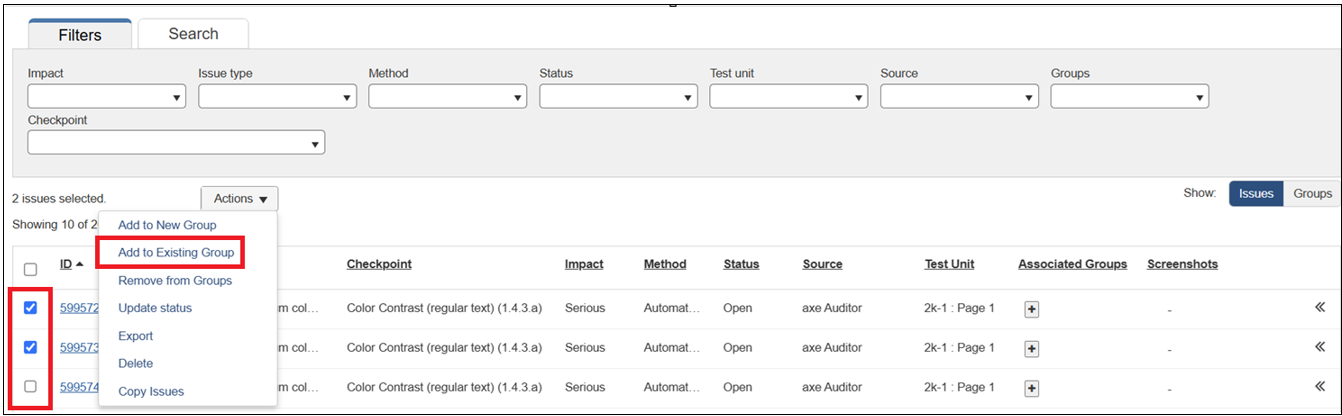
- Dal menu a discesa Azioni , seleziona Aggiungi al Gruppo Esistente. Viene visualizzata la finestra di dialogo Aggiungi il/i problema/i selezionato/i al/ai Gruppo/i Esistente/i .
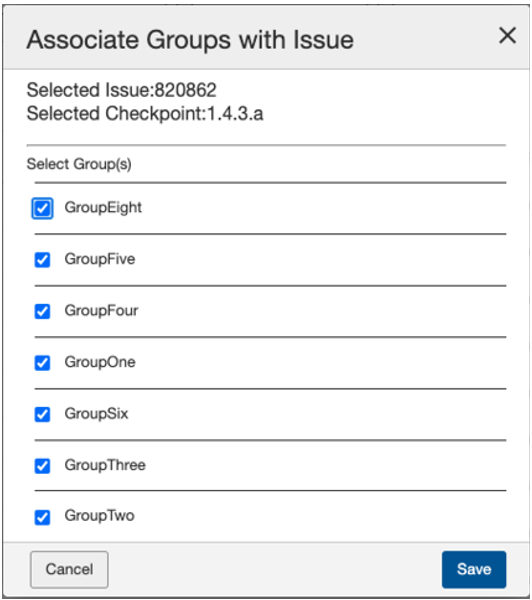
Nota: Puoi aggiungere un problema a un massimo di dieci gruppi esistenti.
- Seleziona i nomi dei gruppi selezionando le caselle di controllo appropriate e fai clic su Aggiungi. I problemi selezionati vengono aggiunti ai nomi dei gruppi selezionati.
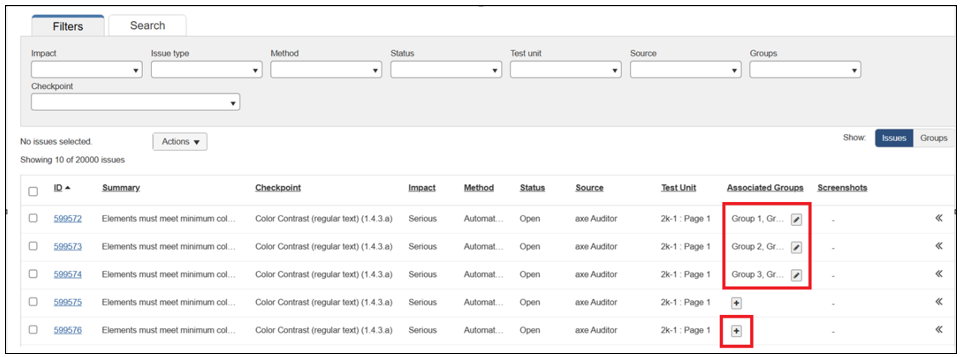
Nota: Puoi anche aggiungere problemi direttamente al gruppo esistente facendo clic sull'icona + di aggiunta.
Utilizzo della Scheda Gruppi
Una volta definito il gruppo, vai alla scheda Gruppi ed espandi il gruppo per visualizzare i problemi che hai creato e assegnato ad esso.
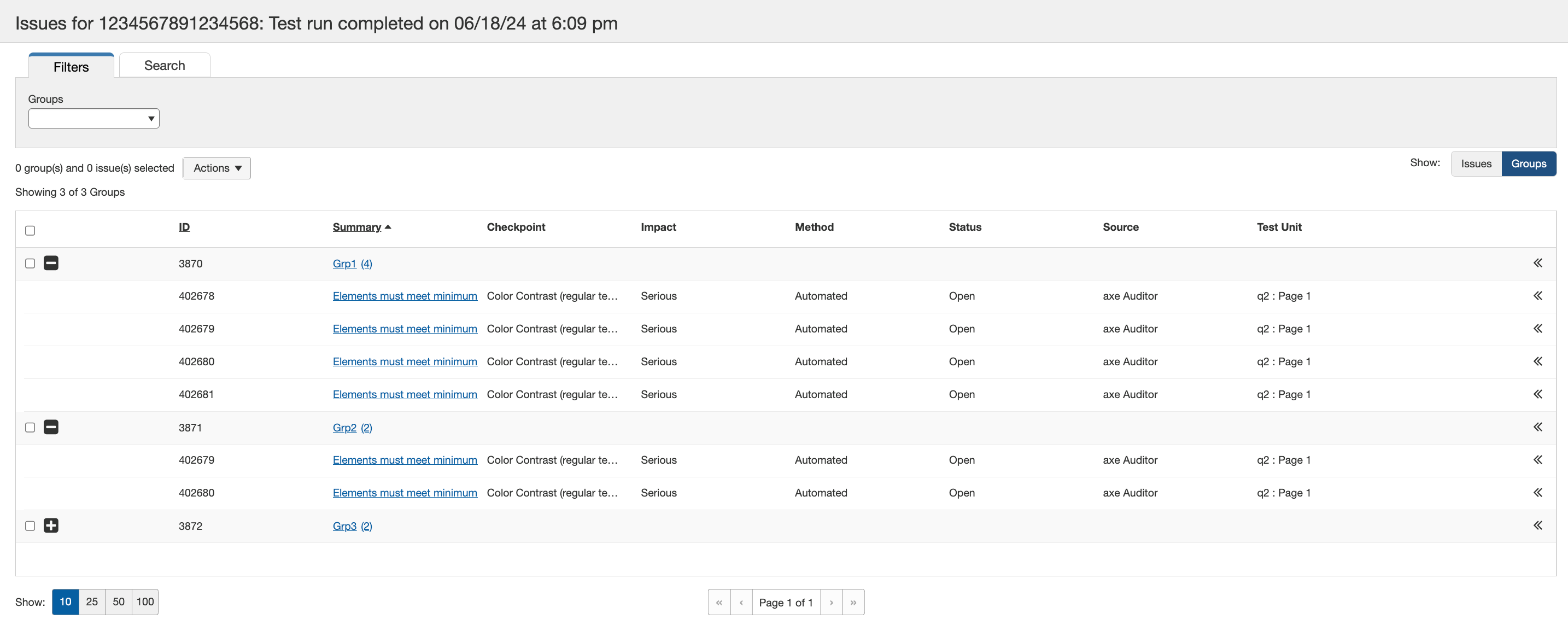
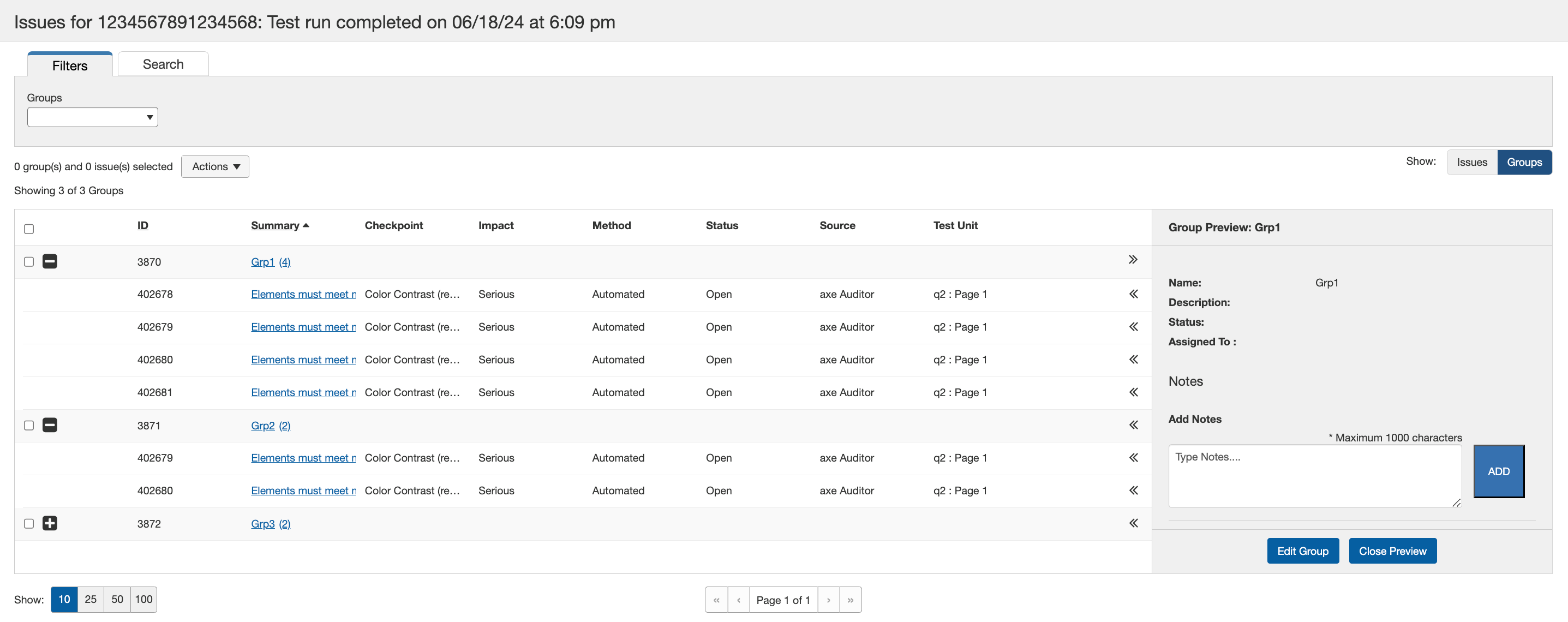
Seleziona il chevron a livello del Gruppo per aprire l'Anteprima del Gruppo. Qui, puoi aggiungere note, e una cronologia delle note viene memorizzata. Ogni nota è limitata a 600 caratteri.
Eliminazione di Gruppi
I gruppi possono essere eliminati utilizzando la scheda Gruppi. Per eliminare un gruppo, scegli i gruppi che vuoi rimuovere e seleziona l'opzione Elimina dal menu a discesa. Puoi eliminare solo gruppi che non hanno problemi. Se provi a eliminare un gruppo con problemi, ti verrà chiesto di separare prima i problemi dal gruppo.
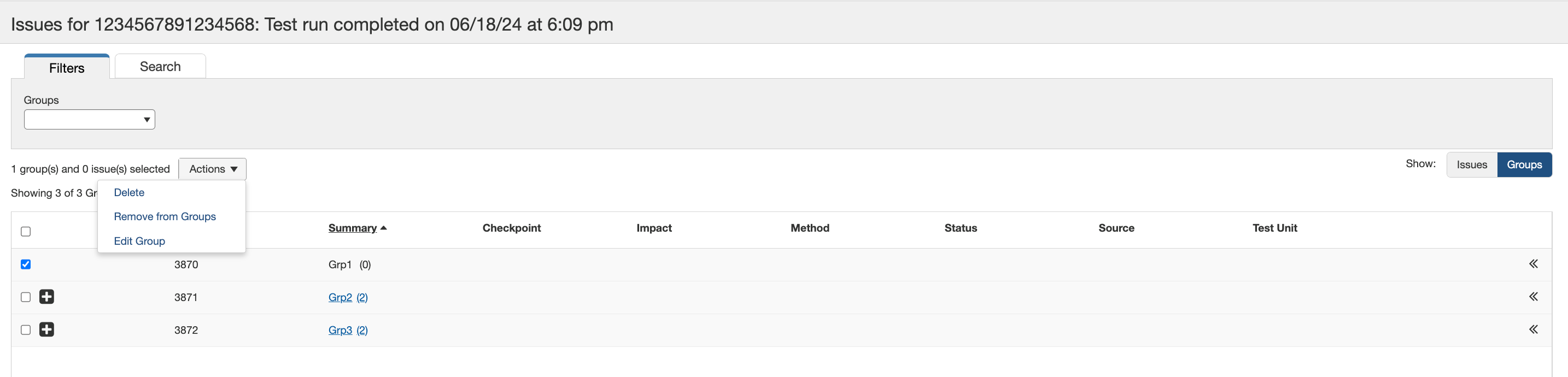
Quando il gruppo non ha problemi, facendo clic su **Elimina** verrà visualizzata una finestra di conferma. Fare clic sul pulsante Conferma per completare l'eliminazione del gruppo.
Rimozione dei problemi dai gruppi
I problemi possono essere rimossi dai gruppi sia nella scheda Gruppi sia nella scheda Problemi. Nella scheda Gruppi, seleziona il gruppo dal quale desideri rimuovere tutti i problemi associati al gruppo specifico.
Nella scheda Problemi, seleziona il problema per rimuoverlo da tutti i gruppi associati. Selezionando più problemi rimuoverai i problemi da qualsiasi gruppo associato in comune.
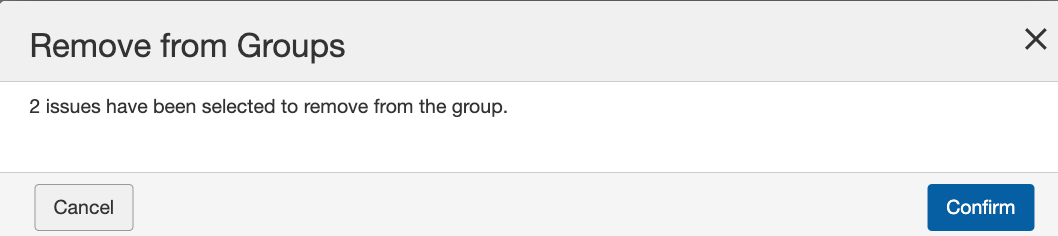
In entrambe le schede, utilizza l'opzione **Rimuovi dai gruppi** . Apparirà una finestra di conferma che indica il numero di problemi rimossi da uno o più gruppi. Fare clic sul pulsante Conferma per completare la rimozione dei problemi da un gruppo o più gruppi.
**Nota:** *Rimuovere i problemi dalla scheda Gruppi non li elimina dall'elenco nella scheda Problemi.*