
Navigazione Schermo
Barra del Menu Orizzontale
Il menu principale, una barra del menu orizzontale situata nella parte superiore di ogni pagina con uno sfondo blu, funge da menu di navigazione dello schermo. Le opzioni non si espandono al di sotto delle opzioni del sottomenu. Funzionano come collegamenti a diversi schermi principali all'interno di axe Auditor. Tuttavia, il menu Impostazioni, contrassegnato con un'icona del Profilo Utente, funziona come un vero e proprio elenco a discesa, e rivela i collegamenti alla schermata Il Mio Account e per Disconnettersi.
Questa tabella elenca le etichette numerate del menu nell'immagine dello screenshot allegata degli elementi di navigazione dello schermo visualizzati nell'area di intestazione di axe Auditor come appaiono da sinistra a destra. Ogni opzione sulla barra del menu orizzontale (menu principale) è descritta con un riassunto della sua funzione nella colonna di destra.
-
Home Anche noto come Dashboard, è la schermata iniziale visualizzata per impostazione predefinita dopo il login successo. Quando vengono assegnate esecuzioni di test a te, esse vengono visualizzate nel pannello sinistro, consentendoti di visualizzare il Caso di Test, il Prodotto, il Rilascio, le Pagine da Testare, lo Stato e le Azioni. Il pannello di destra mostra collegamenti a Deque University, Checkpoint Deque, Linee guida WCAG & ACAA.
-
Casi di Test Un caso di test può essere sinonimo di organizzazione, gruppo di test o flusso di lavoro. Selezionando questo, viene visualizzata la schermata dei Casi di Test, che ti consente di visualizzare il Nome, il Prodotto e l'Ultimo Avvio del Test, e di scegliere tra varie opzioni (Visualizza esecuzioni dei test, Modifica caso di test, Salva come nuovo caso di test o Archivia) in un menu Azioni per ciascuno. Il menu della barra laterale sinistra visualizza le Cartelle che, se cliccate, controllano la visualizzazione nel pannello principale a destra. A destra di ciascuna cartella, puoi cliccare un menu con opzioni per Modificare, Spostare o Eliminare. Nella parte superiore del menu sinistro, puoi anche cliccare il pulsante Crea nuova cartella. Nell'intestazione della pagina a destra c'è un pulsante per creare un Nuovo caso di test. Per ulteriori informazioni, vedi Casi di Test.
-
Esecuzioni di Test Un'esecuzione di test può essere sinonimo di progetto di test, pagina o gruppi di pagine. Selezionando Esecuzioni di Test, viene visualizzata la schermata Esecuzioni di Test, che mostra colonne di informazioni per il Caso di Test, Nome Utente, Data di Creazione, Data di Completamento, Pagine, Problemi, Flag e Azioni. I contenuti visualizzati nella colonna Caso di Test sono collegamenti allo schermo rispettivo del Caso di Test per ciascuno. La Data di Completamento mostrerà lo Stato quando non è completato. La colonna Azioni visualizza pulsanti per Riprendere, Avviare Test o Revisione. Ciascuna esecuzione può essere selezionata con caselle di controllo e un pulsante Archivia è disponibile in cima alla tabella. Sopra la visualizzazione della tabella ci sono Filtri che ti consentono di controllare la visualizzazione per Caso di Test, Stato di Completamento, Prodotto, Rilascio, Ambiente, Piattaforma e Tecnologia Assistiva. Per ulteriori informazioni, vedi Esecuzioni di Test.
-
Impostazioni Account (Menu avatar del profilo) Visualizza un menu a discesa con opzioni per Disconnettersi o accedere alla schermata Il Mio Account per cambiare il tuo Nome Utente, Email, Durata Sessione e/o Password. Per ulteriori informazioni, vedi Il Mio Account.
Schermi Secondari
Gli schermi accessibili dalla barra del menu orizzontale principale sono considerati "primari", tuttavia, ci sono schermi "secondari" che sono altrettanto importanti, ma non immediatamente visibili a prima vista nell'interfaccia utente. In realtà, alcuni sono quelli in cui verrà svolta la maggior parte del lavoro quando si utilizza axe Auditor. Richiedono condizioni specifiche e percorsi di navigazione per essere raggiunti. I percorsi "drill-down" per ciascuno sono mostrati nelle descrizioni che seguono.
Panoramica Esecuzione di Test
Include una dashboard con informazioni chiave per l'esecuzione del test. Le informazioni visualizzate variano in base allo stato dell'Esecuzione di Test. Per un'esecuzione di test completata, le informazioni visualizzate includono:
- Grafici che mostrano la conformità ai criteri di successo WCAG, il conteggio di problemi per Impatto Utente, e Problemi Principali
- Dettagli per l'esecuzione di test che includono l'ora di inizio, l'ora di completamento, il numero di pagine e componenti
- Sezione che mostra screenshot, problemi registrati, qualsiasi elemento segnalato
- Stato generale di Completamento dell'Esecuzione di Test
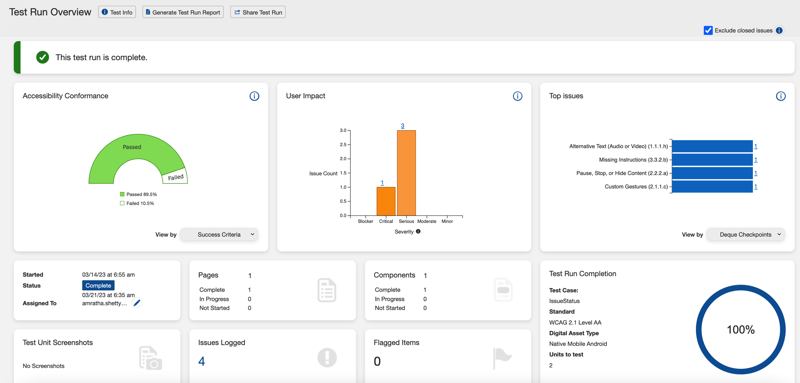
Quando un Caso di Test è assegnato a un singolo utente per il test, diventa un'Esecuzione di Test. Possono esserci molteplici Esecuzioni di Test associate a un Caso di Test. Quando si accede a un'Esecuzione di Test individuale, la schermata Panoramica Esecuzione di Test funge da "dashboard" di informazioni per quell'istanza particolare di esecuzione di test. Ci sono molteplici modi per arrivare alla schermata Panoramica Esecuzione di Test. I percorsi di navigazione includono:
- Home schermata > Le Tue Esecuzioni di Test tabella > Azioni colonna > [Inizia Test] o [Riprendi] pulsanti o
- Esecuzioni di Test schermata > Azioni colonna > [Inizia Test], [Riprendi] o [Revisione] pulsanti.
Preparare una Pagina per i Test Automatizzati e Manuali
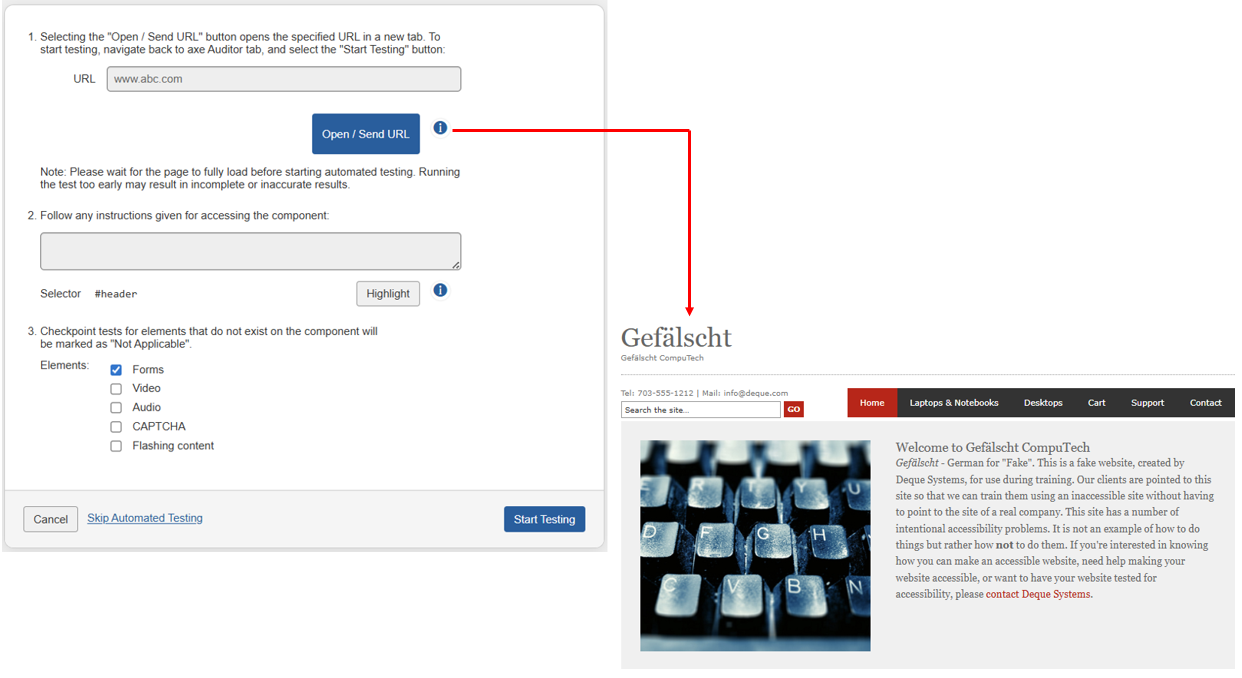
Quando desideri riprendere o iniziare i test di un Esecuzione Test, puoi avviare il processo dalla schermata Home o dalla schermata Esecuzioni Test facendo clic sui pulsanti di azione. Nota: Se decidi di saltare i test automatizzati, è fornito un link per andare direttamente ai test manuali. In tal caso, appare una schermata denominata Prepara Pagina per Test Manuali. I percorsi di navigazione includono:
- **Home** schermata > **Le Tue Esecuzioni Test** tabella > **Azioni** colonna > **[Inizia Test]** o **[Riprendi]** pulsanti **Panoramica Esecuzione Test** schermata > **<Nome Pagina>** sezione > **[Inizia Test]** o **[Riprendi]** pulsanti > **[Connetti Browser]** pulsante o
- **Esecuzioni Test** schermata > **Azioni** colonna > **[Inizia Test]** o **[Riprendi]** pulsanti > **Panoramica Esecuzione Test** schermata > **<Nome Pagina>** sezione > **[Inizia Test]** o **[Riprendi]** pulsanti > **[Connetti Browser]** pulsante.
Per ulteriori informazioni, vedere Preparazione di una Pagina per Test Automatizzati e Manuali.
Test di Verifica per Pagina: <Nome Pagina> (pagina di test "hub")
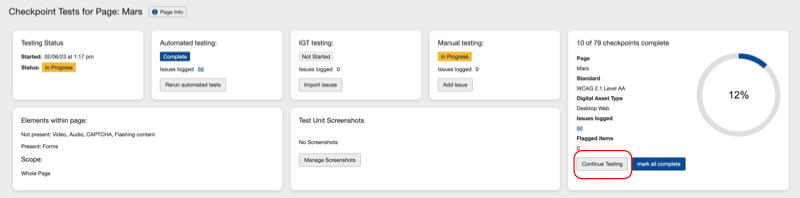
Questa schermata funge da "schermata dashboard" per una pagina particolare in test, che può essere una delle molte pagine in test all'interno di un Caso di Test e delle sue Esecuzioni Test associate. Ti fornisce informazioni chiave sullo stato attuale di una pagina. Può essere accessibile dalla schermata Home o dalla schermata Esecuzioni Test facendo clic sui pulsanti di azione in base allo stato di completamento. I percorsi di navigazione includono:
- **Home** schermata > **Le Tue Esecuzioni Test** tabella > **Azioni** colonna > [Riprendi] pulsante > Panoramica Test Run schermata > <Nome Pagina> sezione > [Riprendi] pulsante o
- Test Run schermata > Azioni colonna > [Riprendi] pulsante > Panoramica Test Run schermata > <Nome Pagina> sezione > [Riprendi] pulsante.
Schermate Test Punto di Controllo Individuale
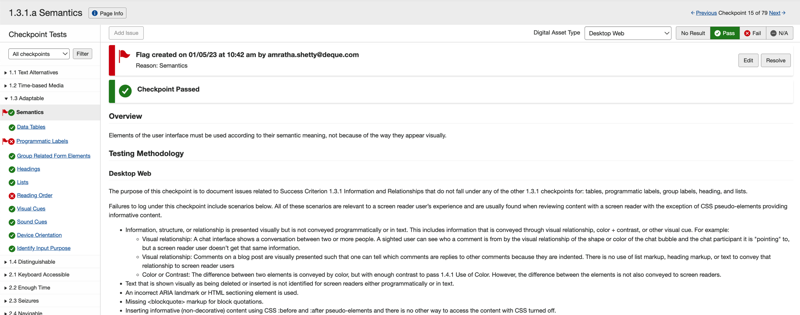
Le schermate del punto di controllo sono accessibili dal punto di partenza della schermata Home o dalle schermate Test Run, ma possono essere anche raggiunte tramite i link di navigazione da una schermata di Punto di Controllo esistente. Qui è possibile visualizzare la guida metodologica dei test esperti, aggiungere problemi, bandiere e assegnare risultati di completamento. I percorsi di navigazione includono:
- Schermata Home > I tuoi Test Run tabella > Azioni colonna > [Riprendi] pulsante > Panoramica Test Run schermata > <Nome Pagina> sezione > [Riprendi] pulsante > Test dei Punti di Controllo per Pagina: <Nome Pagina> schermata > Nome Punto di Controllo collegamento colonna;
o\ - Test Run schermata > Azioni colonna > [Riprendi] pulsante > Panoramica Test Run schermata > <Nome Pagina> sezione > [Riprendi] pulsante > Test di Verifica per la Pagina: <Nome Pagina> schermata > Nome del Checkpoint collegamento alla colonna.
schermate 'Issues For'
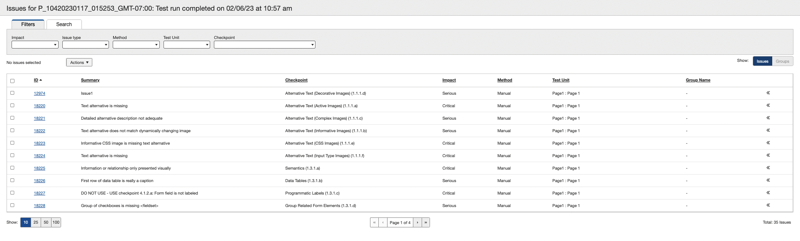
I problemi nell'axe Auditor possono essere visualizzati su una schermata chiamata Issues for: <Nome Caso di Test>, che può essere acceduta da numerose aree dell'applicazione. A seconda dell'area dell'interfaccia utente da cui si accede alla schermata, vengono applicati automaticamente filtri diversi per visualizzare un elenco specifico di problemi. Per ulteriori informazioni, vedere Visualizzazione Problemi.