Modifica di un Caso di Test
Not for use with personal data
Per apportare modifiche a un caso di test esistente, segui questi passaggi. Tutte le istruzioni, immagini e note sono ora correttamente annidate in un unico elenco ordinato per migliorarne l'accessibilità:
-
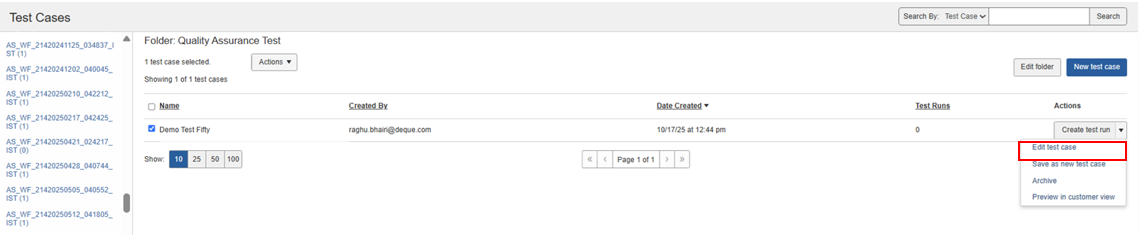
Nella Test Cases pagina, espandi il Actions menu a tendina del caso di test che desideri modificare e fai clic su Edit test case (oppure seleziona Edit test case dalla Actions colonna della tabella delle Esecuzioni dei Test sia nelle schermate delle Esecuzioni dei Test che in quella Home).
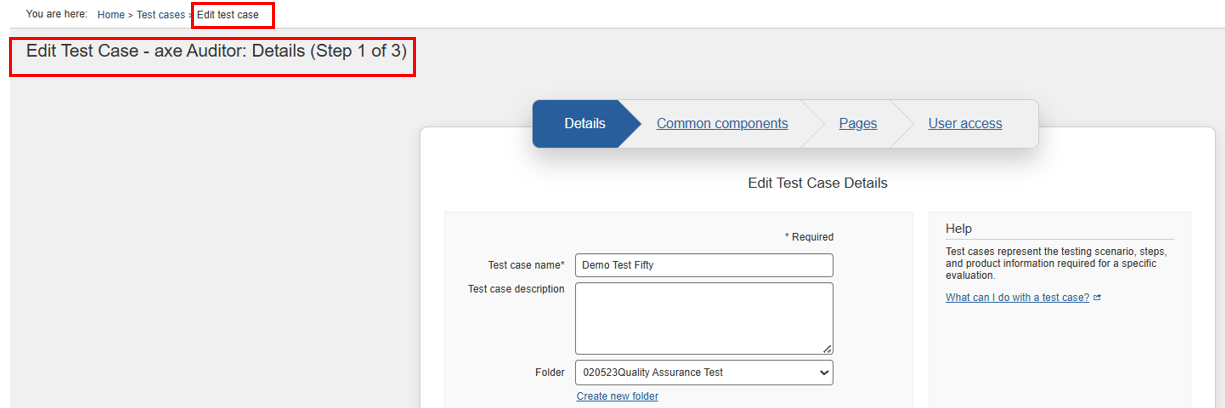
La Edit Test Case: Details (Step 1 of 3) schermata appare, con il Details pannello visualizzato per impostazione predefinita. Puoi modificare i valori dei campi esistenti cambiando le voci di testo e le selezioni dei menu su ciascun pannello. Poi, nel pannello delle Pagine, fai clic sul pulsante Salva Caso di Test per salvare le modifiche apportate.
-
Nella schermata Modifica Caso di Test, fai clic sul passo desiderato tab link per navigare su ciascun pannello, se necessario, per apportare modifiche alle selezioni e alle voci esistenti come desiderato (oppure usa il Next pulsante in fondo a ciascun pannello per passare al successivo).
- To edit the details, tieni presente che il pulsante Avanti in fondo al pannello, o i collegamenti alle schede per Componenti Comuni o Pagine ti permettono di spostarti dal pannello dopo aver effettuato modifiche, e se torni al pannello Dettagli, quelle modifiche resteranno. Tuttavia, devi navigare al pannello Pagine e fare clic sul pulsante Salva Caso di Test affinché tali modifiche diventino effettive. Per ulteriori informazioni sulla modifica dei campi nel pannello Dettagli, vedi Aggiungere Dettagli del Caso di Test.
-
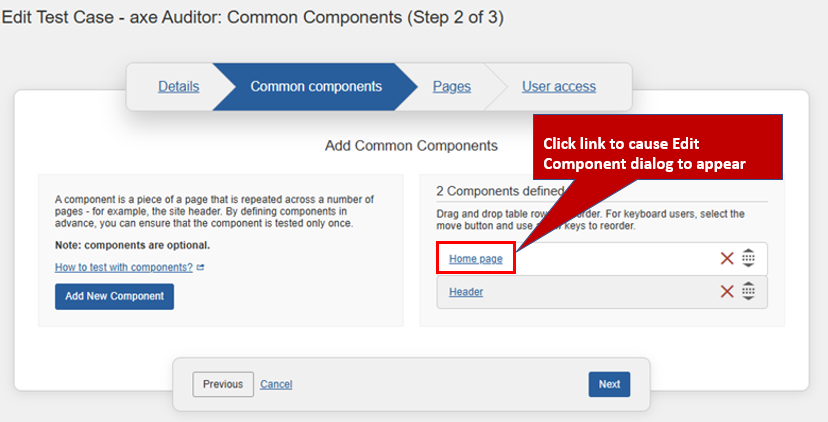
To edit a component, fai clic sul Component collegamento alla riga nella tabella della sezione Componenti Definiti nel pannello Componenti Comuni. Questo fa apparire la finestra di dialogo Modifica Componente, che ti permette di apportare modifiche ai campi, quindi fai clic su un pulsante Modifica Componente per salvare tali modifiche. La finestra di dialogo Modifica Componente si chiude e un messaggio di conferma appare in alto a destra della schermata Modifica Caso di Test per indicare il successo della modifica. Inoltre, puoi eliminare, riordinare o aggiungere componenti come parte del processo di modifica. Per ulteriori informazioni, vedi Aggiungere Componenti Comuni.
-
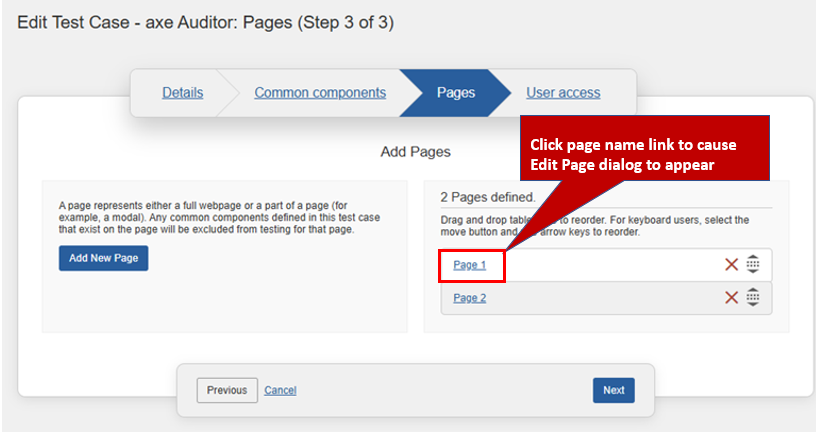
To edit a page, fai clic sul collegamento alla riga del nome della Pagina nella tabella della sezione Pagine Definite nel pannello Pagine. Questo fa apparire la finestra di dialogo Modifica Pagina, che ti consente di apportare modifiche ai campi, quindi fai clic su un pulsante Modifica Pagina per salvare tali modifiche. La finestra di dialogo Modifica Pagina si chiude e un messaggio di conferma appare in alto a destra della schermata Modifica Caso di Test per indicare il successo della modifica. Inoltre, puoi eliminare, riordinare o aggiungere componenti come parte del processo di modifica. Per ulteriori informazioni, vedi Aggiungere una Pagina a un Caso di Test.
-
To edit existing user access, dalla sezione Aggiungi Utente, modifica l'accesso utente per il caso di test selezionato. I livelli di accesso disponibili sono:
- Public Access: Rende il caso di test disponibile a tutti gli utenti della tua organizzazione. Qualsiasi utente può visualizzarlo e modificarlo.
- Private Access: Restringe la visibilità e i permessi di modifica solo agli utenti autorizzati.
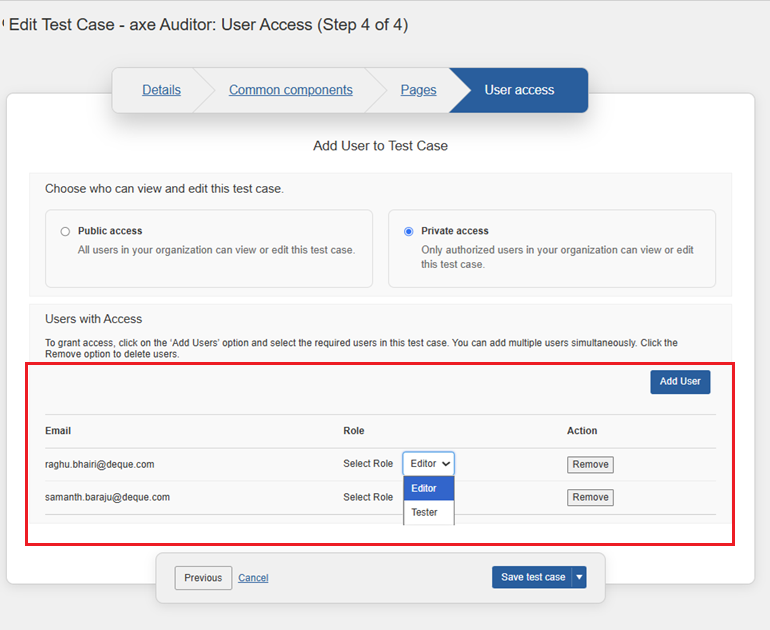
- Questa opzione sarà disponibile nella pagina Nuovo Caso di Test solo quando l'amministratore abilita l'opzione User Access Control sulla Admin Settings pagina. Per abilitare questa opzione, vai a Admin Settings > Settings > User access control nella sezione Enable/Disable Features , quindi seleziona Save settings.
- Se selezioni Accesso Privato, quindi modifica il ruolo per l'utente desiderato. Puoi aggiungere nuovi utenti o rimuovere utenti esistenti. Per ulteriori informazioni sul controllo dell'accesso degli utenti e su come aggiungere utenti, vedi Controllo dell'Accesso Utenti e Aggiungere Utenti e Fornire Controllo dell'Accesso.
-
Dopo aver apportato le modifiche desiderate ai campi su uno qualsiasi dei quattro pannelli, vai al pannello Accesso Utenti, quindi fai clic sul pulsante Save Test Case . Nota che questo pulsante appare solo sul pannello Accesso Utenti.
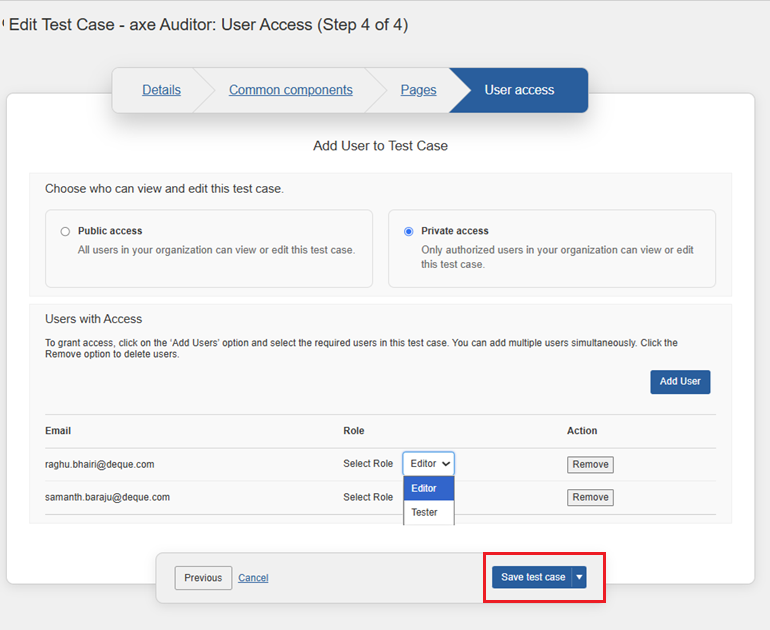
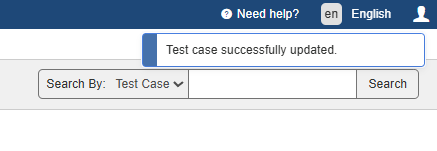
La schermata Modifica Caso di Test si chiude e la schermata Casi di Test mostra un messaggio di risposta del sistema che conferma il tuo successo nell'aggiornamento del caso di test: "Caso di test aggiornato con successo" in alto a destra della schermata.