
Problemi
Sebbene axe Auditor non sia destinato a essere un repository di gestione dei problemi a lungo termine, offre la possibilità di:
- Registrare i problemi sia automaticamente che manualmente
- Annotare i dettagli tramite un inserimento e una selezione convenienti, includere il codice sorgente e allegare screenshot
- Esportare in un unico file adatto per l'importazione in un sistema di tracciamento dei problemi
I problemi sono sempre associati a specifici Test Run, Pagine e Checkpoint in axe Auditor. Quando rilevati a seguito di test automatizzati, vengono registrati contro singoli checkpoint. I problemi sono costituiti da diversi campi di informazioni. Richiedono l'inserimento di un Riassunto e di una Descrizione testuale, nonché la selezione di un Checkpoint, Tipo di Problema, Tipo di Descrizione, Impatto e Priorità.
Facoltativamente, puoi incollare il Codice Sorgente, caricare uno Screenshot, Segnalare per Revisione e inserire Note aggiuntive. Quando i problemi vengono aggiunti da una schermata di Checkpoint, quel Checkpoint viene selezionato automaticamente. La Pagina è selezionata automaticamente per impostazione predefinita.
Aggiunta di Problemi
I nuovi problemi vengono aggiunti sia dalla schermata dei Test del Checkpoint per la Pagina, sia da qualsiasi schermata del Checkpoint tramite il pulsante Aggiungi Problema, che visualizza un modulo popup con diversi campi di selezione e inserimento richiesti e opzionali.
Modifica dei Problemi
La modifica dei problemi avviene cliccando sul link della colonna Riassunto nella schermata 'Problemi per', che apre un modulo di dialogo Modifica Problema in una nuova finestra in primo piano che mostra i valori dei campi del problema esistente in campi modificabili, permettendoti di modificare le voci e/o fare selezioni diverse e salvarle.
Per istruzioni complete, vedi Modifica di un Problema. Vedi anche Aggiunta di uno Screenshot a un Problema.
Copia dei Problemi
La copia dei problemi avviene cliccando sul link della colonna Riassunto nella schermata 'Problemi per', che apre un modulo di dialogo Copia Problema in una nuova finestra in primo piano dove puoi copiare i problemi esistenti da un test run a un altro, o all'interno dei test run.
Per istruzioni complete, vedi Copia di un Problema.
Visualizzazione dei Problemi Esistenti
I problemi possono essere acceduti sia dai link delle colonne Problemi nella schermata Test Run, dal link # problemi registrati dalla schermata Panoramica del Test Run (sia per l'intero test run che per ogni singola pagina all'interno del test run), dai link # problemi registrati nelle schermate dei Test del Checkpoint per la Pagina (sia nei campi dei test automatizzati che manuali), o da ciascuna schermata del Checkpoint. Questi link mostrano tutti la schermata 'Problemi per', nella quale puoi esaminare informazioni chiave sui problemi che sono stati aggiunti al test run e filtrare la visualizzazione in base a diversi criteri.
Per istruzioni complete, vedi Visualizzazione dei Problemi.
Panoramica della schermata 'Problemi per'
La schermata 'Problemi per' è semplicemente una tabella che visualizza più colonne di informazioni per ciascuna riga del problema (#, Riassunto, Checkpoint, Impatto, Metodo, Unità di test, Nome Gruppo e pulsante Anteprima), con controlli di filtro in alto e controlli di visualizzazione della pagina in basso.
Per istruzioni complete, vedi Visualizzazione dei Problemi.
Panoramica dei Controlli di Visualizzazione
La schermata Problemi per visualizza una tabella con colonne di informazioni pertinenti sui problemi registrati per un determinato test run in modo da darti una visione sintetica rapida dei risultati. Dopo aver acceduto a qualsiasi schermata Problemi per, ci sono diversi metodi per controllare le informazioni mostrate utilizzando gli strumenti disponibili nell'interfaccia utente.
Filtri
La sezione superiore della schermata Problemi per fornisce 5 menu di filtro (Impatto, Tipo di problema, Metodo, Pagina e Checkpoint), ciascuno dei quali funziona come un elenco a discesa di caselle di controllo che puoi utilizzare per selezionare vari criteri per affinare le informazioni visualizzate nella sezione tabella sottostante.
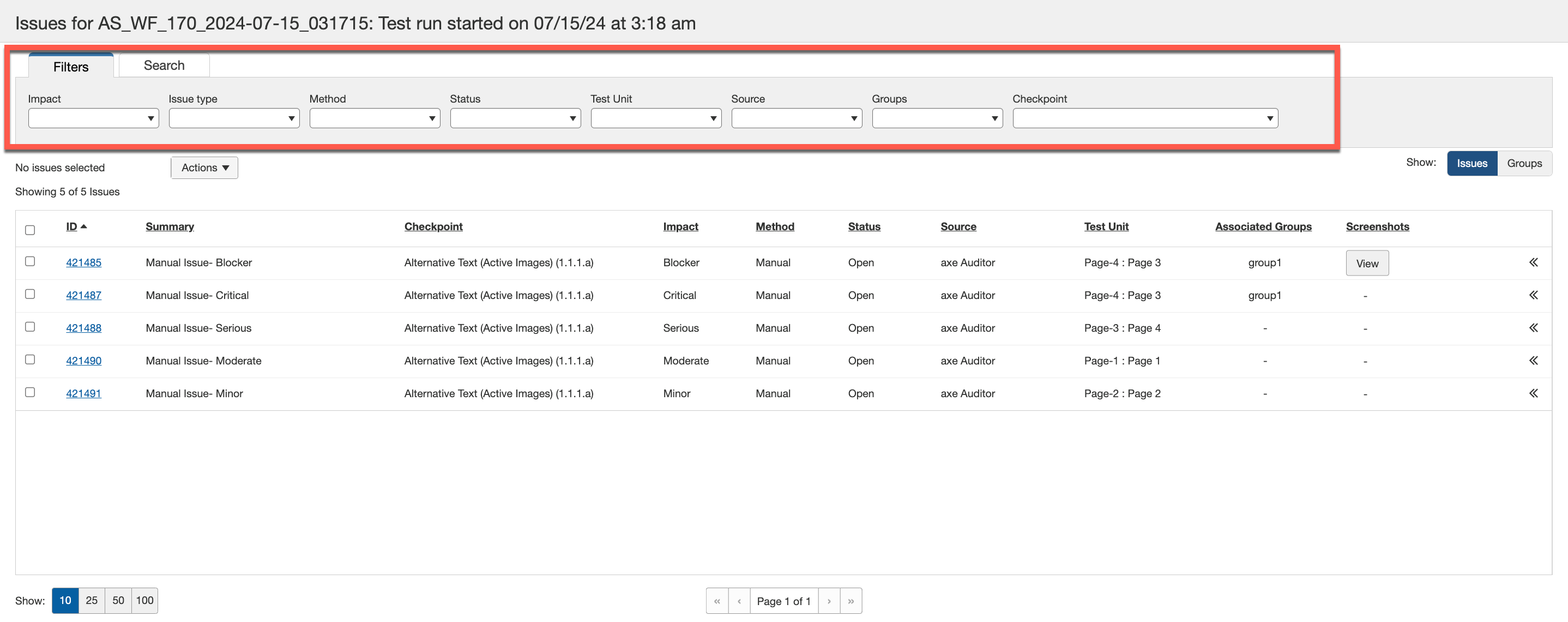
Nota - Filtri Iniziali (Predefiniti) Applicati: Di default, 'Tutti' è selezionato per ciascuno dei 5 filtri appena accessi alla schermata Problemi per, e ciascun menu di filtro è compresso. Se utilizzi il filtro per selezionare una o più (ma meno di tutte) opzioni da un filtro, poi successivamente vuoi riportare l'impostazione a tutte, un Cancella selezione link appare in alto alla lista per tornare all'impostazione predefinita. Quando nessun problema corrisponde a uno o più filtri selezionati, appare una notifica per indicarlo.
Per maggiori informazioni, vedi Filtraggio dei Problemi.
Colonne della Tabella Ordinabili
Le intestazioni delle colonne sono commutatori cliccabili per ordinare le righe della tabella secondo quella colonna di informazioni in ordine alfanumerico. Cliccando una volta sul link dell'intestazione della colonna viene mostrata un'icona di freccia rivolta verso il basso a destra del testo dell'etichetta che rappresenta l'ordine discendente. Cliccando una seconda volta, viene mostrata una freccia verso l'alto (^) e si inverte l'ordine di ordinamento a crescente.
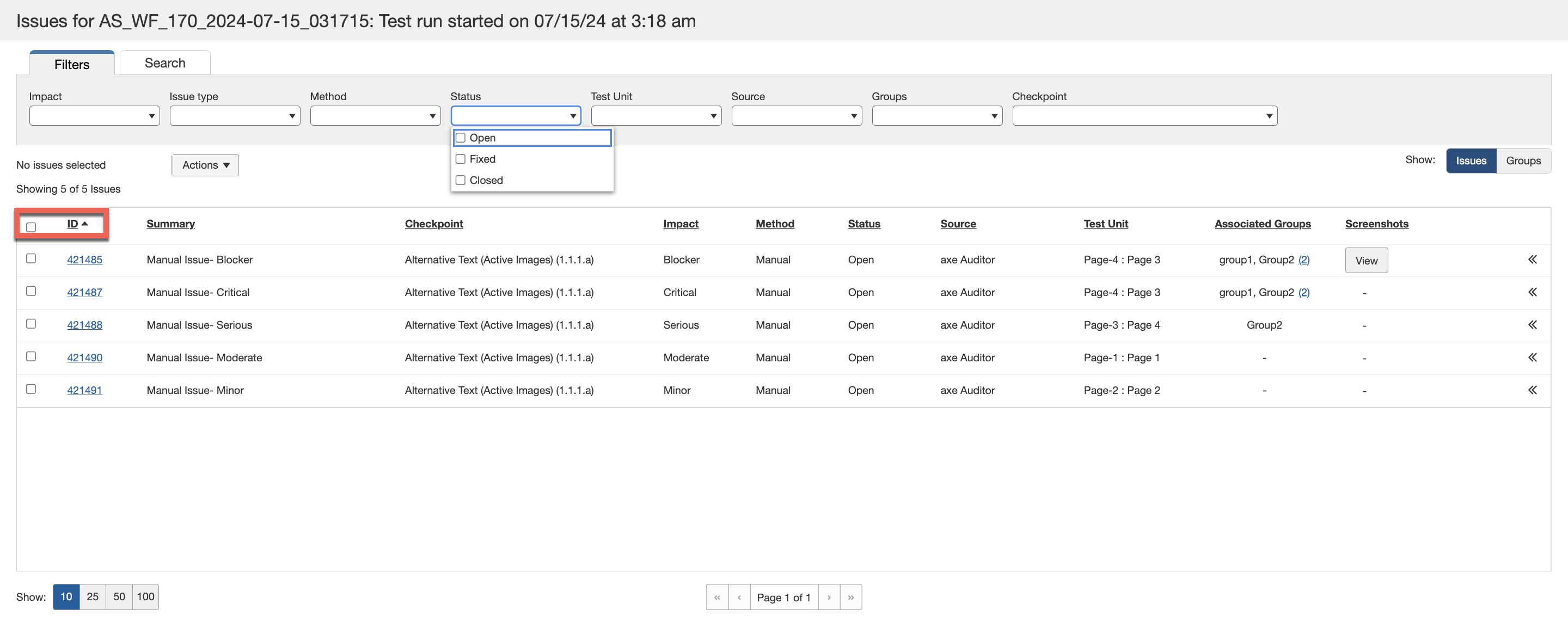
Nota - Ordine di Visualizzazione Iniziale (Predefinito): Di default, le righe della tabella sono ordinate per ID Problema in ordine numerico ascendente verticale (il numero più basso appare nella riga in alto).