
Aggiunta di pagine

Aggiungere almeno una pagina a un caso di test è necessario per creare un nuovo caso di test. Una pagina rappresenta la singola pagina o contenuto specifico di una pagina all'interno di un caso di test che si desidera testare per l'accessibilità. Può essere una pagina web completa o una parte di una pagina (ad esempio, un modale). Qualsiasi componente comune definito all'interno di un caso di test che esiste su una pagina specificata non sarà testato come parte del test per quella pagina. Attualmente, il requisito minimo è di 1 pagina e, sebbene non ci sia tecnicamente un numero massimo di pagine consentito, si consiglia di non aggiungerne più di 30 per garantire l'efficienza.
Questa tabella elenca ogni campo nella finestra di dialogo Aggiungi pagina nella colonna di sinistra, con una descrizione dell'uso di ognuno nella colonna di destra.
Nuovo caso di test: Pagine (Passo 3 di 3) schermo > Finestra di dialogo Aggiungi pagina - Descrizioni d'uso del campo
| Campo | Descrizione dell'uso |
|---|---|
| Nome | Obbligatorio. Ciò sarebbe tipicamente il titolo della pagina o il nome di un'area specifica della pagina che è testo breve per identificare univocamente ciò che si sta mirando alla conformità di accessibilità. Il numero massimo di caratteri che si può inserire in questo campo è 150. |
| URL | Obbligatorio. Digitare l'Uniform Resource Locator come nome di dominio completamente qualificato della pagina, del sito o dell'applicazione da testare per l'accessibilità. |
| Ambito | Seleziona il intera pagina pulsante radio per mirare all'intera pagina, oppure l'opzione area della pagina per specificare solo una parte di una pagina. Quando l'opzione area della pagina è selezionata, il campo Selettore appare sotto il campo Ambito, permettendoti di inserire il selettore CSS appropriato. Questo può essere un selettore semplice come una classe o un ID, o un percorso del selettore. Se stai usando ID CSS, assicurati di iniziare l'ID con un #. Per un nome della classe CSS, inizia con un punto (.). Esempi: #mioidname o .mioclassename. Per ulteriori informazioni, vedi Processo Selettore CSS. |
| Elementi presenti sulla pagina | Verifica tutto ciò che si applica. Deseleziona la casella selezionata per deselezionarla, se lo desideri. La casella di controllo Moduli è selezionata per impostazione predefinita. Questo ti permette di mirare o ignorare specifici tipi di elementi e le relative regole e punti di controllo di accessibilità per limitare ciò che viene testato. |
| Istruzioni | Digita eventuali istruzioni testuali dettagliate che sono importanti per il tester da comprendere prima di testare la pagina (ad esempio, informazioni specifiche richieste per accedere e/o esporre gli elementi della pagina da testare). Nota: Seleziona e trascina l'angolo in basso a destra della casella di testo per espanderla verso l'esterno quando è necessario uno spazio maggiore del campo. |
Prima di iniziare: Questa procedura presuppone che tu stia aggiungendo una pagina a un nuovo caso di test che stai creando, tuttavia, si applica anche all'aggiunta di una nuova pagina a un caso di test esistente modificandolo. Se vuoi aggiungere una pagina a un nuovo caso di test, devi prima avviare il processo per creare un nuovo caso di test. Per ulteriori informazioni, vedi Creazione di un nuovo caso di test. Per aggiungere una pagina a un caso di test esistente, seleziona Modifica caso di test dalla colonna Azioni sulla pagina Casi di test. Per ulteriori informazioni, vedi Modifica di un caso di test. Il modulo Modifica caso di test (finestra di dialogo) è identico al Nuovo caso di test, ma poiché ha già campi popolati e almeno una pagina già aggiunta.
Lavorare con pagine esistenti:
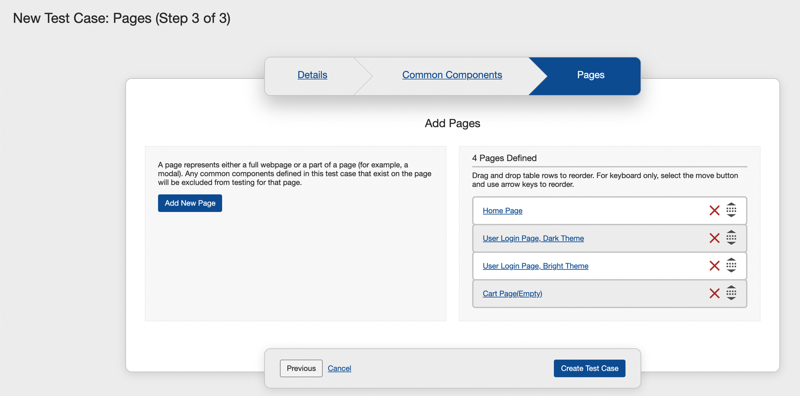
Se hai importato in blocco componenti comuni e pagine utilizzando un metodo di caricamento file CSV nella pagina Dettagli, potresti trovare pagine esistenti sul lato destro della pagina. Per sapere come modificare le pagine, leggi l'argomento Modifica delle pagine. Per riordinare le pagine, leggi l'argomento Riordinare le pagine. Per eliminare la pagina, leggi l'argomento Eliminare una pagina.
Per aggiungere una pagina a un caso di test:
-
Nella pagina Nuovo caso di test, attiva il pulsante Add page a destra dell'etichetta del campo Pagine.
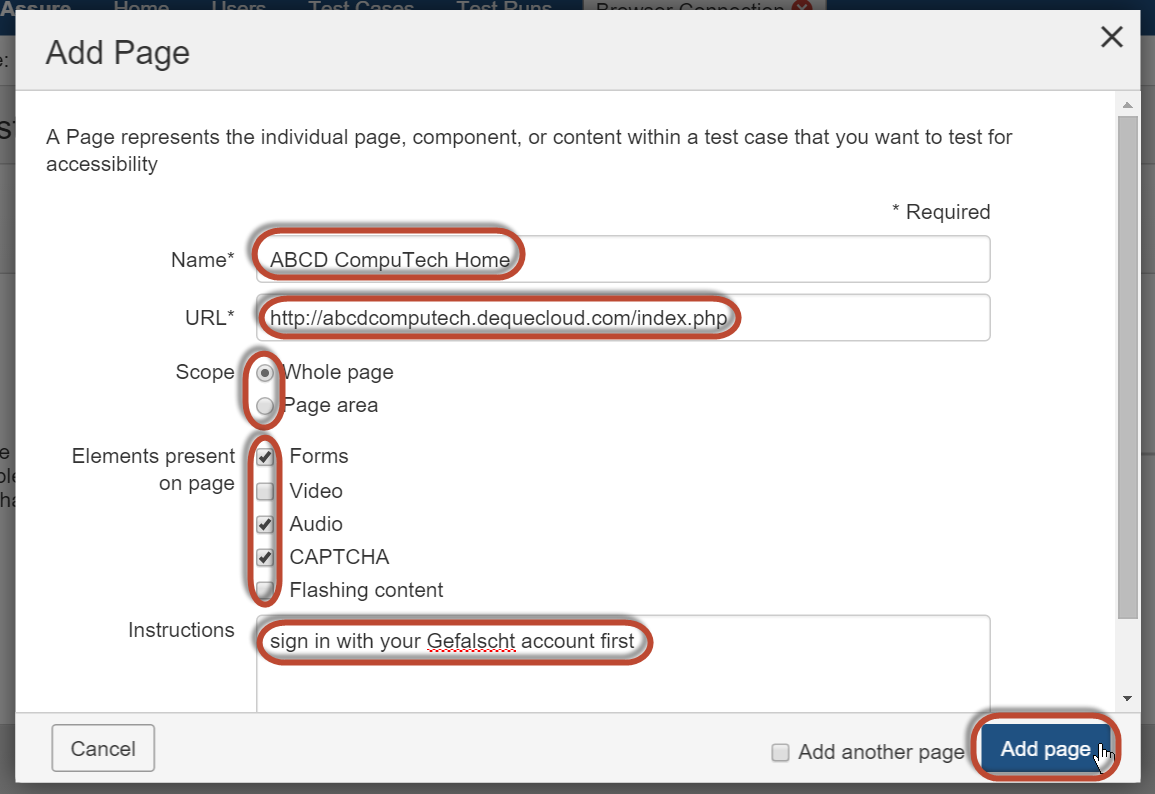
La finestra di dialogo Aggiungi Pagina compare in una nuova finestra mentre la pagina Nuovo Caso di Test rimane in background. - Digita il nome della pagina da testare nel campo Name .
- Digita (o incolla) l'indirizzo della pagina (Uniform Resource Locator) nel campo URL . Note: Questo campo deve contenere un URL valido con il prefisso del protocollo appropriato.
-
Nel campo Scope , seleziona l'opzione di pulsante radio Whole page o Page area desiderata.
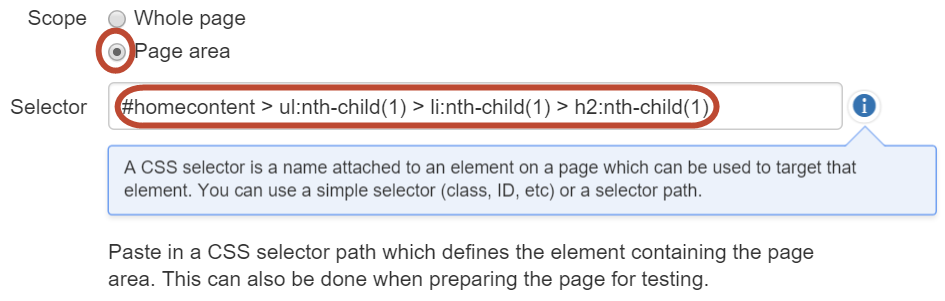
Page Area Note: Quando l'opzione Page area è selezionata, il campo Selector appare sotto il campo Ambito, permettendoti di inserire un percorso del selettore CSS che definisce l'elemento contenente l'area della pagina. Per ulteriori informazioni, vedi Processo del Selettore CSS.
-
Compila i campi opzionali Elements e Instructions , se lo desideri.
- Nel campo Element:, seleziona gli elementi desiderati che vuoi testare (Form, Video, Audio, CAPTCHA e/o contenuti lampeggianti). Per impostazione predefinita, la casella Forms è selezionata. Deselezionala se desideri. Questi rappresentano elementi che potrebbero esistere nella pagina e avere uno o più punti di controllo associati. Deselecting Means Not Applicable: Il campo Elementi nella finestra di dialogo Aggiungi Pagina fornisce diverse caselle di controllo che rappresentano collettivamente elementi meno comuni nella maggior parte delle pagine. Se lasci alcune di queste non selezionate, viene comunicato a axe Auditor di ignorare l'esecuzione delle regole relative che si applicano a questi elementi nella pagina sottoposta a test, e di assegnare automaticamente ai test di controllo associati un risultato "Non Applicabile". Sebbene inizialmente le tue selezioni vengano effettuate qui, appariranno successivamente quando viene avviato un Test Run e viene avviato il test automatizzato nella schermata Preparare Pagina per il Test Automatizzato, dove sarà possibile effettuare modifiche "al volo" a queste selezioni.
- Nel campo Instructions , digita qualsiasi testo di nota istruttiva rilevante per la pagina, componente o contenuto da testare. Questo è il campo appropriato per annotare i dettagli di login necessari per accedere alla pagina da testare. Le istruzioni inserite qui vengono visualizzate nel campo Passo 2 nella schermata Preparare una Pagina per Test Automatizzati e Manuali come promemoria per assicurarsi che la pagina venga accessata appropriatamente prima dell'inizio del test.
-
Attiva il pulsante Add Page .
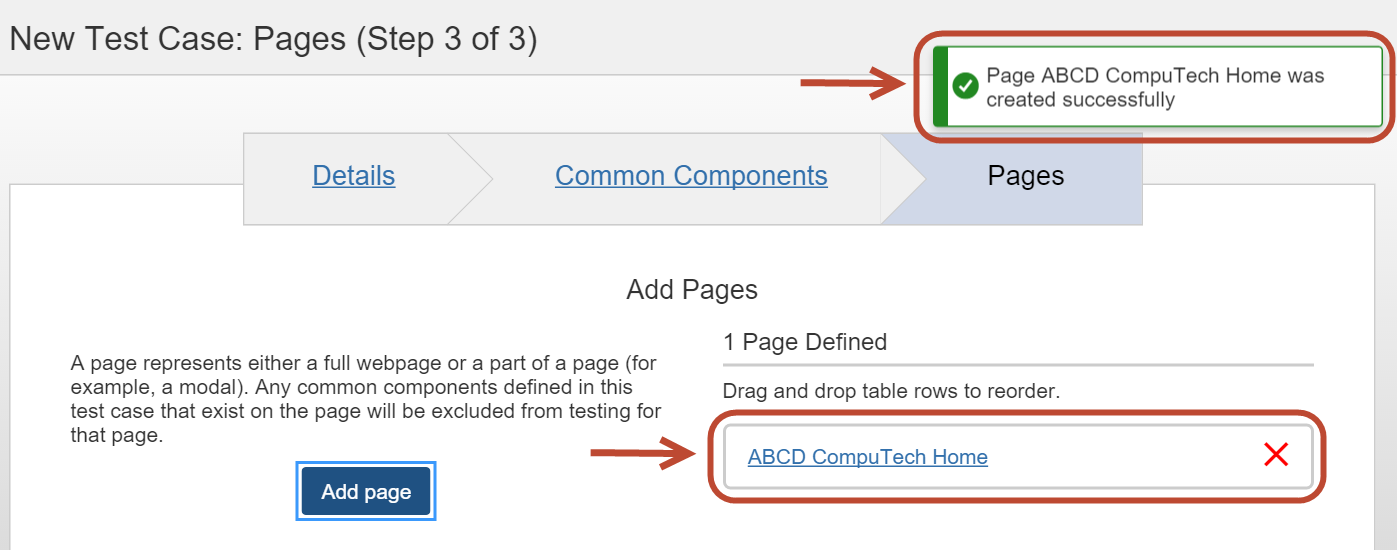
 Dopo l'aggiunta, la finestra di dialogo Aggiungi Pagina si chiude e la schermata Nuovo Caso di Test: Pagine (Passo 3 di 3) mostra un messaggio "pagina creata con successo" in alto a destra, e ciascuna pagina aggiunta appare come un elemento nella sezione Pagine Definite del pannello Pagine con un Page Name link che ti permette di modificare la pagina nella finestra di dialogo Modifica Pagina, e un red X icon che ti permette di eliminare la pagina.
Nota di Riordinamento: A questo punto potresti renderti conto che desideri che le pagine aggiunte appaiano in un ordine diverso. Questo è possibile utilizzando l'icona "drago" - un pulsante di "presa" o "spostamento" con le frecce giù e su che appaiono a destra di ciascuna riga di pagina aggiunta nella tabella della sezione Pagine Definite. Per ulteriori informazioni, vedi Riordinamento delle Pagine.
Prossimo Passo:
Dopo aver creato un Caso di Test, un passo logico successivo è creare un Esecuzione di Test, che può essere avviata dalla schermata Casi di Test.