
Filtri e Tabelle
Not for use with personal data
Diverse schermate nell'applicazione axe Auditor mostrano informazioni in formato tabellare filtrabile e paginato (Problemi, Casi di Test, Esecuzioni di Test, Schermata principale, ecc.). Queste tabelle hanno funzionalità e caratteristiche "globali" comuni a più schermate, inclusi vari controlli e strumenti per filtrare, ordinare, selezionare e visualizzare. Questo argomento elenca ottenogni di essi e fornisce istruzioni generiche per il loro utilizzo.
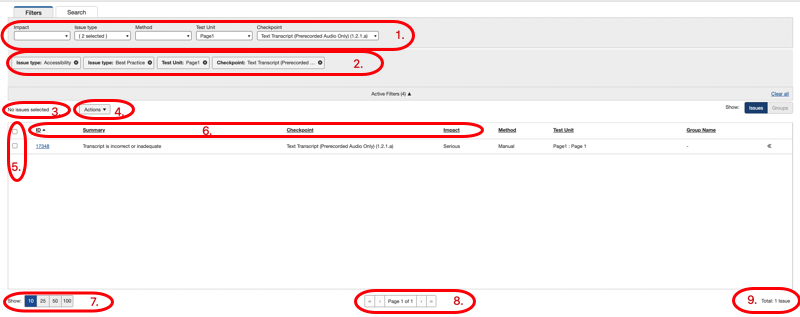
- Filtri sezione menu a discesa con caselle di controllo: Facendo clic sulla freccia a discesa, appare un menu a discesa sottostante, con opzioni a casella che possono essere selezionate per applicare un filtro e affinare i record visualizzati nella tabella di conseguenza. Quando più di un elemento è selezionato in un menu a discesa, una volta chiuso, il campo viene etichettato con il numero di elementi attualmente selezionati per il filtro (per esempio, {2 selezionati}).
- Filtri Attivi sezione: I filtri attualmente applicati per affinare i risultati visualizzati nella sezione tabella dello schermo sottostante. Visualizza le etichette per ciascuna casella selezionata nei menu a discesa nella sezione FILTRI sopra. Fare clic sulla (X) per chiuderne una alla volta, oppure fare clic su Cancella tutto per rimuoverli tutti dalla sezione.
- # Display Righe Selezionate: Mostra un valore numerico per indicare quante righe sono attualmente selezionate (contrassegnate nella colonna di sinistra).
- Pulsanti d’Azione "Globale" Specifici per la Selezione: Funziona come un comando "globale" applicato a tutti i record delle righe della tabella selezionate al momento della pressione del pulsante. Se applicabile, la freccia in basso a destra dell'etichetta del campo fa apparire altri link di elementi d'azione in un elenco a discesa (per esempio, la freccia in basso a destra dell'etichetta del pulsante Esporta nella schermata "Problemi per..." rivela un'opzione Elimina che eliminerà più record di riga selezionati in una sola volta).
- Colonna Caselle di Selezione Riga: La casella di controllo nell'intestazione di colonna in alto a sinistra può essere utilizzata per selezionare tutte le righe, altrimenti la casella di controllo nella colonna di sinistra all'interno di ciascuna riga seleziona solo quella riga.
- Intestazioni di Colonne Ordinabili: Quando sottolineato, può essere cliccato per invertire l'ordine di ordinamento, e una freccia verso l'alto o verso il basso a destra dell'etichetta della colonna indica l'ordine di ordinamento alfanumerico corrente.
- Pulsanti Mostra # Record/Schermata: Questo controlla quante righe di record vengono visualizzate in una tabella su una schermata alla volta. Quando il numero totale di record di riga supera il valore selezionato, saranno presenti una o più "pagine" aggiuntive di tabella navigabili.
- Visualizzazione Pagina # di Totale e Pulsanti di Navigazione: Il numero di record visualizzati nella "pagina" della tabella corrente rispetto al totale disponibile è mostrato. I pulsanti con frecce avanti e indietro possono essere cliccati per controllare la navigazione verso e da ulteriori "pagine" di dati tabulari quando ne esistono più.
- Visualizzazione Totale # Conteggio Record: Viene mostrato il numero totale di record restituiti in base ai filtri attualmente applicati.
Informazioni Correlate: