Importare problemi automatizzati, IGT e manuali
Gli utenti di Axe Auditor possono importare i problemi manualmente (esportati come file JSON utilizzando l'estensione axe DevTools Pro) e attraverso l'integrazione automatizzata a livello di unità di test, consentendo loro di importare problemi automatizzati, IGT e manuali in un'unica operazione.
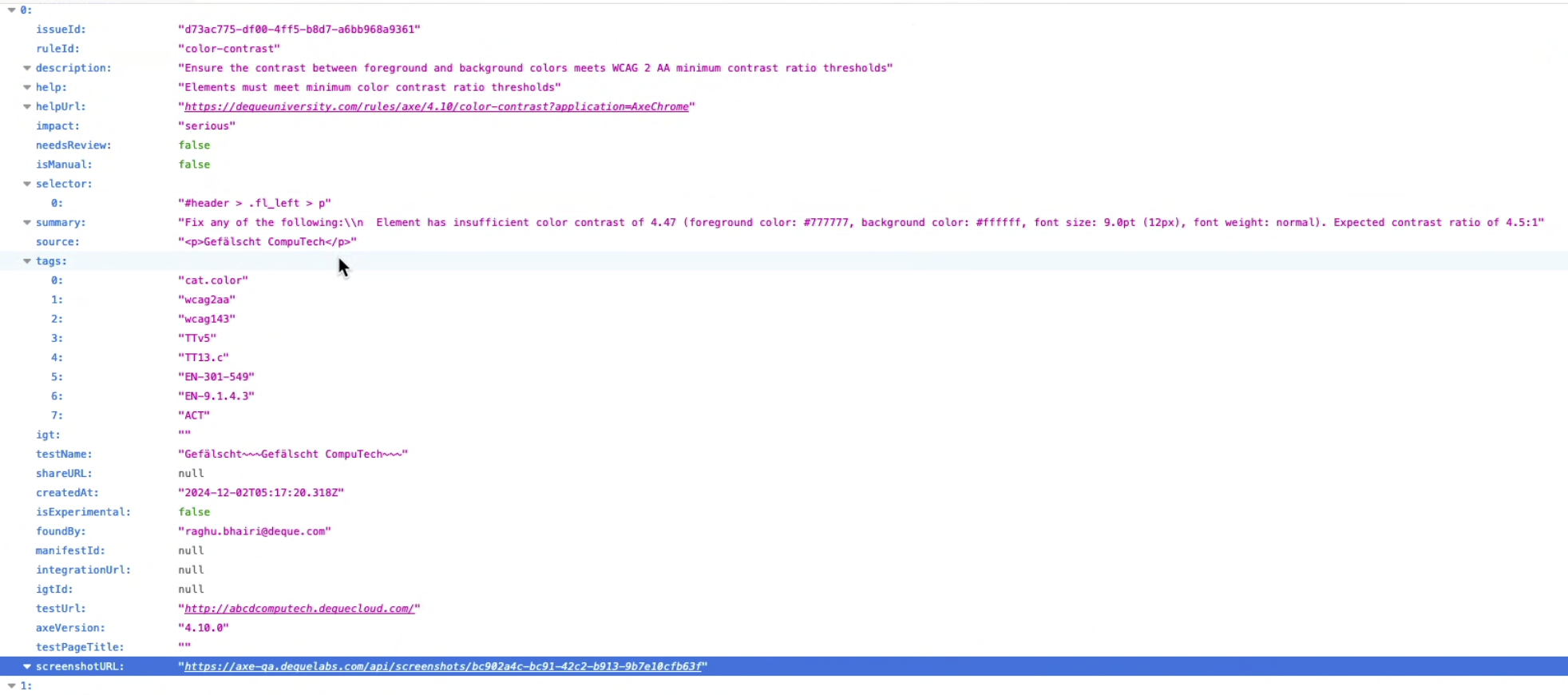
Nota 1 - Importazione automatica dello screenshot con il problema manuale: Quando si importa un problema manuale, lo screenshot associato viene importato automaticamente utilizzando il tag ScreenshotURL nel file JSON.
Nota 2 - Confronto solo delle versioni principali durante l'importazione: Axe Auditor consente di importare problemi generati dall'estensione axe DevTools Pro purché utilizzino la stessa versione principale di axe-core. Ciò significa che axe Auditor impedirà l'importazione di un file generato dall'estensione solo se il numero di versione principale (il primo numero nella versione) differisce tra il Test Run e l'estensione. In caso di differenze nelle versioni minori, axe Auditor fornirà solo un avviso all'utente, indicando che la versione di axe-core importata non corrisponde alla versione di axe Auditor e che potrebbero esserci delle variazioni nei dati di test. Queste variazioni si riferiscono principalmente a potenziali differenze nei checkpoint di Deque associati ai problemi in axe Auditor.
Nota 3 - Importare problemi da axe DevTools Mobile per Android Mobile Nativo e iOS Mobile Nativo - Quando si importano problemi da axe DevTools Mobile per tipi di risorse digitali basate su mobile native, axe Auditor non importa problemi sperimentali e da rivedere. Inoltre, axe Auditor ignora i problemi con il set di regole AAA, poiché non supporta le regole AAA.
Nota 4 - Utilizzo dell'opzione Test e Problemi salvati: Utilizzare l'opzione 'Test e Problemi salvati' durante l'esportazione dei problemi dall'estensione axe DevTools.
Nota 5 - Importazione di file JSON con zero problemi: Quando si importano file JSON utilizzando DevTools Pro con zero problemi, axe Auditor mostra i checkpoint che sono stati testati come parte di IGT che non hanno riportato problemi. Ciò consente di ottenere un elenco più completo dei checkpoint testati come parte del test con axe DevTools Pro e axe Auditor, consentendo di concentrarsi solo su quei checkpoint che rimangono da testare.
Nota 6 - Esecuzioni multiple di IGT negli import di axe DevTools: Se stai utilizzando la funzione di esecuzione multipla nell'estensione axe DevTools (funzionalità Pro) e utilizzi l'esportazione da importare in una Test Run di axe Auditor, può essere importata in axe Auditor con i problemi importati essendo il totale di tutti i problemi attraverso le esecuzioni multiple (dopo aver rimosso manualmente i duplicati).
Utilizzo del pulsante Importa Problemi
I tre diversi tipi di problemi che un'unità di test può includere sono:
- Problemi automatizzati - all'interno di Auditor, o da un file JSON caricato dall'utente.
- Problemi IGT - Tutti i problemi che l'estensione axe DevTools Pro può trovare eseguendo test IGT da un file JSON caricato dall'utente sono contrassegnati come problemi IGT.
- Problemi manuali - all'interno di Auditor, o da un file JSON caricato dall'utente.
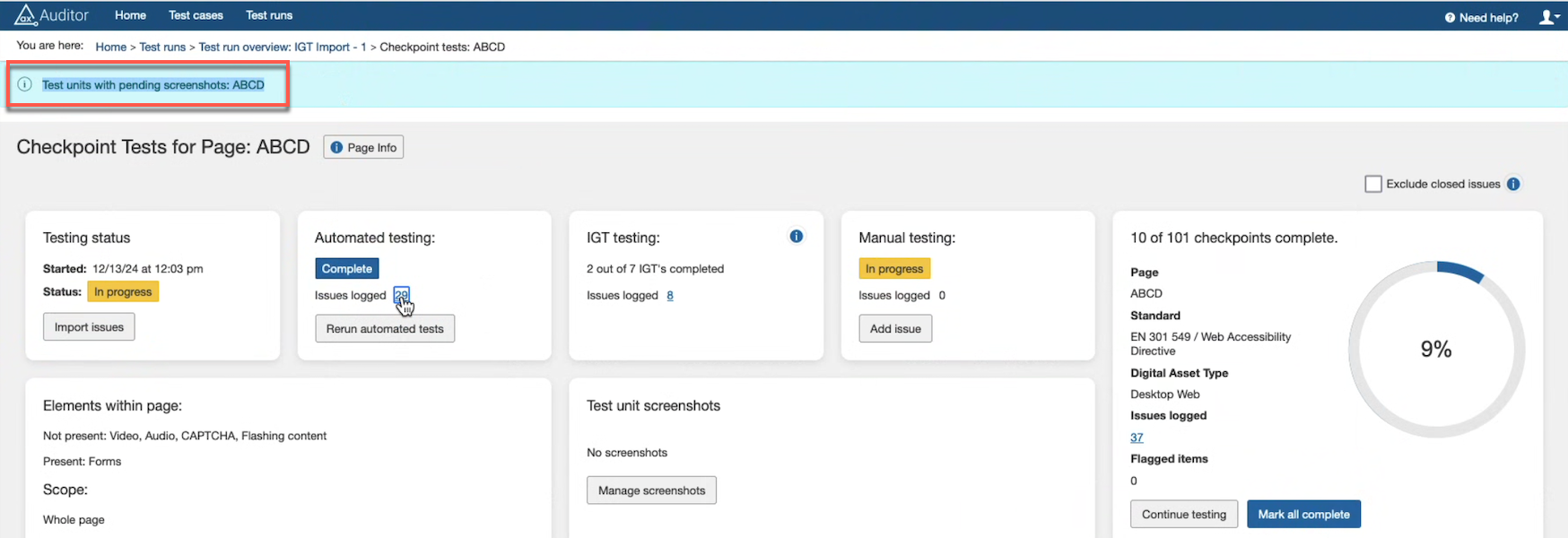
Nella pagina di panoramica dell'unità di test, utilizzare la sezione chiamata Stato dei test per importare problemi automatizzati, IGT e manuali. Questa sezione contiene:
- La data e l'ora in cui è iniziata l'importazione dei problemi,
- Lo stato dei test che indica lo stato dell'importazione e la data e l'ora in cui è stata completata, e
- Un pulsante Importa Problemi che consente all'utente di caricare un file JSON in un formato predefinito fornito da Deque Systems.
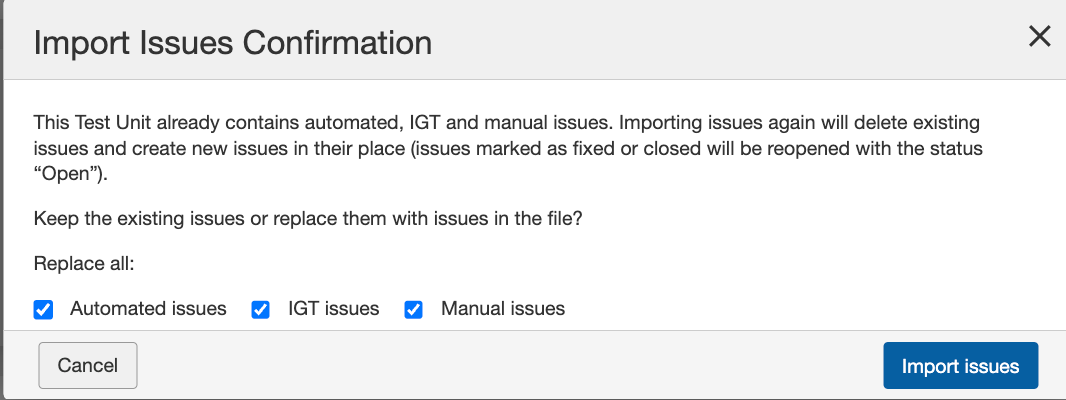
Cliccando sul pulsante Importa Problemi si apre la finestra di dialogo di conferma di Importa Problemi, dove è possibile importare tutti e tre i tipi di problemi utilizzando un file JSON. Per generare il file JSON, utilizzare l'opzione JSON nell'estensione axe DevTools (Esporta → Test e Problemi salvati → opzione JSON).
Quando si importa un problema, lo screenshot associato viene importato automaticamente utilizzando il tag ScreenshotURL nel file JSON. Se il tag ScreenshotURL è vuoto, nessuno screenshot viene aggiunto al problema.
Nota 1: Durante un'altra importazione di problemi, è possibile scegliere di mantenere i problemi esistenti o sostituirli con quelli nel file, se l'unità di test già contiene quei problemi. Axe Auditor elimina e sostituisce solo i problemi manuali importati utilizzando un file JSON. I problemi manuali aggiunti manualmente dall'utente rimangono inalterati e non vengono eliminati o re-importati.
Nota 2: Quando il tipo di risorsa digitale non è Web desktop o Web mobile, o tutti gli standard WCAG e trusted tester, non è possibile eseguire test automatizzati o importare problemi IGT e manuali. I pulsanti sulla pagina di panoramica del Test Run visualizzano "Non applicabile" invece di "Esegui test automatizzati" e "Importa problemi" per i tipi di risorse che non sono Web desktop o Web mobile.
Nota 3: Axe Auditor considera solo le violazioni, quindi se i problemi importati comprendono problemi di "Revisione richiesta" o "Best Practices", axe Auditor non importa quei problemi.
Utilizzo dell'integrazione automatizzata in Axe Auditor
Panoramica
Oltre alle importazioni manuali, axe Auditor supporta le importazioni di problemi attraverso integrazione automatizzata.
Axe Auditor è integrato con l'estensione axe DevTools Pro tramite API, permettendo agli utenti di inviare senza problemi i problemi ad Auditor con un solo clic, a condizione che abbiano sottoscritto a Integrazione di Axe Auditor nel Axe Account.
Come inviare dati dall'estensione axe DevTools Pro ad Auditor
Prerequisiti
Prima di inviare i dati, assicurarsi che i seguenti passaggi siano completati in Auditor:
- L'integrazione di Auditor deve essere disponibile nell'estensione pro di devTools e l'utente deve abbonarsi a Integrazione Auditor abbonamento.
- L'utente dovrebbe essere un utente con licenza di Auditor.
- Crea un caso di test e una corrispondente esecuzione di test.
- Sposta l' unità di test su "In corso" stato. (Se l'unità di test è nello stato "Non iniziato", i dati non possono essere importati.)
Passaggi per Importare i Problemi
-
Esegui Test nell'Estensione Axe DevTools Pro
- Apri l'URL che desideri testare.
- Lancia l'Estensione Axe DevTools Pro e completa il tuo test.
-
Ottieni il Link di Test Condiviso
- Una volta completato il test, ottieni il link di test condiviso e aprilo in una nuova scheda.
-
Invia Problemi ad Auditor
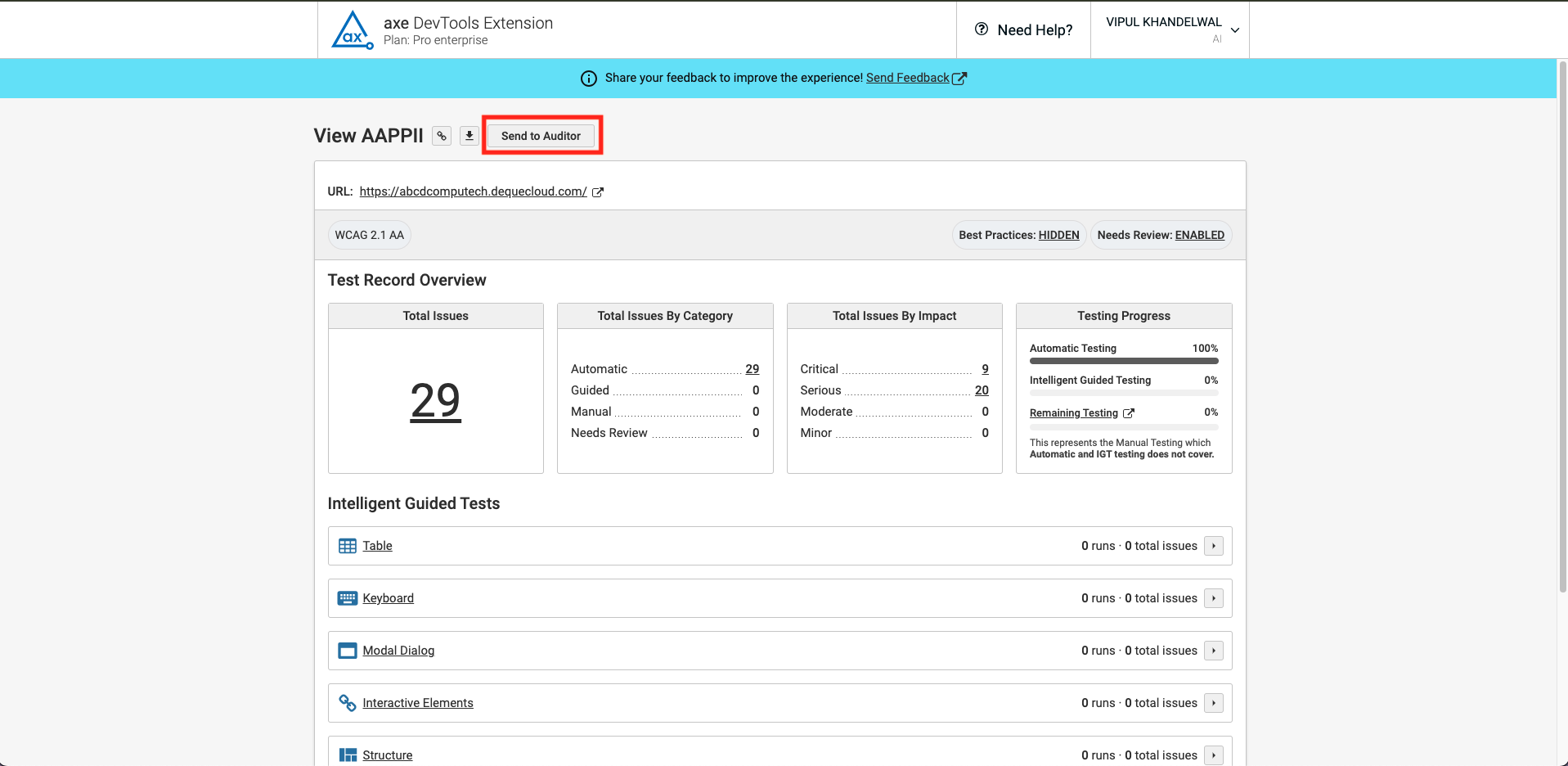
- Clicca il pulsante "Invia ad Auditor" .
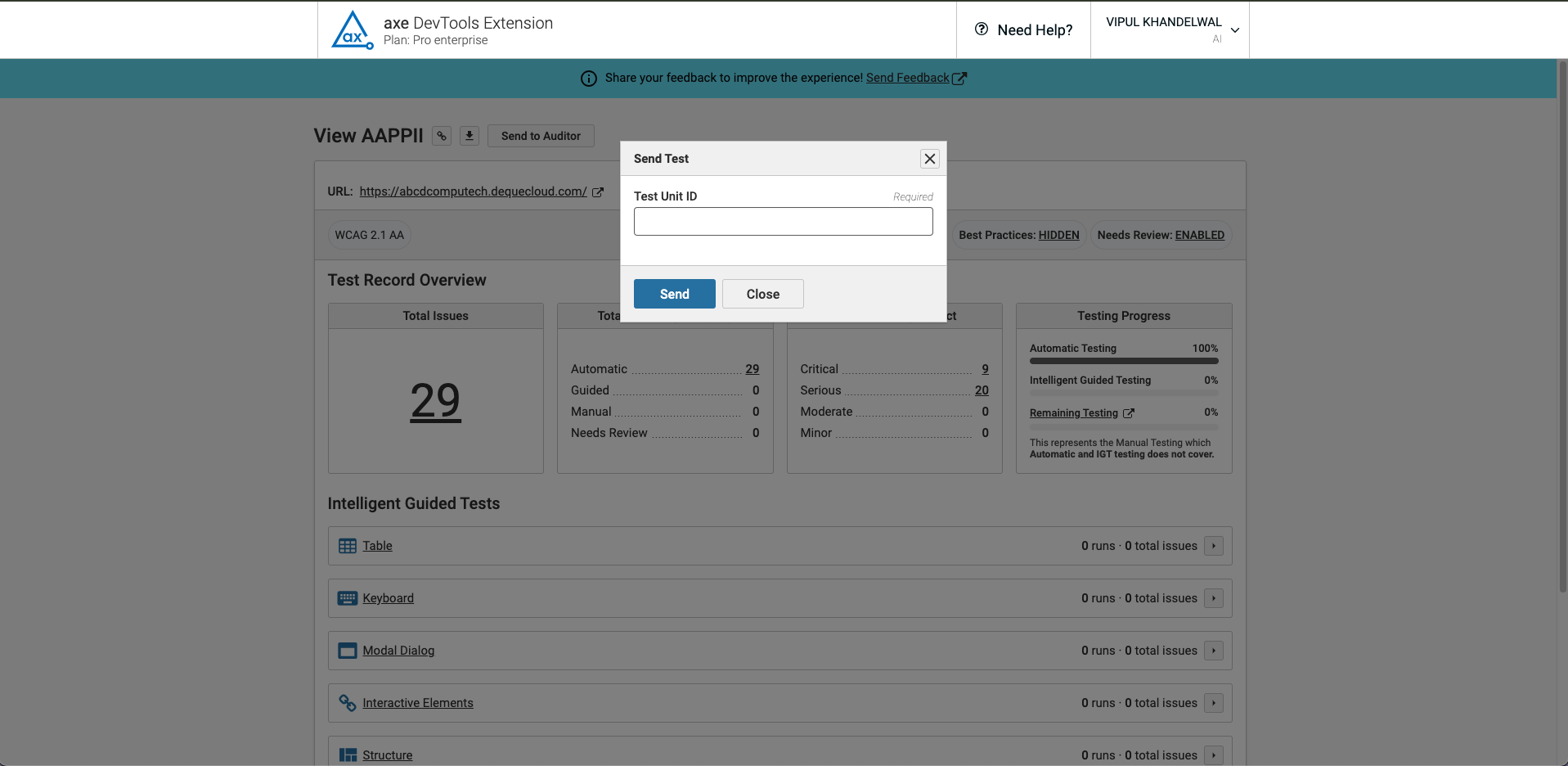
- Inserisci l' ID dell'Unità di Test, che può essere copiato dall' Unità di Test di Auditor (disponibile nelle pagine Panoramica Esecuzione di Test e Unità di Test ).
-
Conferma e Gestione dei Dati
- Una volta inviato, DevTools invierà i dati ad Auditor e visualizzerà un messaggio di conferma.
- Se l' Unità di Test di Auditor contiene già problemi, verrà visualizzato un messaggio che chiederà se sovrascrivere i dati esistenti.
- Se si seleziona sovrascrivere , tutti i problemi precedenti in Auditor saranno sostituiti con quelli appena importati.
Tipi di Problemi Supportati
Gli utenti possono ora inviare i seguenti tipi di problemi direttamente ad Auditor tramite l'integrazione:
- Problemi automatizzati
- Problemi IGT (Intelligent Guided Testing)
- **Problemi manuali**
Tutte le **validazioni**—inclusi i **controlli URL, gli standard di metodologia di test e la compatibilità con la versione axe-core**—saranno applicate ai dati importati, garantendo accuratezza e coerenza.
Messaggi di errore
| **Codice di errore** | **Descrizione** |
|---|---|
| **409 - Conflitto** | Appare se l'unità di test contiene già problemi. Gli utenti devono fare clic su “Sovrascrivere Dati” per inviare i problemi. |
| **500 - Errore Interno del Server** | Appare se il **URL, standard di test o versione axe-core** non corrisponde all'unità di test Auditor. |
Questa integrazione semplifica il workflow di test di accessibilità, garantendo un **trasferimento di problemi senza soluzione di continuità, accurato ed efficiente** tra **Axe DevTools Pro Extension** e **Auditor**.