
Details van testgeval toevoegen

Op het paneel Details van het scherm Testgeval Toevoegen kun je basis- en identificerende informatie over het testgeval specificeren voordat je gemeenschappelijke componenten en pagina's om te testen toevoegt. Dit omvat op zijn minst het geven van een naam aan je nieuwe testgeval. Optioneel zijn er selectie- en invoervelden voor het beschrijven van het testgeval, bepalen in welke map het komt, tegen welke standaard er getest moet worden, hoe lang de sessietime-out is binnen de te testen site, en de naam van het product dat getest zal worden. Het stelt je ook in staat om de gemeenschappelijke componenten en pagina's (voor de volgende twee stappen) te uploaden met behulp van de Import functionaliteit.
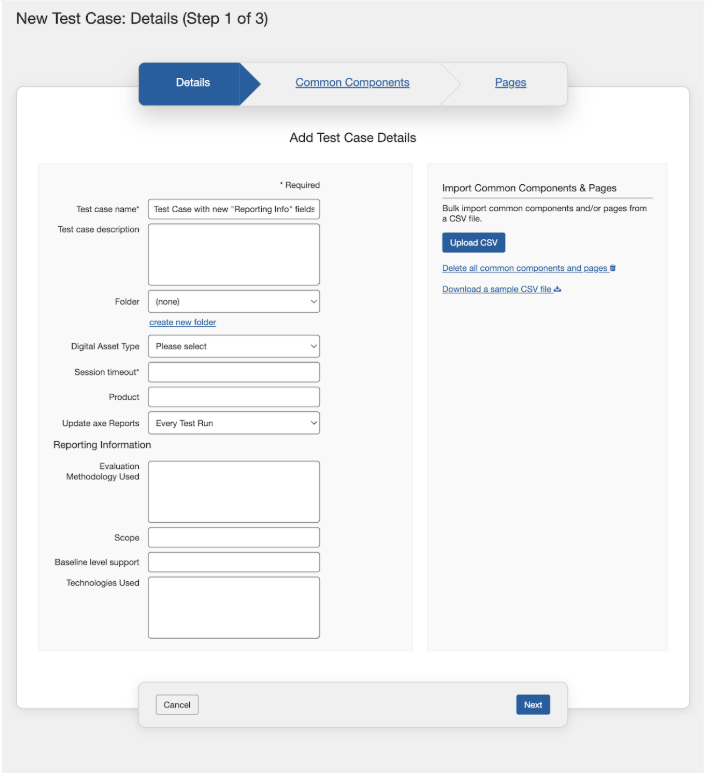
Deze tabel somt elk veld op in het formulier Details van testgeval toevoegen, met een gebruiksomschrijving in de rechterkolom.
Nieuw testgeval: Details (Stap 1 van 3) scherm > Details van testgeval toevoegen formulier
| Veld | Gebruiksomschrijving |
|---|---|
| Naam van het testgeval | Verplicht. Typ een korte naam voor het testgeval die het doel ervan samenvat. |
| Beschrijving van het testgeval | Typ een beschrijving van het testgeval die de naam verder toelicht met extra details, zoals een specifiek paginagebied dat moet worden gericht. Sleep de rechteronderhoek naar buiten om de veldgrootte zo nodig te vergroten. Je kunt de beschrijving en sessietime-out meta-gegevens in het testgeval bijwerken en ze worden ook bijgewerkt in bestaande testrun-meta-gegevens. |
| Map | Een manier om testgevallen te organiseren: een map kan meerdere testgevallen bevatten. Activeer de pijl omlaag om de lijst met bestaande mappen weer te geven, en activeer er een om deze te selecteren. |
| Type digitaal materiaal | Selecteer het type digitaal materiaal uit het keuzemenu. Dit is een optioneel veld. Door hier het type digitaal materiaal te selecteren, wordt de waarde voor alle testruns binnen dit testgeval ingesteld, en gebruikers kunnen het type digitaal materiaal niet wijzigen tijdens het aanmaken van een testrun. |
| Sessietime-out | Verplicht. Dit is een opmerkingenveld dat je kunt gebruiken om informatie over de sessietime-out voor alleen referentiedoeleinden op te nemen. Dit kan gebruikt worden om de time-out van de applicatie die wordt getest weer te geven, en time-outgerelateerde modals die zelf ook getest moeten worden. Je kunt de beschrijving en sessietime-out meta-gegevens in het testgeval bijwerken en ze worden ook bijgewerkt in bestaande testrun-meta-gegevens. |
| Product | Typ om de naam van het bijbehorende te testen product in te voeren, indien van toepassing (bijvoorbeeld een naam van een applicatie, systeem of site). |
| Axe-rapporten bijwerken | Selecteer uit de drie beschikbare opties in het keuzemenu als je de vereiste toestemming hebt om te beslissen of elke testrun die aan het testgeval is gekoppeld automatisch de gegevens naar axe-rapporten moet bijwerken of dat de updates individueel voor elke testrun moeten worden beheerd. Om dit bovenstaande te doen, selecteer je de optie als Elke testrun of Geselecteerde testruns. Als je de optie op Nooit instelt, kunnen gebruikers die met testruns werken de gegevens niet bijwerken naar axe-rapporten. Opmerking: De selectie die de gebruiker maakt, heeft voorrang boven alle selecties die zijn gemaakt tijdens het aanmaken of bewerken van de testrun. Opmerking: Alleen gebruikers met axe-rapporten integratie ingeschakeld tijdens de installatie van axe Auditor kunnen dit veld bekijken. |
| Rapportage-informatie | |
| Gebruikte evaluatiemethodologie | Voer de gebruikte evaluatiemethode in om de WCAG-EM of een equivalente evaluatiemethodologie te beschrijven. |
| Omvang | Voer de lijst in van domeinen die binnen de auditscope vallen. |
| Basisondersteuningsniveau | Voer de informatie in over het ondersteunde basisondersteuningsniveau van toegankelijkheid. |
| Gebruikte technologie | Voer de lijst in van technologieën die door de website of de applicatie worden gebruikt. |
Opmerking:
- Je kunt toegang krijgen tot de Rapportage-informatie sectie alleen door de Rapportage aanpassen inschakelen op de Administratieve Instellingen pagina in te schakelen. Om deze optie in te schakelen, van de Administratieve Instellingen pagina, klik op *Instellingen* en klik vervolgens op *Schakel aangepast Rapporteren in* onder *Schakel functies in/uit* en klik ten slotte op *Instellingen opslaan*.
- Beheerders kunnen een nieuw veld toevoegen, bewerken of verwijderen in de rapportage-sectie op basis van de vereisten. Deze activiteiten kunnen alleen worden uitgevoerd op de *Beheerinstellingen* pagina. De voorbeeldvelden die zijn aangemaakt in de informatie-sectie voor rapportages zijn bedoeld voor Europese rapportages.
Om veelvoorkomende componenten en pagina's in bulk te importeren met behulp van een CSV-bestand, gebruik de knop Upload CSV aan de rechterkant van het formulier. Voor meer informatie over dit onderwerp, lees het Bulkimport onderwerp.
Je kunt een voorbeeld-CSV-bestand downloaden via de link onder de Verwijder-link.
**Opmerking**: Je kunt op elk moment voor het voltooien van het 3-staps nieuwe testcase-wizardproces terugkeren naar dit paneel door de Details-tabbladlink te activeren.