
Het instellen van twee-factor-authenticatie
Het instellen van twee-factor-authenticatie voor toegang tot axe Auditor gebeurt wanneer uw organisatie het vereist of wanneer u persoonlijk de extra beveiligingslaag wilt die het biedt. Het inschakelen ervan is een kwestie van een mobiele app op uw telefoon installeren, een code in die app invoeren (of scannen), en vervolgens de resulterende code die het genereert invoeren in axe Auditor. Vervolgens moet u bij het inloggen op axe Auditor een nieuwe code invoeren van de mobiele generator om het inlogproces bij axe Auditor te voltooien en toegang te krijgen tot de desktop applicatie.
Voordat u begint, moet u zich eerst aanmelden bij axe Auditor en naar het Authenticator-scherm navigeren. Voor meer informatie, zie Inloggen en Authenticator, respectievelijk.
Om twee-factor-authenticatie in te stellen:
- Installeer de Free OTP Authenticator-app uit een appwinkel (zoals de Google Play Store voor Android) op uw mobiele apparaat.
- Accepteer de toegang tot Camera, Foto's/Media/Bestanden die de app vereist.
- Na downloaden en installatie opent u de FreeOTP (of Google Authenticator) app.
- Klik op het QR-code pictogram (of sleutel pictogram) knop in de bovenste werkbalk (Free OTP voorbeeld).
- Richt de camera van uw mobiele apparaat op de vierkante Quick Response (QR) code op het axe Auditor Authenticator-scherm totdat deze is gescand (of voer de sleutel in).
- Voer de code in het eenmalige code veld in op het axe Auditor Authenticator-scherm.
- Klik op de OPSLAAN knop.
- Log uit bij axe Auditor en log vervolgens weer in. Voor volledige details, zie Uitloggen en Inloggen.
- Voer de code van uw mobiele app in het Eenmalige code tekstinvoerveld in en klik vervolgens op de Inloggen knop.
Een geconfigureerde authenticator verwijderen
Wanneer u een geconfigureerde authenticator wilt verwijderen, klikt u op de Verwijderen link op het Authenticator-scherm.
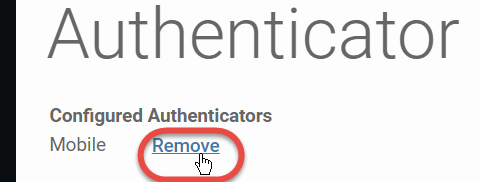 .
.
Een systeembericht met een groene achtergrond verschijnt bovenaan de Authenticator-pagina om u te informeren over de succesvolle verwijdering.
