
Testuitvoeringen
Een testgeval definieert de standaarden, pagina's en componenten van een test. En een testuitvoering is een 'instantie' van dat testgeval. Je maakt een testuitvoering nadat je je testgeval hebt opgesteld en net voordat je begint met testen.
Een testuitvoering stelt je in staat om 'op een bepaald moment' te testen en de laatste test te vergelijken met een eerdere testuitvoering. Je kunt op pagina- en componentniveau volgen of problemen zijn verbeterd of verslechterd na een code-uitgave.
Als je de problemen oplost en de testuitvoering opnieuw uitvoert zonder een nieuwe testuitvoering te maken, heb je de eerdere problemen van de testuitvoering vervangen en de mogelijkheid verloren om historische wijzigingen te vergelijken en te volgen.
Voordat je begint: Je moet eerst een Testgeval hebben en je moet op het Testgeval-scherm zijn.
Een testuitvoering maken:
-
Op het Testgeval-scherm, klik op de Create Test Run knop in de Acties kolom binnen de rij van het testgeval waarvoor je een testuitvoering wilt maken.

-
Het
Set up Test Run for Test Case <Test Case Name> scherm verschijnt, met een formulier met negen velden en een knop Testuitvoering maken.
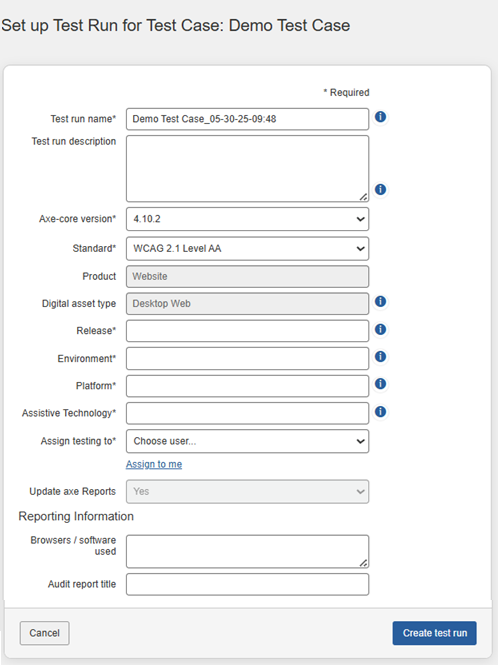
Raadpleeg de volgende beschrijvingen voor de verwachte invoer in elk:- Test Run Name: Dit veld is vooraf ingevuld met de naam van het testgeval met een tijdstempel toegevoegd, MM_DD_JJ-HH:MM. Je kunt dit naar wens wijzigen om de bedoeling van je testuitvoering beter te beschrijven.
- Test Run Description: Gebruik dit veld om de details van deze test te communiceren, bijvoorbeeld de datum waarop deze werd uitgevoerd, de reikwijdte van de test met de pagina's en secties, de beeldscherminstellingen die gebruikt werden voor de test en andere details die je testers nodig hebben.
- Axe-core version: Gebruik dit veld om je testuitvoeringen te testen met verschillende sets van regels die door axe-core worden geleverd om de gerapporteerde of opgeloste problemen te vergelijken en te valideren. Het veld is vooraf ingevuld met de axe-core versie die door de beheerder op de Beheerinstellingenpagina is geselecteerd. Je kunt het dropdownmenu gebruiken om een andere axe-core versie te selecteren die toegankelijk is voor jou.
- Standard: Dit veld toont een lijst met standaarden. Het veld is vooraf ingevuld met de standaard die door de beheerder op de Beheerinstellingenpagina is geselecteerd. Je kunt het dropdownmenu gebruiken om de meest geschikte te kiezen. Je selectie verfijnt zowel de geautomatiseerde regels die worden uitgevoerd als de toepasselijke controlepunttests die worden gepresenteerd voor handmatig testen.
- Product: Dit is de naam van het product dat wordt getest. Dit veld wordt gedefinieerd terwijl je het testgeval creëert en kan hier tijdens de testuitvoeringsinstelling niet worden bewerkt.
- Digital Asset Type: Selecteer uit de tien verschillende types digitale activa in het dropdownmenu om je beoordeling te definiëren. Dit is een optioneel veld.
- Het voordeel van het selecteren van een type digitaal actief is dat de test-, oplossings- en best practice-methodologieën die op de pagina Probleemdetails worden weergegeven, alleen relevant zijn voor wat je hebt geselecteerd bij het maken van de testuitvoering. Het is nuttig omdat wanneer een probleem wordt gevonden tegen een van de succescriteria, de testmethodologie en aanbevelingen voor oplossingen worden gefilterd naar dat specifieke producttype en je snel de relevante informatie voor je test kunt vinden. Bijvoorbeeld, je krijgt geen mobiele webtestmethodologie te zien als je desktopweb hebt geselecteerd als je product.
- Als je het type digitaal actief hebt geselecteerd tijdens het maken van het testgeval, is dit veld vooraf ingevuld met die selectie en kan het niet worden bewerkt.
- Release: Specificeer het versienummer van het product dat wordt getest. Bijvoorbeeld, 1.0 zou de eerste releasecyclus van het product zijn.
- Environment: De omgeving is het type server waarop wordt getest. Bijvoorbeeld, een productieomgeving zou worden gebruikt voor een live site.
- Platform: Het platform is het besturingssysteem/de besturingssystemen en browser(s) waarop de site moet worden getest. Bijvoorbeeld 'Windows en Firefox' of 'Android en Chrome'. Geautomatiseerd testen zal worden uitgevoerd via een verbonden browser op een bepaald platform.
- Assistive technology: Hulpmiddeltechnologie software en apparaten worden gebruikt door gehandicapte individuen om te interageren met software en websites. Sommige tests vereisen het gebruik van een schermlezer, zoals NVDA of JAWS op pc, of VoiceOver op Mac.
- Assign testing to: In dit veld klik je op de down arrow om een lijst met beschikbare gebruikers weer te geven, klik vervolgens op een user item om het te selecteren en het veld in te vullen. Als je zelf de test gaat uitvoeren, klik op de assign to me link onder het veldmenu.
- Update axe Reports: Selecteer "Ja" of "Nee" in de dropdownoptie om te bepalen of de testuitvoeringgegevens moeten worden bijgewerkt naar axe Reports. Deze selectie is alleen beschikbaar als de optie tijdens het creëren van het testgeval is ingesteld op "Geselecteerde testuitvoeringen". Als tijdens het creëren van het testgeval de optie is ingesteld op "Elke testuitvoering" of "Nooit", wordt het veld Bijwerken axe Reports automatisch standaard ingesteld op respectievelijk "Ja" of "Nee". In dat geval kunnen gebruikers deze instelling niet aanpassen.
Note: Only users with axe Reports integration enabled during axe Auditor installation can view this field.
- In de Reporting Information sectie, voer de naam in van de browser (bijvoorbeeld: Google, Firefox of Safari) en softwarenamen (bijvoorbeeld: NVDA, JAWS, Schermlezer) die tijdens de testuitvoering werden gebruikt.
-
Voer de gewenste naam in het
Audit report title veld in. De nieuwe auditrapportnaam verschijnt als titel van het gegenereerde auditrapport.
Note:- Je hebt alleen toegang tot de Reporting Information sectie door de Enable customize Reporting optie op de Admin Settings pagina in te schakelen. Om deze optie in te schakelen: vanaf de Admin Settings pagina, klik op Settings, klik vervolgens op Enable customize Reporting onder Enable/Disable Features, en klik ten slotte op Save settings.
- Beheerders kunnen een nieuw veld toevoegen, velden bewerken of verwijderen in de Rapportagesectie indien vereist. Deze activiteiten kunnen alleen worden uitgevoerd op de Admin Settings pagina. Het voorbeeldveld dat in de Rapportage-informatie sectie is gemaakt is voor Europese rapportagedoeleinden.
- Klik op de Create Test Run knop onderaan het formulier.
Zodra je een testuitvoering hebt gemaakt, is de volgende stap om een component en/of pagina te testen. Voor meer informatie, zie Start testen.