Problemen Kopiëren
Je kunt bestaande problemen van de ene testrun naar de andere kopiëren, of binnen testruns. Je begint het kopiëren van een probleem door het dropdownmenu te gebruiken of door met de rechtermuisknop op de afzonderlijke problemen te klikken.
Om problemen te kopiëren:
-
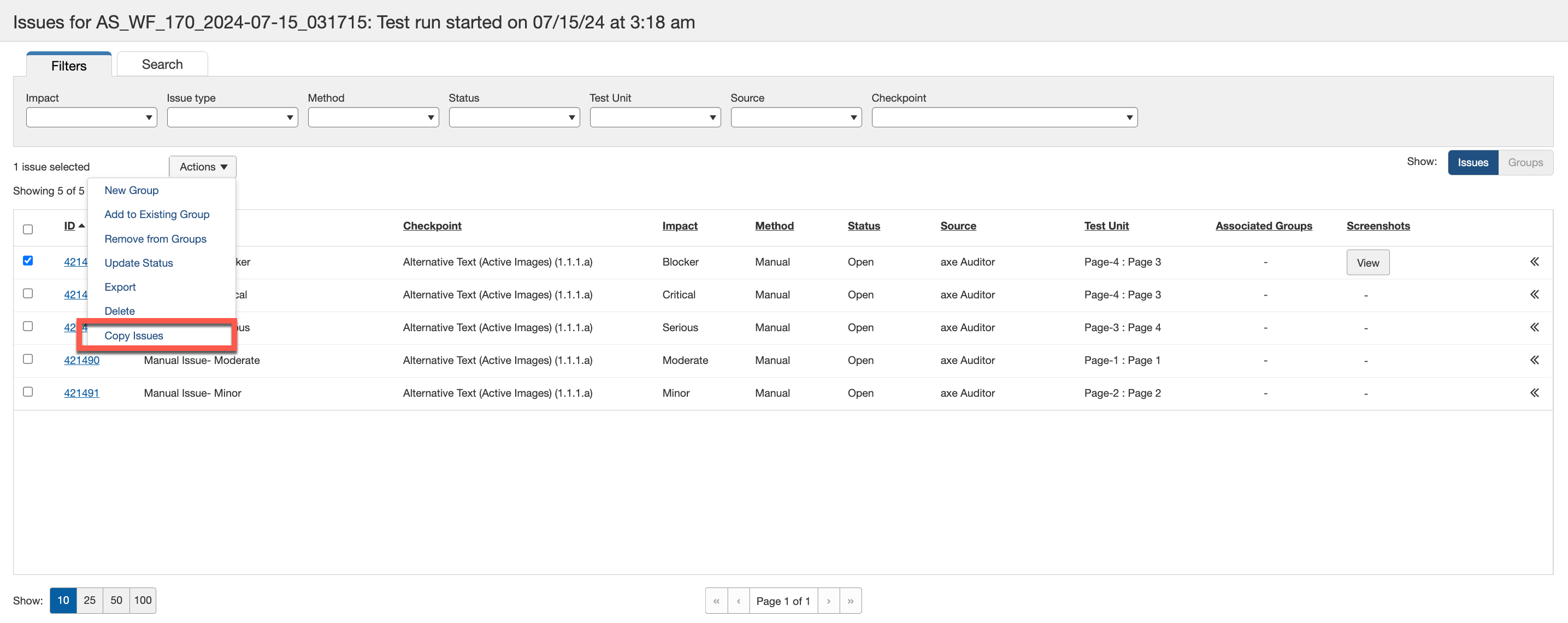
Selecteer op het scherm Testruns de problemen die je wilt kopiëren en activeer de Problemen Kopiëren optie uit het dropdownmenu in de kolom Acties. Je kunt ook met de rechtermuisknop op de afzonderlijke problemen klikken en de optie Problemen Kopiëren selecteren.
-
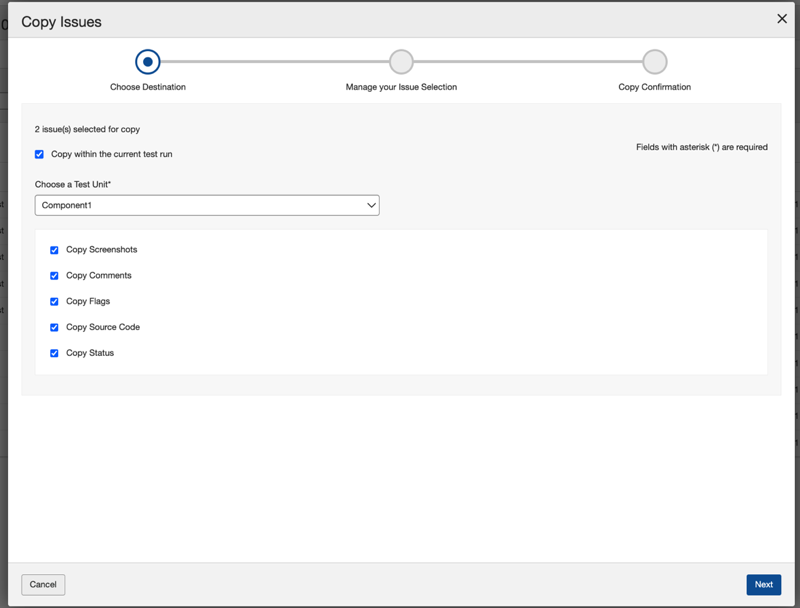
Het dialoogvenster Problemen Kopiëren verschijnt met het eerste scherm, Bestemming Kiezen.
-
Selecteer de checkbox, Binnen de huidige testrun kopiëren, als je de geselecteerde problemen binnen dezelfde testrun wilt kopiëren.
-
Voer in het veld, Kies een Testrun, de naam in van de testrun waarvan je de problemen wilt kopiëren. De namen van de testruns verschijnen terwijl je typt.
Opmerking: Als de testrun niet geldig is, verschijnt er een foutmelding onder het veld. Een voorbeeld van een foutmelding is „Digitaal type is niet compatibel met de geselecteerde testrun.“
-
Selecteer de testeenheid in de testruns die gekopieerd moet worden uit het dropdownmenu in het veld, Kies een Testeenheid.
-
Selecteer de volgende selectievakjes als je ze samen met de problemen wilt kopiëren: Screenshots, Opmerkingen, Vlaggen, Broncode en Status.
-
Activeer Volgende.
-
-
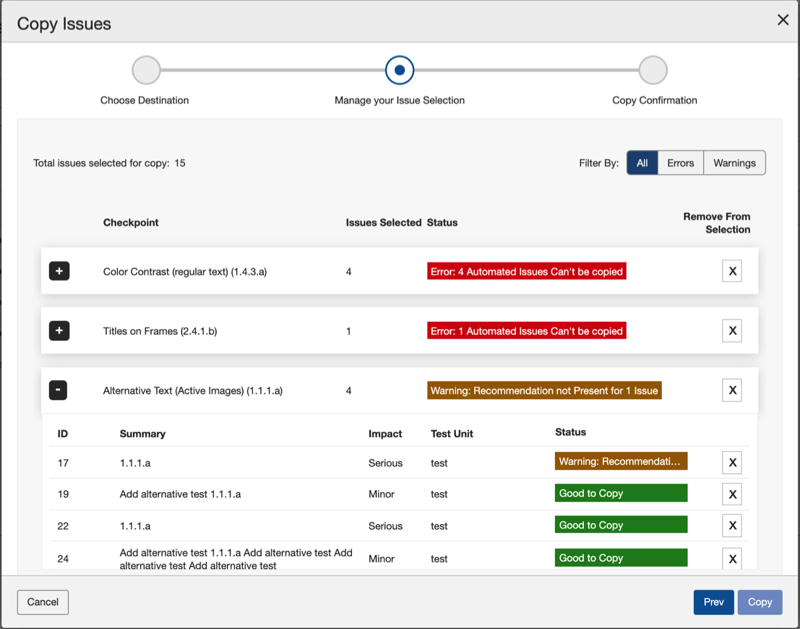
Op het scherm Beheer je Selectie van Problemen dat verschijnt, worden de controlepunten en problemen samen met de fouten en waarschuwingen onder de statuskolom vermeld.
-
Als de Kopieer-knop ingeschakeld is, kun je de problemen (controlepunten) kopiëren. Je kunt ook de lijst met controlepunten uitklappen en de afzonderlijke testeenheden selecteren die uit de specifieke lijst moeten worden gekopieerd.
-
Gebruik de Filteroptie om de weergegeven controlepunten te filteren op basis van de opties - Alles, Fouten en Waarschuwingen.
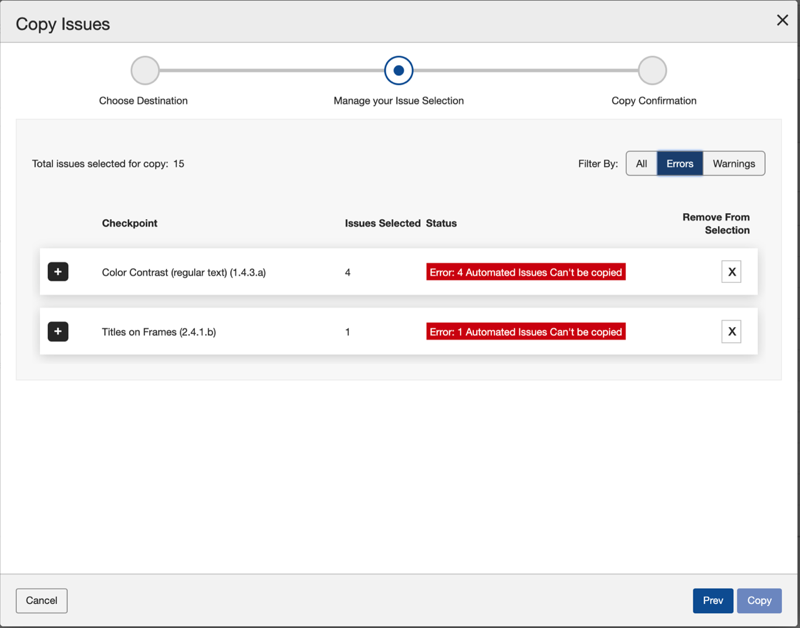
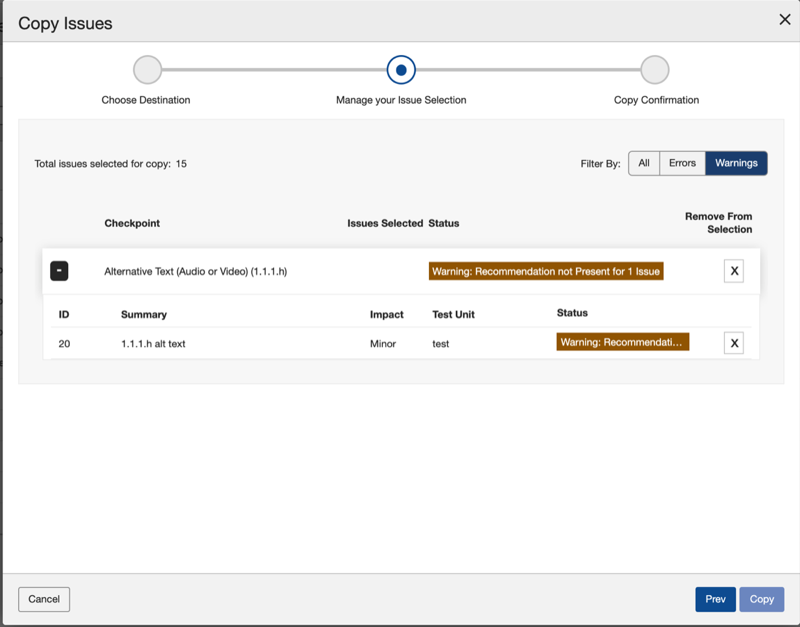
- Verwijder de controlepunten die je niet wilt kopiëren met de knop Sluiten onder de kolom Verwijderen uit Selectie.
-
Activeer de Kopieer-knop om naar het volgende scherm te gaan. De Kopieer-knop is alleen ingeschakeld nadat je alle controlepunten met fouten hebt verwijderd.
-
-
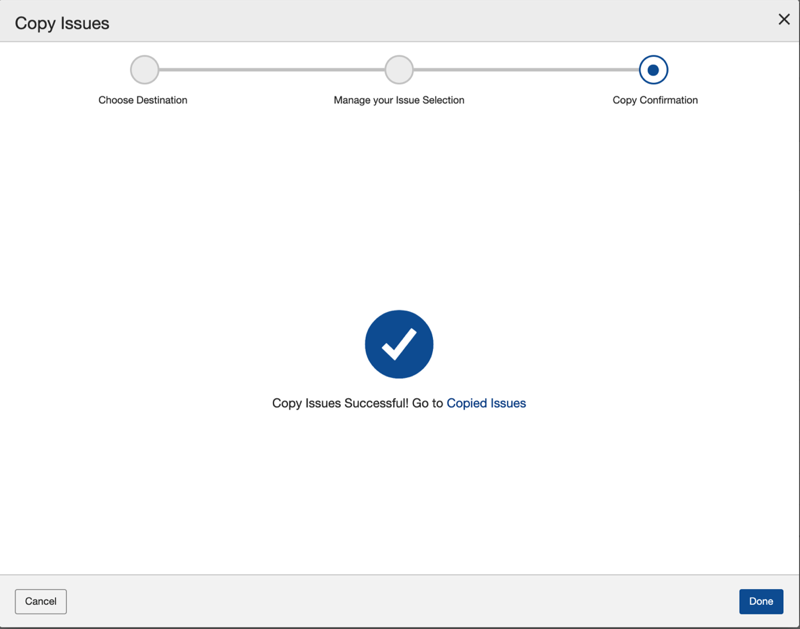
In het scherm Kopieerbevestiging worden de problemen gekopieerd en de bevestiging weergegeven. Gebruik de Ga naar problemen-link om naar de gekopieerde problemen te gaan.
-
Activeer Gereed om terug te keren naar het scherm Testruns.