
Een testgeval opslaan als nieuw
Een bestaand testgeval opslaan als een nieuw testgeval is een efficiënte manier om eerder gemaakte testgevallen opnieuw te gebruiken. Dit is in feite „een kopie van een testgeval maken“. Wanneer je alleen een kleine wijziging aan een bestaand testgeval wilt aanbrengen, maar toch wilt profiteren van de meeste informatie die al is ingevoerd/geselecteerd, kun je een bestaand testgeval als een nieuw opslaan, er kleine wijzigingen in aanbrengen en de moeite besparen om veel van de informatie opnieuw te maken.
Voordat je begint: Deze procedure begint op het bewerkingsscherm van het testgeval. Voor meer informatie, zie Een testgeval bewerken.
Een testgeval opslaan als nieuw:
-
Op het Pagina's paneel van het bewerkingsscherm van het testgeval, klik op de pijl omlaag aan de rechterkant van de Opslaan-knop onderaan het formulier.
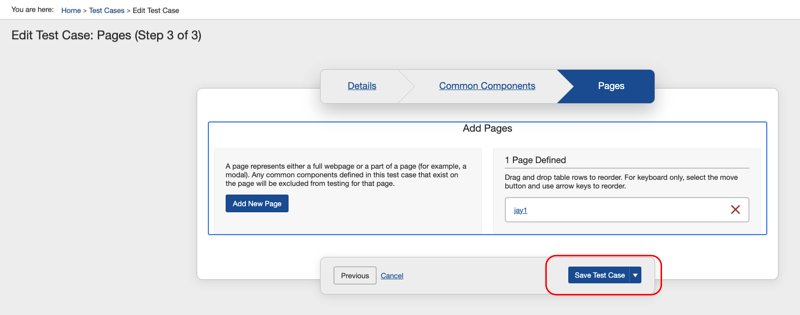 Er verschijnt een dropdownmenu onder de knop om de optie Actie Opslaan als nieuw testgeval te onthullen.
 -
Selecteer de Opslaan als nieuw testgeval linkoptie die zichtbaar wordt in de dropdownmenulijst onder de knop.
Er verschijnt een systeemreactiebericht rechtsboven in het scherm met de tekst: 'Testgeval succesvol aangemaakt'.
Vanaf het Testgevallen-scherm:: Alternatief kun je vanaf het Testgevallen-scherm op de pijl omlaag in het Acties kolommenu klikken en vervolgens Opslaan als nieuw testgeval selecteren. Het Nieuwe Testgeval-scherm verschijnt, waardoor je bestaande informatie kunt wijzigen en opslaan.
 Let op: Het nieuwe testgeval wordt nu opgeslagen als een identieke kopie van het origineel, totdat je iets verandert. Dit kan mogelijk voor verwarring zorgen, dus het is verstandig om het naar wens aan te passen, inclusief het geven van een nieuwe naam, direct na het „opslaan als“. Selecteer in de Actieskolom de pijl-omlaag menuoptie > Testgeval bewerken om het uniek te maken en sla de wijzigingen op. Voor meer informatie, zie Een testgeval bewerken vanuit een Test Run.