
Testuitvoeringen
Een testuitvoering kan worden gezien als een „instantie“ van een testgeval. Elke nieuwe release van de applicatie/stroom die wordt getest, moet een nieuwe Testuitvoering in axe Auditor starten. Testuitvoeringen bevatten metadata waarmee u verschillende testuitvoeringen kunt onderscheiden; een unieke naam, releaseversie, omgeving, platform, ondersteunende technologie, enz. Voor gedetailleerde informatie over het opzetten van een Testuitvoering, zie Een Testuitvoering Maken.
Wat u kunt doen met Testuitvoeringsgegevens:
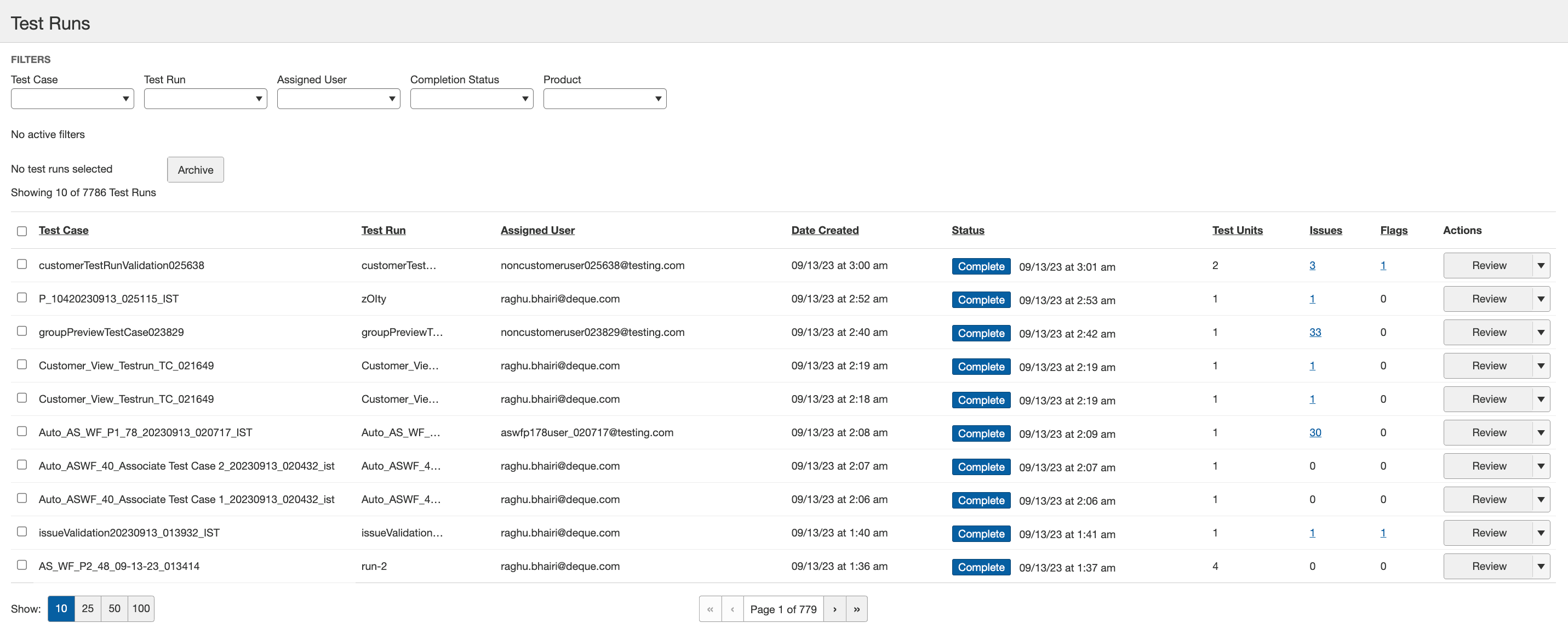
Het Testuitvoeringenscherm biedt samenvattende informatie over alle testuitvoeringen in het systeem. Hiermee kunt u de volgende kolommen van belangrijke informatie bekijken die over elke testuitvoering worden weergegeven:
-
Archiveren: Selecteer een of meer rijen in de selectievakjes in de linkerkolom en klik vervolgens op een knop boven in de tabel om meerdere testuitvoeringen tegelijk te archiveren. Let op: Wees voorzichtig bij het selecteren van alles; als testuitvoeringen niet gefilterd zijn, selecteert het alles en het dearchiveren kan alleen worden uitgevoerd door de Deque-helpdesk en kan enige tijd duren. Voor meer informatie, zie Een Testuitvoering Archiveren.
-
Testgeval: Bekijk de naam van het testgeval dat is gekoppeld aan de testuitvoeringsrij.
-
Testuitvoering: Naam van de testuitvoering, ofwel de standaardnaam van het testgeval + datum en tijdstip, of een door de gebruiker opgegeven naam.
-
Toegewezen Gebruiker: Bekijk de gebruikersnaam van de persoon aan wie de testuitvoering is toegewezen.
-
Aanmaakdatum: Bekijk de datum (mm/dd/jjjj-indeling) en tijd waarop de testuitvoering is aangemaakt.
-
Status: Zie de huidige status van de testuitvoering met kleurgecodeerde achtergrondkleuring - ofwel Niet Gestart (grijs), In Uitvoering (geel) of Voltooid (blauw), en wanneer Voltooid, de datum/tijd waarop die status is bereikt.
-
Testeenheden: Een numerieke waarde die het totale aantal pagina's + componenten vertegenwoordigt dat aan de testuitvoering is toegevoegd.
-
Problemen: Bekijk het totale aantal problemen voor alle controlepunten dat is gelogd voor de testuitvoering. Activeer deze link om een lijst van deze problemen te bekijken. Voor meer informatie, zie Problemen Bekijken.
-
Vlaggen: Bekijk het totale aantal vlaggen voor alle controlepunten dat is gelogd voor de testuitvoering. Activeer deze link om een lijst van gemarkeerde items te bekijken.
-
Paginering: Selecteer uit de beschikbare waarden in het gedeelte Mijn Testuitvoeringen om het specifieke aantal testuitvoeringen te bekijken.
Zodra deze pagineringswaarden zijn geselecteerd, worden ze op meerdere pagina's gehandhaafd en helpen ze een consistente pagineringsstatus te behouden bij het bladeren door meerdere pagina's met inhoud, zoals de startpagina en testgevallen, waardoor u eenvoudig door de inhoud kunt navigeren zonder uw pagineringsvoorkeur te verliezen.
-
Acties: (Start Testen, Hervatten, Beoordelen of Bewerken) Door op een knop in de Acties-kolom te klikken, gaat u naar het Testuitvoeringsoverzichtscherm, waar u alle details die bij de testuitvoering horen kunt bekijken en actie kunt ondernemen op een component en/of pagina. De knoppen in de Acties-kolom die verschijnen, zijn gebaseerd op de status van de uitvoering: u kunt Start Testen voor een testuitvoering die 'Niet Gestart' is; Hervatten voor een die 'In Uitvoering' is; en Beoordelen voor een die 'Voltooid' is. Voor meer informatie, zie Een Testuitvoering Starten, of Een Testuitvoering Hervatten, respectievelijk. Bovendien kunt u door op de pijl-omlaag te klikken, ook de optie Testgeval Bewerken of Testuitvoering Bewerken selecteren om details van het testgeval dat aan een bepaalde testuitvoering is gekoppeld aan te passen.