
Individuele Checkpoint Testschermen
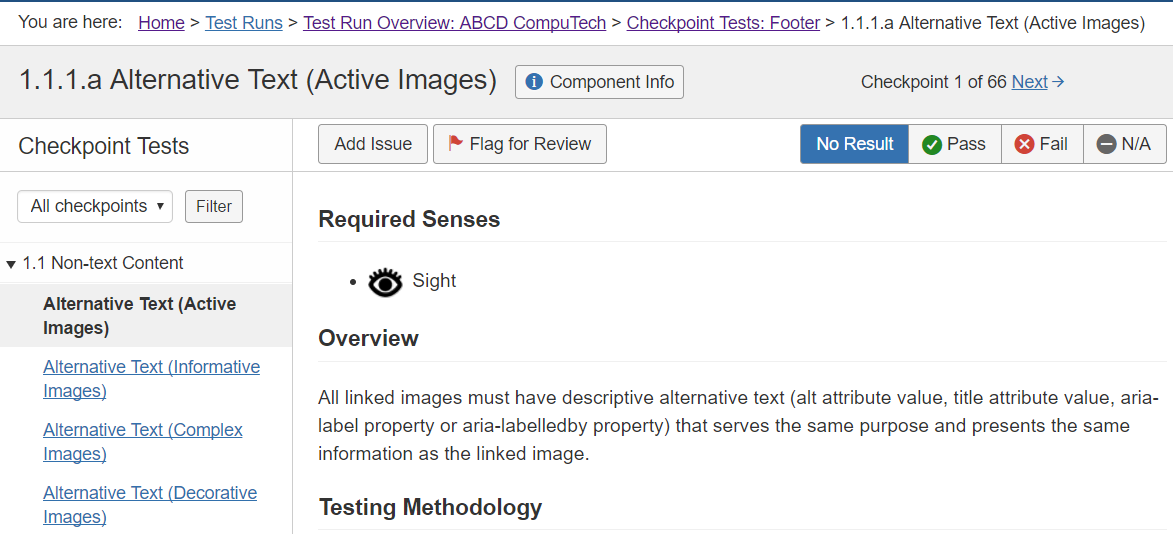
Individuele schermen voor elke checkpointtest worden gebruikt om je te begeleiden bij het handmatig testen, één testpagina (pagina die getest wordt) tegelijk. Door de expertmethodologie van Deque en de gerelateerde inhoud die op deze checkpointtestschermen wordt weergegeven te volgen, verhoog je de consistentie en nauwkeurigheid van je testresultaten. Ongeacht welk individueel checkpointschema wordt geopend, biedt elk je handige tools aan de linkerkant en bovenaan het hoofdinhoudsgebied.
Op deze pagina:
- Overzicht
- Pagina-informatie bekijken
- Navigeren tussen Checkpoint Testschermen
- Problemen, Vlaggen & Resultaten vastleggen - Horizontale Werkbalk (Probleem-, Vlag- & Resultaatknoppen)
Overzicht
Wat je kunt doen: De statische linker zijbalk en de bovenste werkbalk stellen je in staat om:
- Door elk checkpointtest te navigeren
- Checkpoint-specifieke problemen toevoegen voor de te testen pagina
- Items markeren voor verdere beoordeling
- Een checkpoint-specifiek resultaat toewijzen voor de te testen pagina
Wat zijn Deque Checkpoints? De bredere "categorieën" langs het linker zijbalkmenu waaronder individuele checkpoints zijn georganiseerd in axe Auditor, zijn gebaseerd op de Succescriteria (SC) van de officiële Richtlijnen voor Toegankelijkheid van Webinhoud (WCAG), die deel uitmaken van een reeks richtlijnen die zijn gepubliceerd door het Web Accessibility Initiative (WAI) van het World Wide Web Consortium (W3C), de belangrijkste internationale standaardisatie-instelling voor het World Wide Web. De Deque Checkpoints zijn een bewezen methode voor het testen van toegankelijkheidseisen die een meer expliciete categorisering bieden om beoordelaars te helpen consistente en nauwkeurige testresultaten te produceren tijdens toegankelijkheidsbeoordelingen.
Het dynamische hoofdgebied van elk checkpointschema biedt je de volgende informatiedelen:
- Testmethodologie
- Gerelateerde Technieken
- Voorbeelden
- Beste Praktijken
- Getroffen Beperkingen
Pagina-informatie bekijken
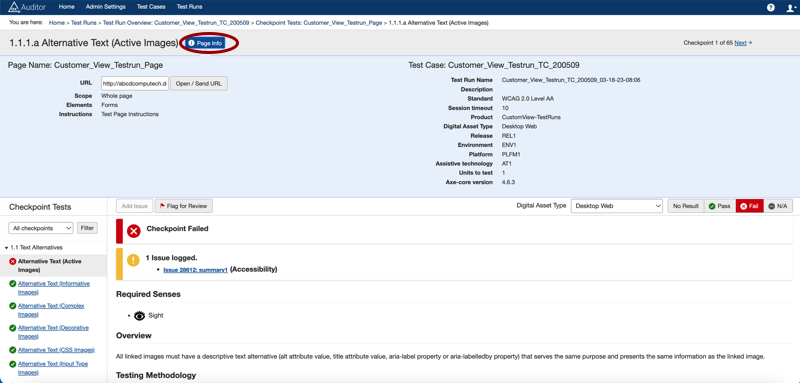
Wanneer je een checkpointpagina gebruikt, kun je soms snel de details over de te testen pagina willen opfrissen. Voor snelle referentie-doeleinden kan dit worden gedaan met de Page Info-knop, die een uitgebreid gedeelte onder de knop toont met belangrijke informatie over de testpagina. Je kunt dan opnieuw op de knop klikken om het gedeelte in te klappen en schermruimte te besparen.
Om informatie over de te testen pagina te bekijken:
- Rechts van de Checkpoint-schermkoptekst, klik op de Page
Info knop.
Navigeren tussen Checkpoint Testschermen
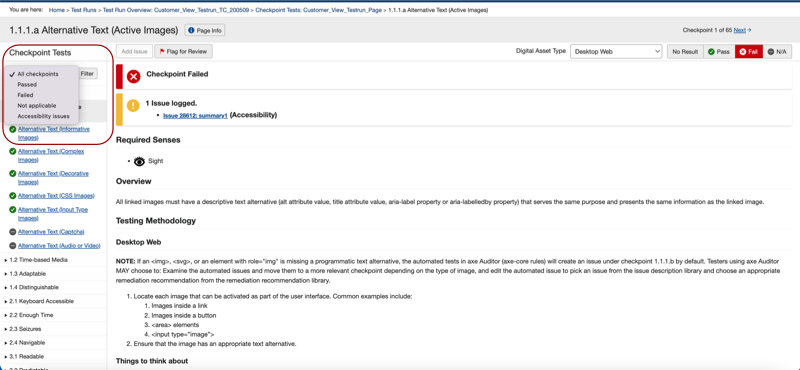
Individuele checkpointschema's zijn navigeerbaar via de bovenste, rechter
eerdere en volgende links, of via het linker zijbalkmenu, die
gecategoriseerd en filterbaar zijn.
-
Vorige en Volgende Links (Boven, Rechts van Scherm): Altijd op dezelfde locatie van elk checkpointschema, het aantal totale checkpoints met elke checkpointtest sequentieel geopend.
-
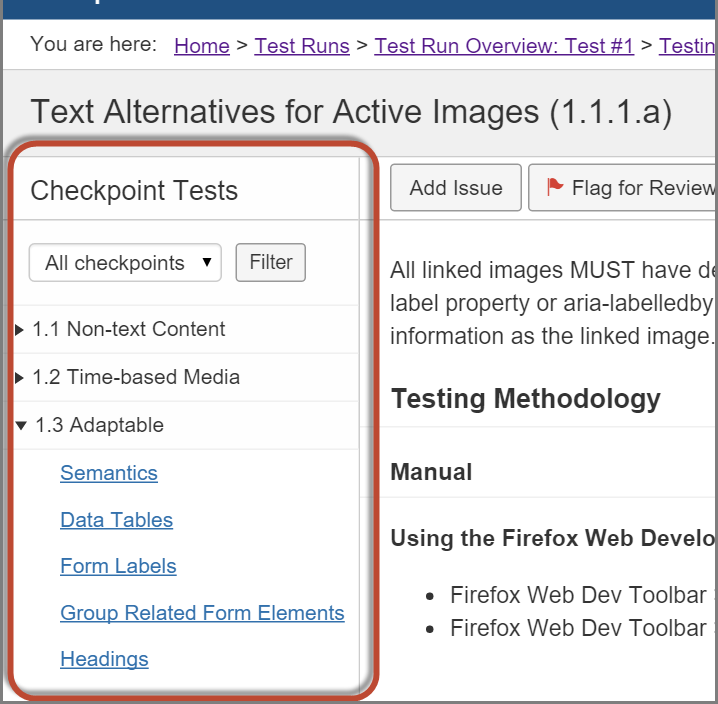
Succescriteria Categorie Links (Linker Zijbalkmenu): Uitvouwbare (pijl naar beneden) en inklapbare (pijl naar rechts) categorische menu's worden altijd weergegeven aan de linkerkant van elke Checkpoint-testpagina. Gekoppelde submenu-items tonen individuele checkpoints, en in tegenstelling tot de Vorige en Volgende links aan de bovenkant, rechts van het scherm, kun je vooruit of achteruit springen. Bovendien kunnen deze worden gefilterd met behulp van de tools bovenaan het menu.
Problemen, Vlaggen & Resultaten vastleggen - Horizontale Werkbalk (Probleem-, Vlag- & Resultaatknoppen)
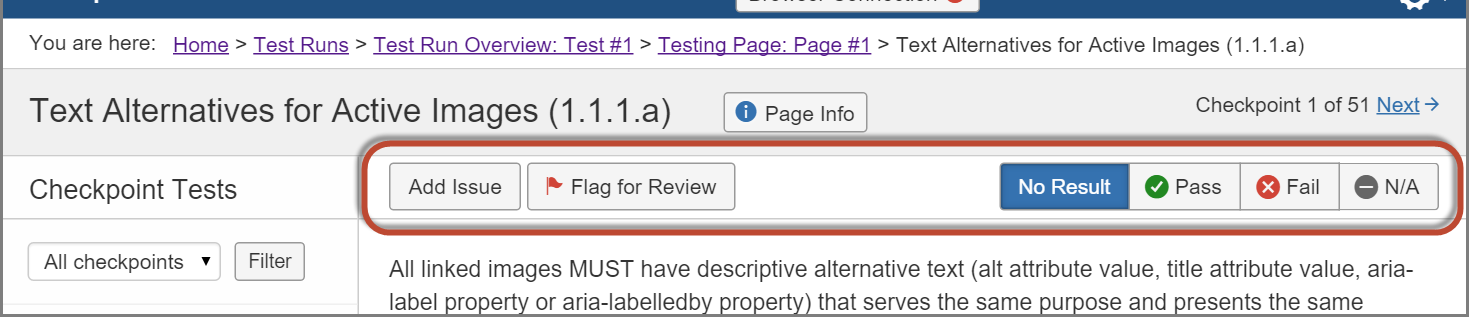
Net onder de schermtitel bevindt zich een horizontale knoppenbalk waarmee je de volgende acties kunt uitvoeren met betrekking tot dit checkpoint voor de te testen pagina:
- Probleem toevoegen: Voor meer informatie, zie Een Probleem Toevoegen (Checkpoint-Specifiek).
- Markeren Voor Beoordeling:
- Een Resultaat Toewijzen (Geen Resultaat, Geslaagd, Mislukt, N.v.t.): Voor meer informatie, zie Slagen en falen (Toewijzing van controlepuntresultaten).