
Een Nieuw Onderdeel of Pagina Toevoegen
Not for use with personal data
Controlepunt Tests voor Pagina (Testpagina) scherm

Alle Problemen (totaal aantal geautomatiseerde en handmatige problemen geregistreerd voor de te testen pagina - alle controlepunten)
- **Controlepunt Tests voor Pagina: <Pagina Naam>** scherm („bovenste“ sectie): Rechts van de voortgangsbalk in de bovenste sectie van het Controlepunt Tests voor Pagina scherm, wanneer problemen zijn geregistreerd voor de pagina, kunt u op een **# problemen geregistreerd** link klikken om een lijst te bekijken van problemen die zijn geregistreerd voor die specifieke pagina van de testuitvoering.
Geautomatiseerde Problemen (problemen geregistreerd als gevolg van geautomatiseerde tests voor de te testen pagina - alle controlepunten)
- **Controlepunt Tests voor Pagina: <Pagina Naam>** scherm > **Teststatus** sectie > **Geautomatiseerde Testen** veld: In het veld Geautomatiseerde testen van de Teststatus sectie, wanneer problemen zijn geregistreerd als gevolg van het uitvoeren van geautomatiseerde tests, kunt u op een **# problemen geregistreerd** link klikken om een lijst te bekijken van alle geautomatiseerde problemen die zijn geregistreerd voor die specifieke pagina van de testuitvoering.
Handmatige Problemen (problemen toegevoegd als resultaat van handmatige tests voor de te testen pagina - alle controlepunten)
- **Controlepunt Tests voor Pagina: <Pagina Naam>** scherm > **Teststatus** sectie > **Handmatige Testen** veld: In het veld Handmatige testen van de Teststatus sectie, wanneer problemen zijn geregistreerd als resultaat van handmatige tests, kunt u op een **# problemen geregistreerd** link klikken om een lijst te bekijken van alle problemen die zijn geregistreerd voor die specifieke pagina van de testuitvoering.
Controlepunt Groep Problemen (problemen per controlepunt groep voor de te testen pagina - geautomatiseerd en handmatig)
- **Controlepunt Tests voor Pagina: <Pagina Naam>** scherm > **Beoordeling Controlepunten** sectie > **Problemen** kolom: Binnen een Controlepunt Groep (bijvoorbeeld, 1.1 Non-tekst Inhoud) rij in de Beoordeling Controlepunten sectie van het Controlepunt Tests voor Pagina scherm, kunt u op een **#** link klikken om een lijst te bekijken van problemen die zijn geregistreerd voor elke specifieke Controlepunt Groep voor die pagina van de testuitvoering. Voor meer informatie, zie Toegang tot Problemen en Vlaggen
Een Nieuw Onderdeel of Pagina Toevoegen
Een blauwe knop rechtsboven in het Componenten of Pagina's paneel biedt een manier om nieuw toe te voegen aan de testuitvoering (en optioneel, aan de bijbehorende testcase).
Het onderstaande voorbeeld gebruikt een Pagina voorbeeld voor demonstratiedoeleinden, maar dezelfde basisprocedure is ook van toepassing bij het toevoegen van een Onderdeel.
**Om een nieuw onderdeel of pagina toe te voegen**:
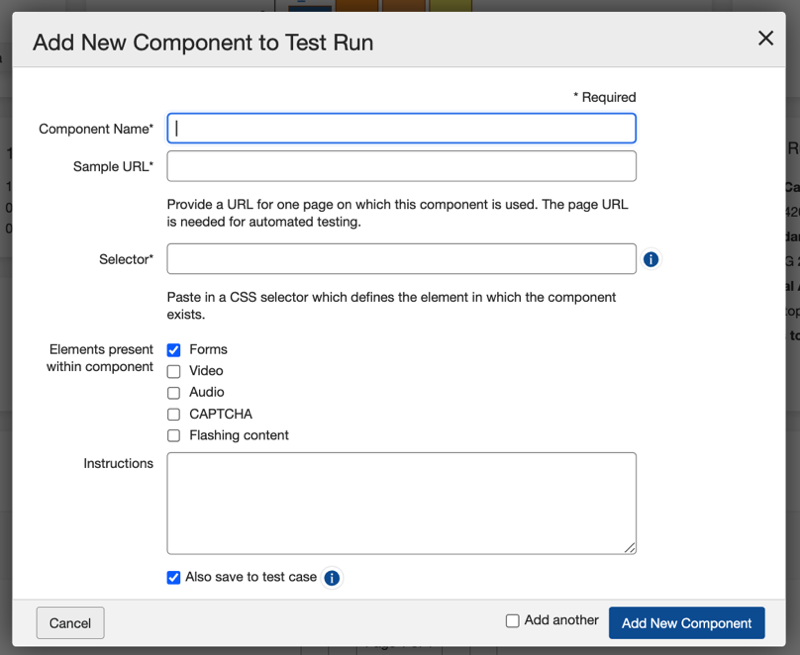
- Activeer de **Nieuwe Pagina Toevoegen** knop.
- Typ een **Naam** voor de nieuwe pagina in het opgegeven veld.
- Typ (of plak vanuit het virtuele klembord) de **URL** in het veld opgegeven.
- **Component-Specifiek**: Bij het toevoegen van een nieuwe component, vul de extra vereiste **Selector** veld in met een naam die is gekoppeld aan een element op een pagina dat kan worden gebruikt om dat element te targeten. Dit kan een eenvoudige selector zijn zoals een klasse of ID, of een selectorpad. Als je CSS-ID's gebruikt, zorg er dan voor dat je het ID begint met een #. Voor een CSS-klassenaam, begin met een punt (.). Voorbeelden: #myidname of .myclassname. Voor meer informatie, zie CSS Selector Proces.
- Selecteer optioneel een **Scope** optie, vink de **Elementen** vakjes aan, en voer **Instructies**in.
- Indien gewenst, vink het **Ook opslaan naar testgeval** selectievakje aan.
- Activeer de **Nieuwe pagina toevoegen** knop rechtsonder in de formulierdialoog.