
Adicionando Detalhes do Caso de Teste

No painel de Detalhes da tela Adicionar Caso de Teste, você pode especificar informações básicas e de identificação sobre o caso de teste antes de adicionar componentes e páginas comuns a serem testados. No mínimo, isso inclui dar um nome ao novo caso de teste. Opcionalmente, existem campos de seleção e entrada para descrever o caso de teste, decidir em qual pasta ele estará, o padrão a ser testado, quanto tempo dura o tempo limite de uma sessão dentro do site a ser testado, e o nome do produto que será testado. Também permite que você faça o upload dos componentes e páginas comuns (para as próximas duas etapas) usando a funcionalidade de Importar .
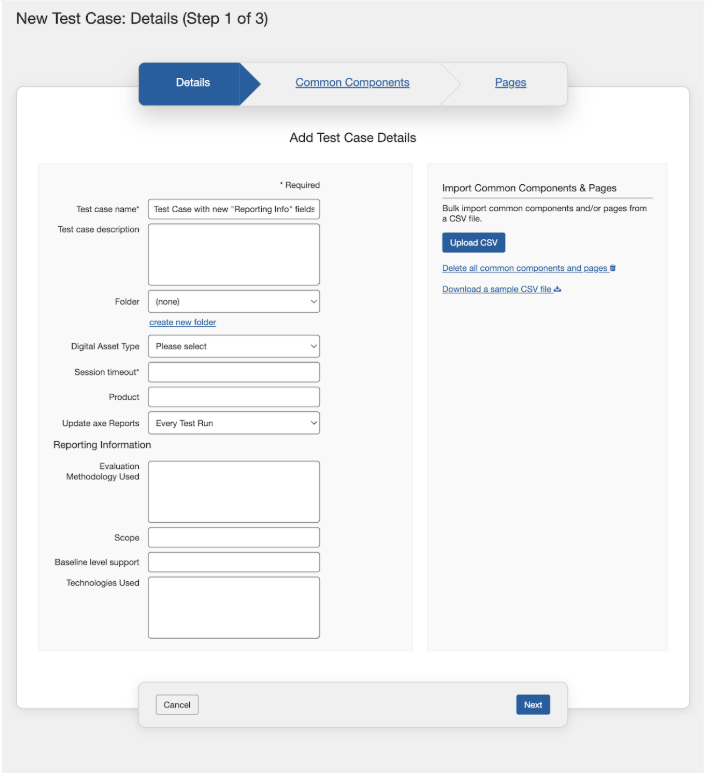
Esta tabela lista cada campo no formulário de Detalhes do Caso de Teste, com uma descrição de uso de cada um na coluna da direita.
**Tela Novo Caso de Teste: Detalhes (Etapa 1 de 3) > Formulário de Detalhes do Caso de Teste**
| Campo | Descrição de Uso |
|---|---|
| **Nome do caso de teste** | Obrigatório. Digite um nome curto para o caso de teste que resuma seu propósito. |
| **Descrição do caso de teste** | Digite uma descrição do caso de teste que amplie seu nome com detalhes adicionais, como uma área específica da página a ser alvo. Arraste o canto inferior direito para expandir o tamanho do campo, se necessário. Você pode atualizar a descrição e os metadados de tempo limite de sessão no caso de teste e isso atualizará os metadados dos testes existentes. |
| **Pasta** | Uma forma de organizar casos de teste, uma pasta pode conter vários casos de teste. Ative a **seta para baixo** para exibir a lista de pastas existentes e ative uma para selecioná-la. |
| **Tipo de ativo digital** | Selecione o tipo de ativo digital no menu suspenso. Este é um campo opcional. Selecionar o tipo de ativo digital aqui define o valor para todos os testes dentro deste caso de teste, e os usuários não podem alterar o tipo de ativo digital durante a criação de um teste. |
| **Tempo limite da sessão** | Obrigatório. Este é um campo de nota que você pode usar para registrar informações de tempo limite da sessão apenas para fins de referência. Isso pode ser usado para representar o tempo limite da aplicação sendo testada e modais relacionados a tempo limite que também devem ser testados. Você pode atualizar a descrição e os metadados de tempo limite de sessão no caso de teste e isso atualizará os metadados dos testes existentes. |
| **Produto** | Digite para inserir o nome do produto associado a ser testado quando aplicável (por exemplo, um nome de aplicação, sistema ou site). |
| **Atualizar relatórios axe** | Selecione entre as três opções disponíveis no menu suspenso se você tiver permissão necessária para decidir se cada teste associado ao caso de teste deve atualizar automaticamente os dados para os relatórios axe ou se as atualizações devem ser geridas individualmente para cada teste. Para fazer isso, selecione a opção como 'Cada Teste' ou 'Testes Selecionados'. Se definir a opção como 'Nunca', os usuários que trabalham com testes não poderão atualizar os dados para os relatórios axe. Nota: A seleção que o usuário faz tem precedência sobre quaisquer seleções feitas durante a criação ou edição do teste. Nota: Apenas usuários com integração com relatórios axe habilitada durante a instalação do axe Auditor podem visualizar este campo. |
| **Informações de Relatório** | |
| **Metodologia de Avaliação Utilizada** | Insira o método de avaliação usado para descrever o WCAG-EM ou uma metodologia de avaliação equivalente. |
| **Escopo** | Insira a lista de domínios que estão incluídos no escopo da auditoria. |
| **Nível de suporte básico** | Insira as informações sobre o nível básico de acessibilidade suportado. |
| **Tecnologia Utilizada** | Insira a lista de tecnologias utilizadas pelo site ou aplicação. |
**Nota**:
- *Você pode acessar a seção de Informações de Relatório apenas ativando o Habilitar personalização de Relatório nas Configurações do Admin Para habilitar esta opção, nas Configurações do Admin clique em *Configurações* * e depois clique em * *Ativar personalizar Relatórios* * em * *Ativar/Desativar Funcionalidades* * e finalmente clique em * *Salvar configurações**.
- *Usuários administradores podem adicionar, editar ou excluir um novo campo na seção Relatórios conforme a necessidade. Essas atividades só podem ser realizadas na * *página de configurações de Admin* *. Os campos de exemplo criados na seção Informações de Relatórios têm o propósito de relatórios europeus.*
Para importar em massa componentes e páginas comuns usando um arquivo CSV, use o botão Carregar CSV no lado direito do formulário. Para saber mais sobre este assunto, leia o tópico Importação em Massa .
Você pode baixar um arquivo CSV de exemplo usando o link fornecido sob o link Excluir.
**Nota**: Você pode retornar a este painel ativando o link da aba Detalhes a qualquer momento antes de completar o processo do assistente de adicionar novo caso de teste em 3 etapas.