
Configurando a Autenticação de Dois Fatores
Configurar a autenticação de dois fatores para acesso ao axe Auditor é feito quando sua organização exige, ou se você pessoalmente deseja a camada adicional de segurança que ela oferece. Habilitar isso é uma questão de instalar um aplicativo móvel no seu telefone, inserir (ou escanear) um código nesse aplicativo, e então inserir o código resultante que ele produz no axe Auditor. Posteriormente, ao fazer login no axe Auditor, você precisará inserir um novo código do gerador móvel para completar o processo de login do axe Auditor e acessar o aplicativo de desktop.
Antes de começar, você deve primeiro fazer login no axe Auditor e navegar para a tela do Autenticador. Para mais informações, veja Entrando e Autenticador, respectivamente.
Para configurar a autenticação de dois fatores:
- Instale o aplicativo Free OTP Authenticator de uma loja de aplicativos (como a Google Play Store para Android) no seu dispositivo móvel.
- Aceite o acesso à Câmera, Fotos/Mídia/Arquivos que o aplicativo requer.
- Após o download e instalação, abra o aplicativo FreeOTP (ou Google Authenticator).
- Clique no ícone do código QR (ou ícone de chave ) no botão da barra de ferramentas superior (exemplo do Free OTP).
- Aponte a câmera do seu dispositivo móvel para o código de Resposta Rápida (QR) na tela do Autenticador do axe Auditor até que seja escaneado (ou insira a chave).
- Insira o código no campo código único na tela do Autenticador do axe Auditor.
- Clique no botão SALVAR .
- Saia do axe Auditor e, em seguida, faça login novamente. Para detalhes completos, veja Saindo e Entrando.
- Insira o código do seu aplicativo móvel no campo de entrada de Código único , em seguida, clique no botão Entrar .
Removendo um autenticador configurado
Quando você quiser remover um autenticador configurado, clique no link Remover na tela do Autenticador.
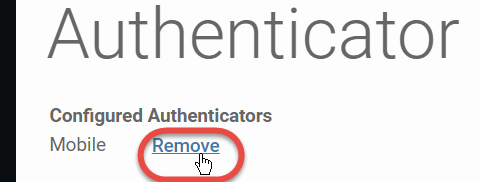 .
.
Uma mensagem de resposta do sistema contra um fundo verde aparece no topo da página do Autenticador para notificá-lo da remoção bem-sucedida.
