
Gerenciamento de Usuários de Contratados
Uma vez que o recurso é ativado, os administradores podem visualizar, adicionar e remover usuários contratados na página Gerenciar Contratados e seus acessos.
Visualizando Contratados Existentes
Para ver uma lista de todos os contratados atuais no sistema:
-
Vá para a página de **Configurações do Administrador** e clique na aba **Acesso de Contratados** . A página Gerenciar contratados e seus acessos é exibida.
-
Revise a lista de contratados. Para cada contratado, você pode ver seu nome, endereço de e-mail e os casos de teste atribuídos a eles.
-
Para visualizar os casos de teste específicos atribuídos a um contratado, clique em **Ver caso(s) de teste associado(s)** ao lado do nome deles. Uma caixa de diálogo será aberta listando todos os casos de teste vinculados a esse contratado. Você também pode pesquisar pelo nome do caso de teste dentro desta caixa de diálogo.
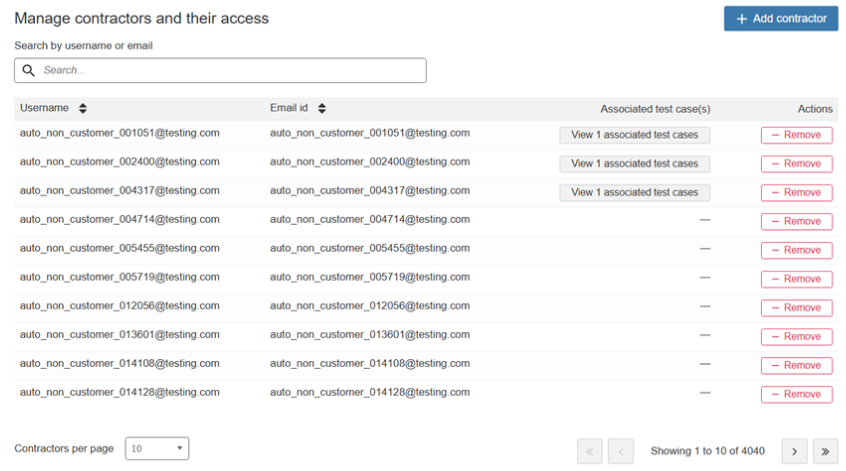
Nesta página, você pode ver o nome do contratado, endereço de e-mail e o(s) caso(s) de teste associado(s) atribuídos pelo administrador.
Adicionando um Usuário como Contratado
Os contratados devem já ter uma conta de usuário existente no axe Auditor antes de serem adicionados como contratado. Você não está criando uma nova conta, está alterando o nível de acesso de um usuário existente.
**Importante**: Apenas usuários existentes podem ser adicionados como contratados. Se a pessoa que você deseja adicionar ainda não tem uma conta de usuário, é necessário criar uma antes de proceder.
Para adicionar um usuário existente como contratado:
-
Na página de **Configurações do Administrador** , clique na aba **Acesso de Contratados** .
-
Clique no botão **Adicionar Contratado** .
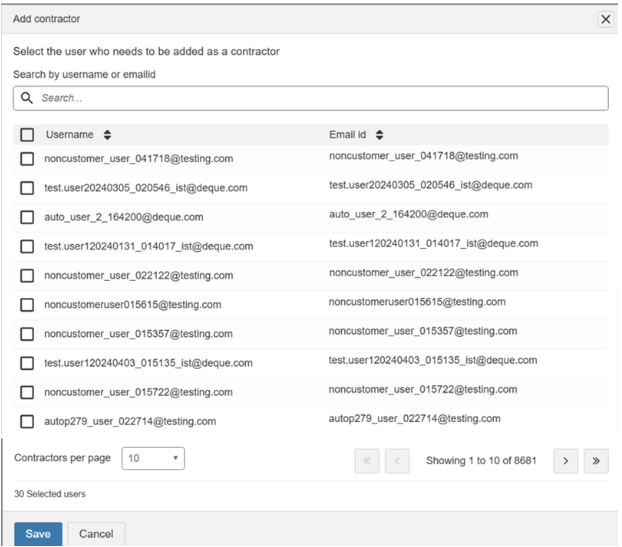
A página Adicionar Contratado é exibida, mostrando uma lista de usuários disponíveis.
-
Encontre o usuário que você deseja adicionar. Você pode rolar pela lista ou digitar o nome ou endereço de e-mail do usuário no campo de **Pesquisa** para encontrá-lo rapidamente.
-
Selecione o usuário e clique em **Salvar**. Uma mensagem de confirmação aparecerá confirmando que o acesso de contratado foi salvo com sucesso.
Você pode adicionar vários contratados de uma vez selecionando mais de um usuário antes de clicar em Salvar.
Removendo um Contratado
Se um usuário não precisa mais ser definido como contratado, um administrador pode removê-lo a qualquer momento.
- Vá para a página de **Configurações do Administrador** e clique na aba **Acesso de Contratados** .
- Encontre o contratado que você deseja remover na lista.
- Na coluna de **Ações** ao lado do nome deles, clique em **Remover**. O usuário receberá as permissões de membro com acesso para editar.
Atribuir Casos de Teste a Contratados
Somente administradores podem atribuir casos de teste a contratados. Há duas maneiras de fazer isso:
- Atribuir um caso de teste a um contratado ao criar um novo caso de teste.
- Atribuir um caso de teste a um contratado editando um caso de teste existente.
Ambas as abordagens são explicadas abaixo.
Atribuir Durante a Criação de um Novo Caso de Teste
Use esta abordagem quando você criar um novo caso de teste e quiser atribuí-lo a um contratado desde o início.
-
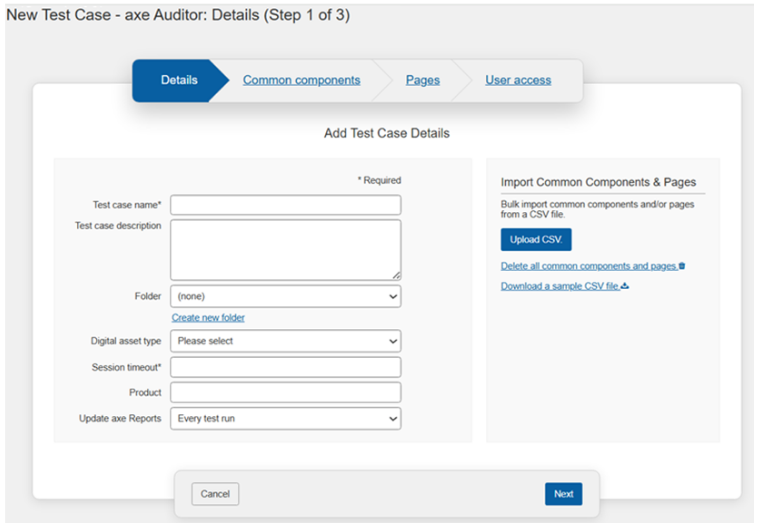
No dashboard do axe Auditor, clique em **Novo Caso de Teste**. A página Novo Caso de Teste é exibida.
-
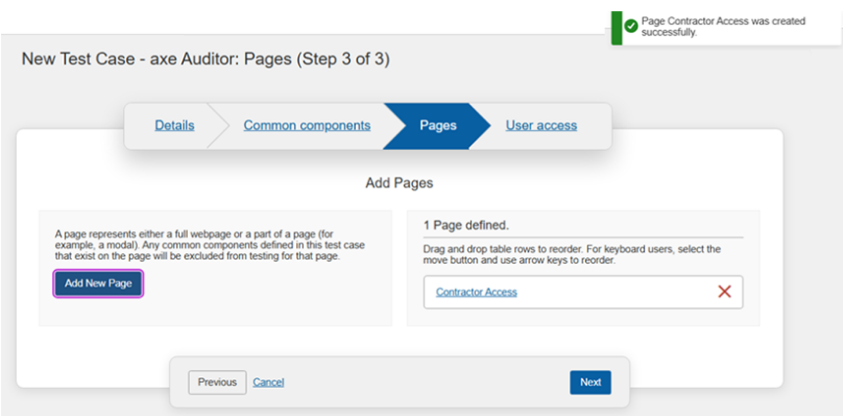
Preencha as informações necessárias nas seções **Detalhes**, **Componentes Comuns**, e **Páginas** . Para orientações sobre cada seção, consulte a documentação do axe Auditor. Clique em **Próximo** para passar entre as seções.
-
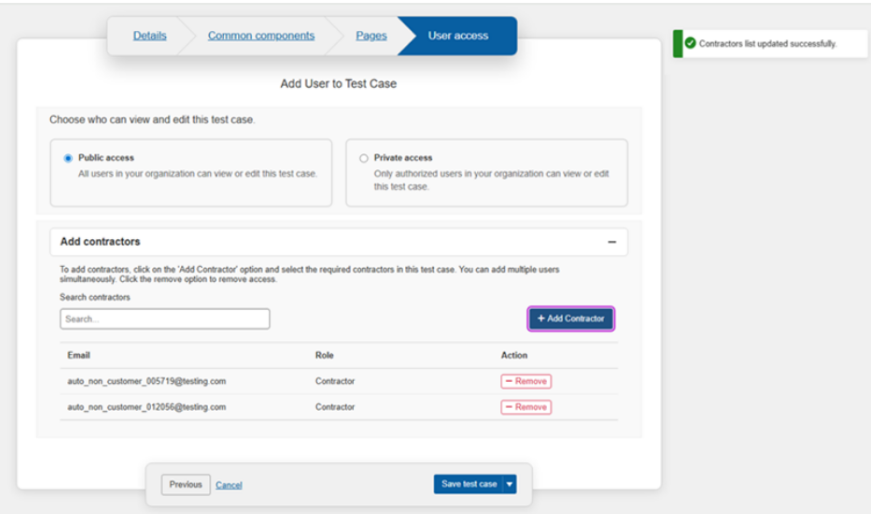
Na página **Adicionar Usuários ao Caso de Teste** , clique no ícone **Adicionar Contratados (+)** . A seção Adicionar Contratados é expandida abaixo.
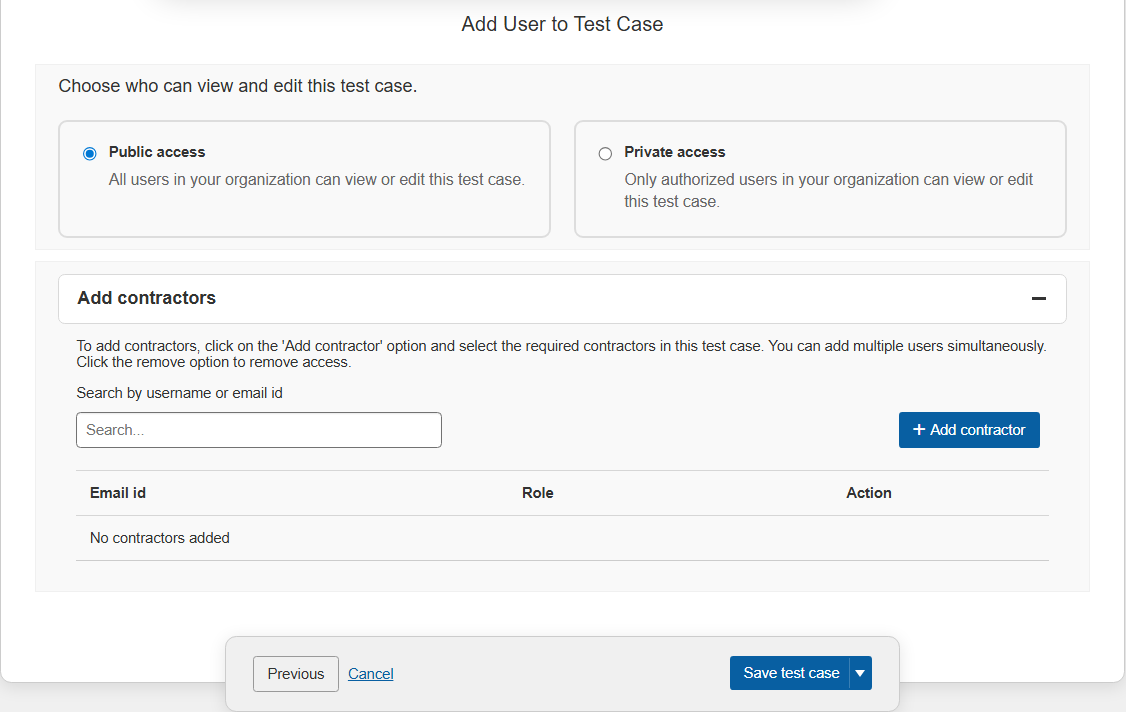
-
Clique em **Adicionar Contratado**. A caixa de diálogo Adicionar Contratado é exibida, mostrando uma lista de usuários contratados disponíveis.
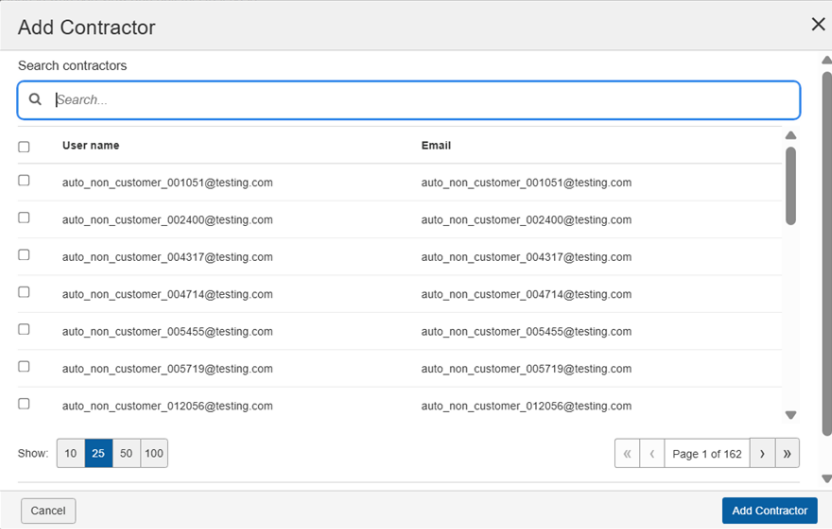
-
Selecione o(s) contratado(s) que você deseja atribuir e clique em **Adicionar Contratado**. Os contratados selecionados são adicionados ao caso de teste.
-
Complete as etapas restantes e salve o caso de teste. Uma mensagem de confirmação irá confirmar que o novo caso de teste foi criado e o contratado atribuído.

O que o contratado visualiza
Depois de salvar suas alterações, o contratado atribuído poderá ver e trabalhar nesse caso de teste na próxima vez que fizer login. Eles não verão nenhum outro caso de teste no sistema.
Atribuir Casos de Teste Existentes a Contratados
Para atribuir um caso de teste existente a contratados:
- Na página **Casos de Teste** , escolha o nome do caso de teste e selecione o item apropriado no menu suspenso **Criar execução de teste** e clique em **Editar caso de teste**.
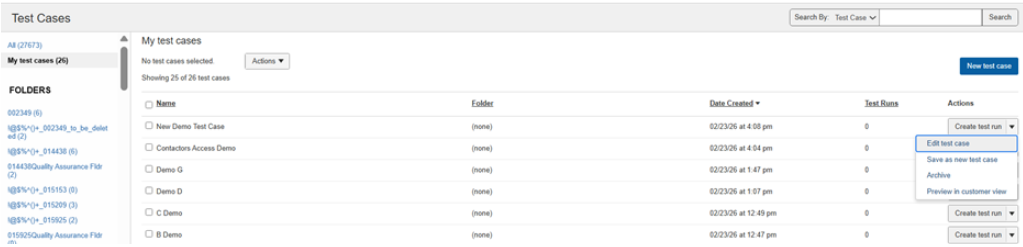
A página Editar Caso de Teste é exibida.
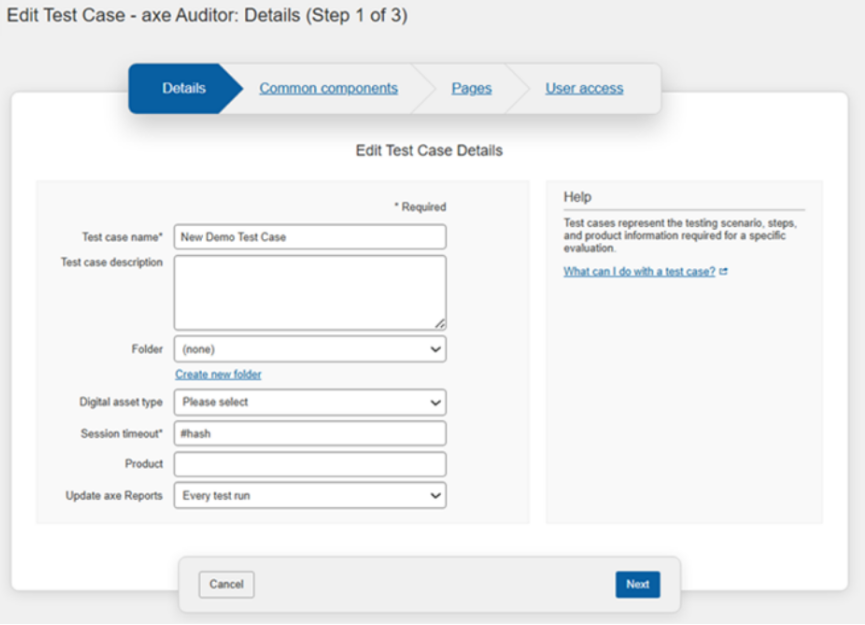
-
Detalhes, Componentes comuns, Páginas **Próximo**. A página Adicionar Usuários ao Caso de Teste é exibida.
-
clicar num ícone **Adicionar Contratados** imagem aparecerá **Adicionar Contratado** aparece.
-
adicionar contrato **Adicionar Contratado**. A página com os novos contratados é exibida.
Após criar o caso de teste, uma mensagem de confirmação é exibida indicando que o novo caso de teste foi criado com sucesso.
- explorar **Salvar caso de teste**. Após salvar o caso de teste, uma mensagem de confirmação é exibida indicando que o caso de teste editado foi atribuído com sucesso.