
Visualizando Problemas
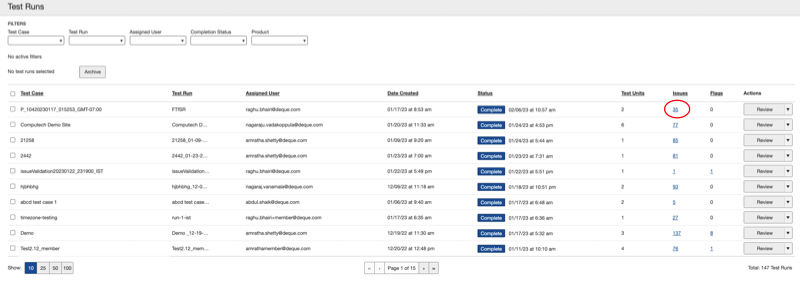
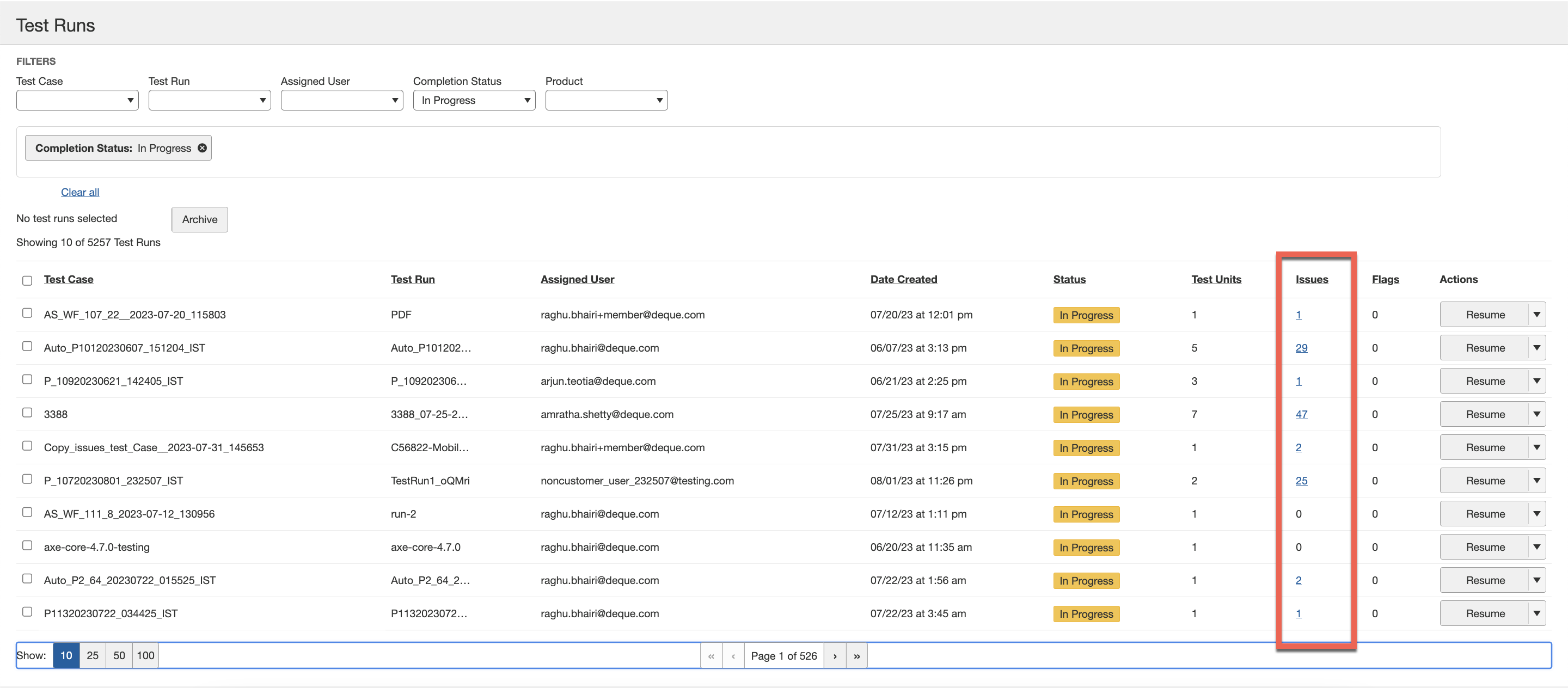
Na tela de Execuções de Teste, você pode visualizar problemas registrados clicando no # link na coluna Problemas.
Para visualizar problemas:
- Na tela de Execuções de Teste, clique no # link na coluna Problemas dentro da linha da execução de teste para a qual você deseja visualizar os problemas associados.
 A tela Problemas para
 <Test Case Name>aparece, mostrando todos os problemas registrados para a execução de teste selecionada. - Na tela Problemas para <Nome do Caso de Teste>, clique no link de ID do Problema na coluna ID para visualizar todos os detalhes associados a um problema individual na tela Visualizar Problema (de onde você também pode clicar em um botão para editar o problema).
 A tela Visualizar Problema
 <#>para o Caso de Teste:<Test Case Name>aparece, exibindo todos os detalhes associados ao problema registrado individualmente, juntamente com botões úteis que permitem Editar Problema, Enviar URL e Destacar.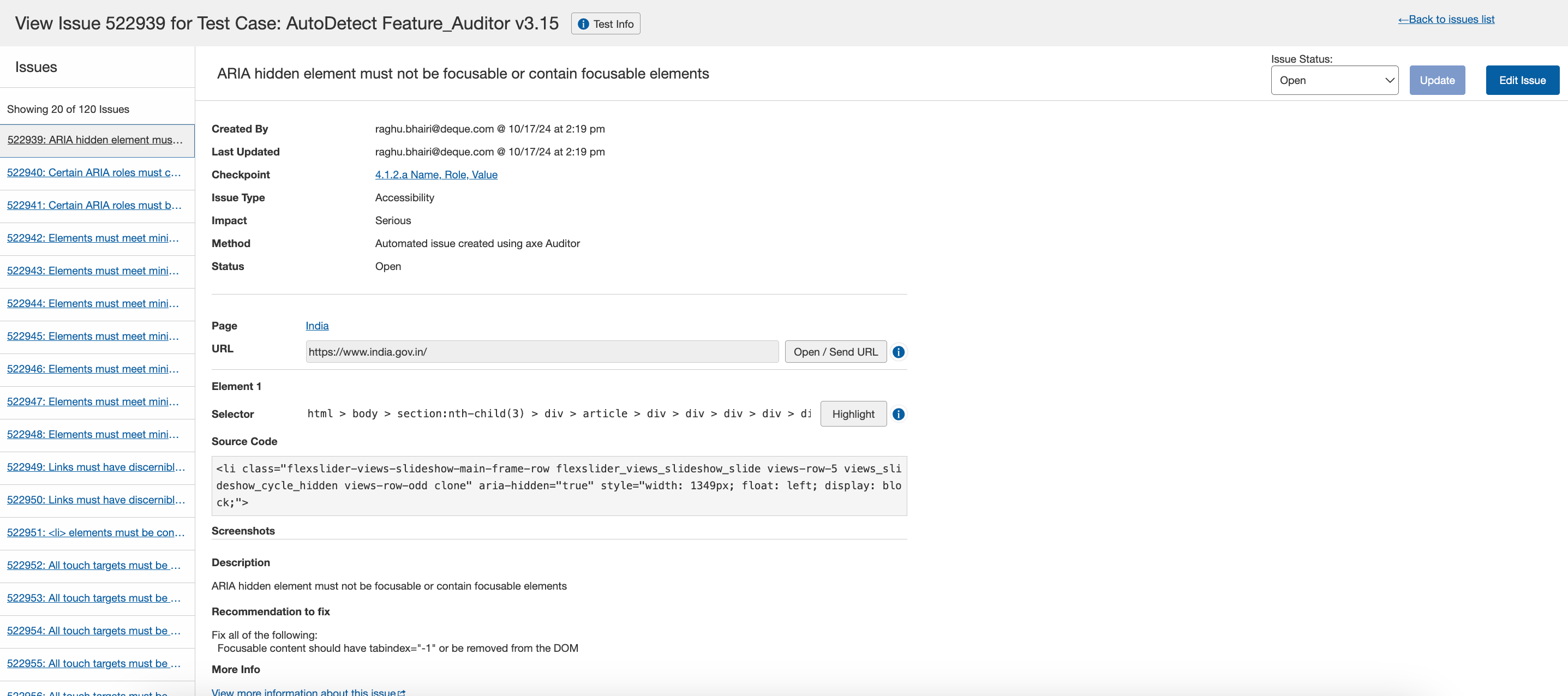
Paginação: Selecione entre os valores disponíveis na seção da lista de Problemas para visualizar o número específico de problemas.
Uma vez selecionados, esses valores de paginação são mantidos entre as páginas e ajudam a manter um estado de paginação consistente ao navegar por várias páginas de conteúdo, como a página inicial, execuções de teste e casos de teste, ajudando você a navegar facilmente pelo conteúdo sem perder sua preferência de paginação.
Caminho Alternativo: Para execuções de teste com status de "em andamento" ou "completo", você também pode visualizar os problemas associados a elas na tela 'Problemas para' clicando primeiro no botão da coluna Ações associada (seja Retomar ou Revisar respectivamente) na tela de Execuções de Teste, depois clicando no link # problemas registrados no topo da tela de Visão Geral da Execução de Teste.
Para detalhes completos sobre como interpretar informações de problemas e opções de ação nas telas 'Problemas para...' ou Visualizar Problemas, consulte Problemas.