
Carregar Anexos para um Problema
Carregar anexos para um problema utiliza um simples processo de "navegar / carregar". Você pode anexar PDFs, documentos do Word, planilhas do Excel, arquivos CSV e vídeos diretamente aos problemas.
Os tipos de arquivos suportados são:
- Imagens: JPEG, PNG, GIF — 2 MB
- Vídeo: MP4, WebM, MOV, AVI — 200 MB
- Documentos: PDF, Word (.doc, .docx), arquivos Zipped (comprimidos) — 200 MB
- Planilhas: Excel (.xls, .xlsx), CSV — 200 MB
- Tipos MIME: JSON, XML, JavaScript — 200 MB
Você pode fazer o upload de no máximo 15 anexos por problema.
Para carregar anexos:
Você pode carregar anexos usando o recurso de Detecção Automática, arrastar/soltar ou copiar/colar, ou o recurso de carregar anexos do seu sistema para o problema como ponto de verificação.
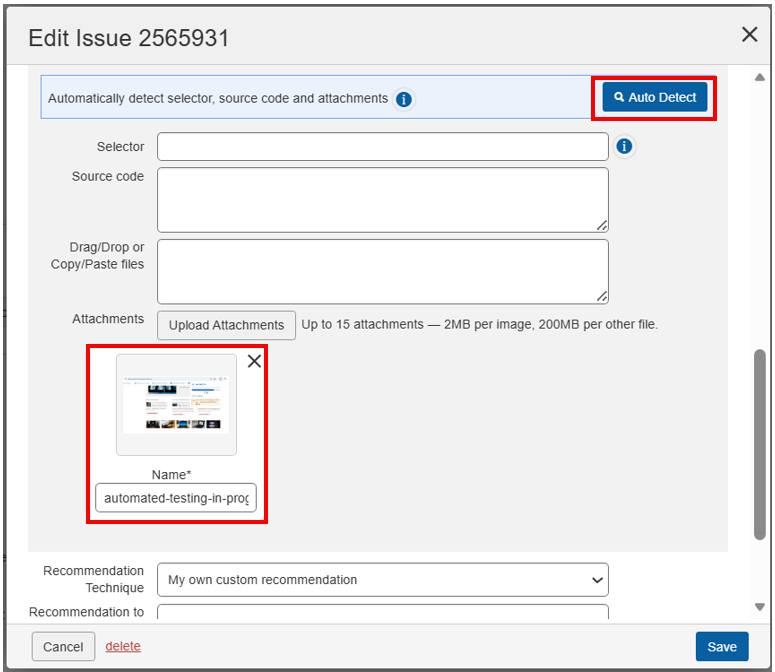
O botão de Detecção Automática é usado para detectar automaticamente e adicionar o anexo para um elemento. Ao clicar no botão Detecção Automática , a URL é aberta em uma nova guia no mesmo navegador. Na nova guia, selecione o elemento que deseja adicionar para ser incluído automaticamente como um elemento.
Para adicionar múltiplos anexos manualmente, você tem os seguintes dois métodos:
-
Arrastar/Soltar ou Copiar/Colar arquivos: Você pode copiar e colar os anexos desejados (PDFs, documentos do Word, planilhas do Excel, arquivos CSV e vídeos) da memória de transferência, ou arrastar e soltar os anexos do seu sistema para o problema aqui.
-
Carregar Anexos: À esquerda do campo Anexos na caixa de diálogo Editar Problema, clique no Botão Carregar Anexo .
-
A caixa de diálogo Abrir irá aparecer com ferramentas de gerenciamento de arquivos para encontrar e escolher os anexos desejados para carregar de um disco local ou de rede.
-
Localize e selecione os arquivos de anexo desejados do seu computador (por exemplo, usando o Chrome, navegue até encontrá-los, depois destaque para preencher o campo Nome do Arquivo e então ative o botão Abrir).
Uma miniatura do(s) arquivo(s) de anexo é mostrada abaixo do campo Anexos (com um X no canto superior direito para remoção), e o campo Nome é automaticamente preenchido com o nome do arquivo de anexo.
-
Clique no Botão Salvar .
A janela popup Adicionar/Editar Problema é fechada, e você retorna à tela de Problemas para
. O anexo permanece como parte do registro do problema (e será visível ao editar o mesmo problema novamente). -