
Editando uma Questão
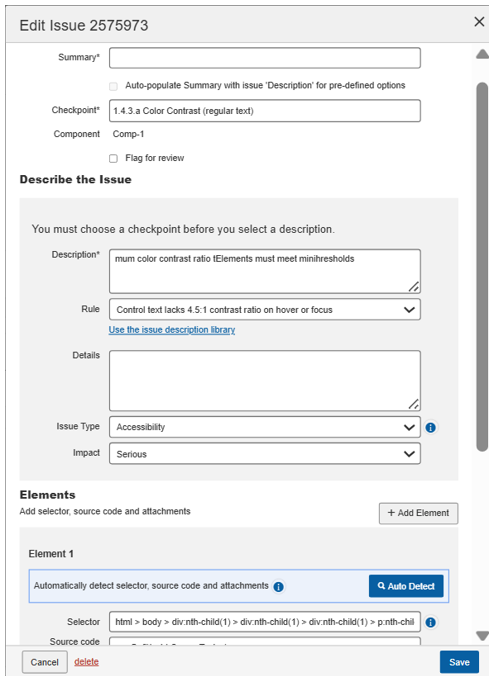
A página de Detalhes da Questão fornece um botão Editar Questão que faz aparecer a caixa de diálogo Editar Questão. Na caixa de diálogo Editar Questão, você pode editar as informações existentes da questão, incluindo o Resumo, Ponto de Verificação, Tipo de Questão, Tipo de Descrição, Descrição, Código Fonte, Impacto, Motivo do Sinalizador, Captura de Tela e Notas, alterando entradas de texto existentes, selecionando listas de menu ou carregando arquivos de imagem e, em seguida, clique em um botão para salvar essas alterações.
Para editar uma questão:
-
Na coluna Resumo, clique no link da questão desejada.
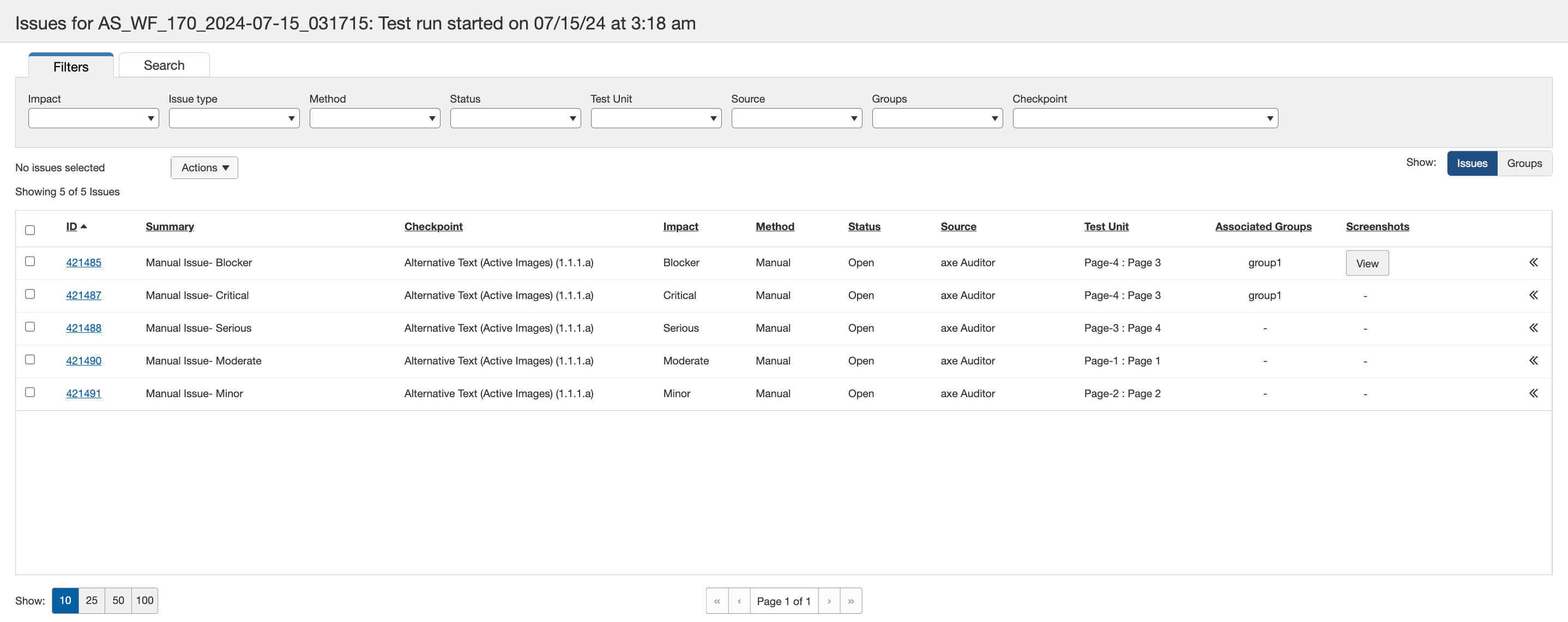 A tela Ver Questão # para o Caso de Teste:
 aparece. -
Na tela Ver Questão # para o Caso de Teste: <Nome do Caso de Teste>, ative o Editar Questão botão no topo, à direita da tela.
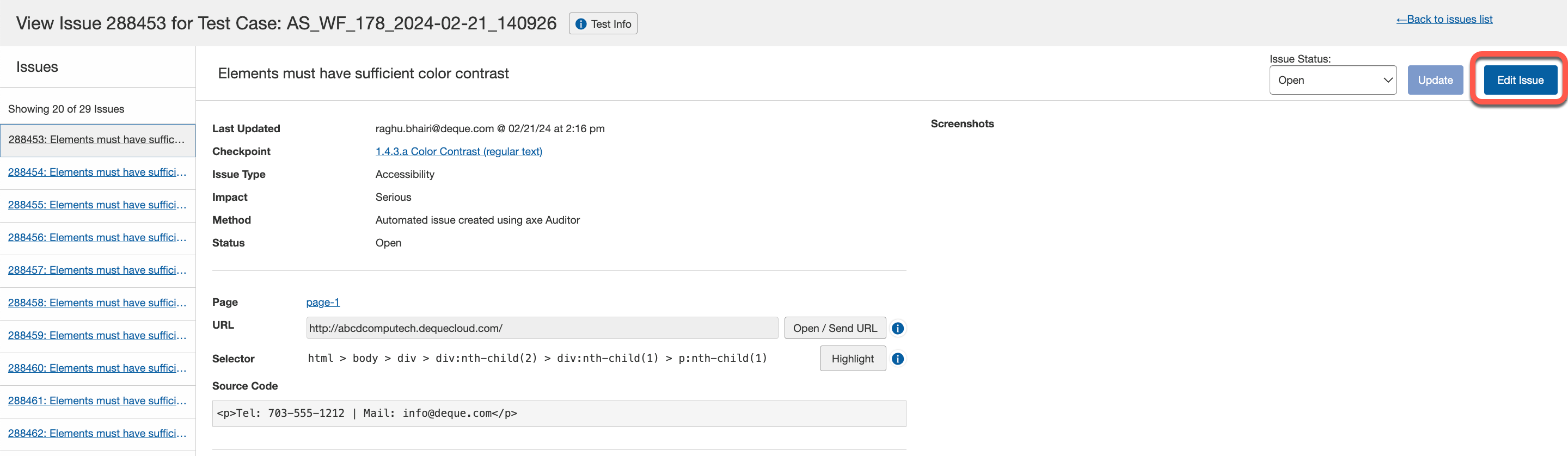
-
Faça alterações nos campos editando entradas de texto, alterando seleções e/ou carregando/excluindo capturas de tela. Você também pode usar o recurso Detecção Automática para adicionar automaticamente elementos para questões manuais.
Nota: O Impacto drop-down para selecionar o nível de gravidade da questão não estará acessível se o usuário administrador ativar a opção Desativar alterações manuais de gravidade (impacto) na página Configurações de Admin .
Exceção: Exceção: Se você selecionar Crie sua própria descrição, o campo Descrição torna-se ativo e o drop-down Regra fica disponível. Insira sua descrição personalizada da questão no campo Descrição , e use o drop-down Regra para atribuir a gravidade apropriada. Você também pode inserir passos recomendados para resolver a questão no campo Recomendação para corrigir ou selecionar uma técnica de recomendação do drop-down Regra . Isso é aplicável apenas para questões Automatizadas e IGT.
Para mais informações sobre como adicionar ou remover capturas de tela, consulte Carregando Anexos para uma Questão.
-
Adicione quaisquer comentários, se necessário, e ative o botão Adicionar.
-
Ative o botão Salvar .
Marcando Usuários no axe Auditor
Você pode mencionar um usuário marcando-o nos comentários. O usuário então recebe uma notificação por e-mail. Para mencionar um usuário (apenas usuários com capacidade de criar questões podem ser marcados) usando a autocompletação, digite '@' no editor e comece a digitar o nome dele. Escolha o usuário que você deseja mencionar na lista de sugestões.