Visualizando um Problema Individual
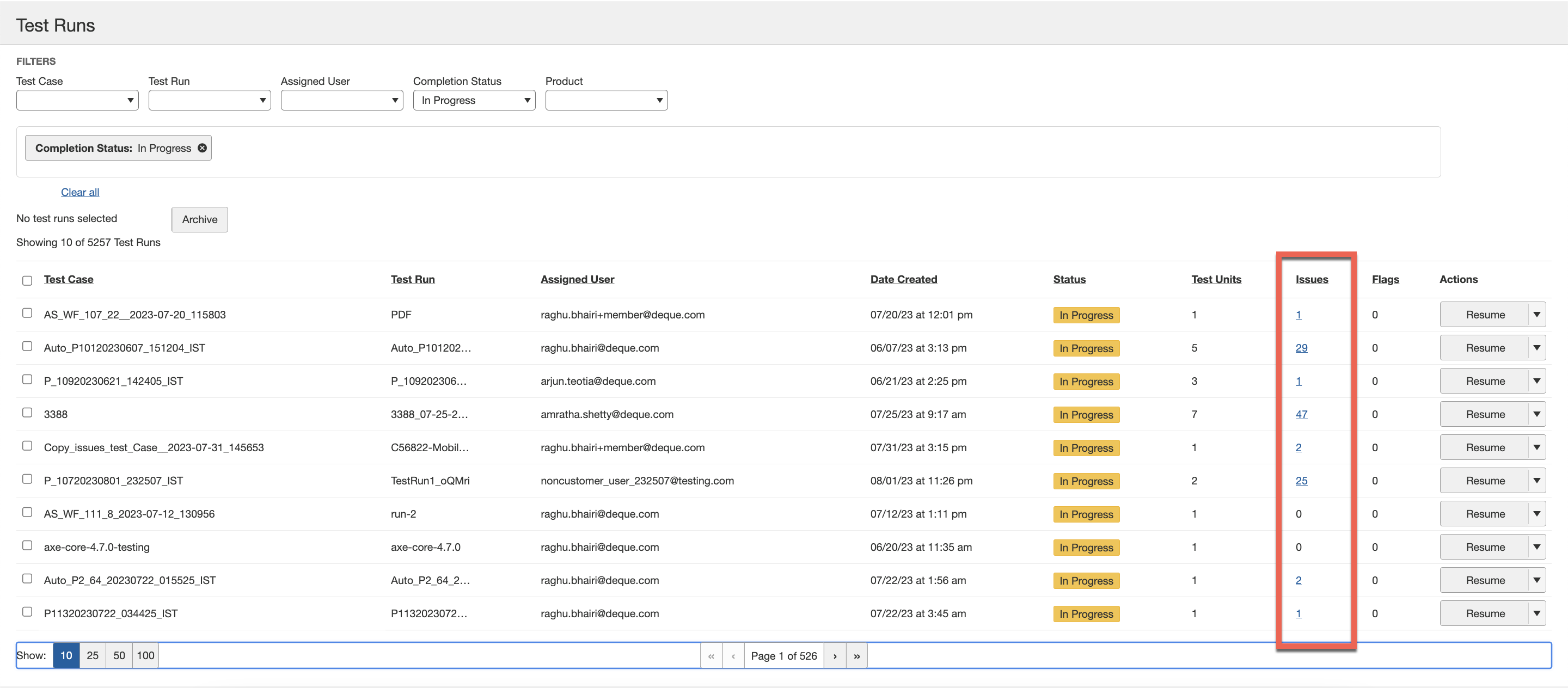
Na tela Problemas Para... que serve como um resumo de listagem de problemas exibindo apenas um subconjunto de campos de informações sobre os problemas, ative um link individual para acessar e visualizar todas as informações sobre um problema (incluindo todas as informações que foram selecionadas, inseridas e carregadas para o problema quando foi registrado) na tela Visualizar Problema. Você pode ver mais detalhes e editar um problema, e também aproveitar o fato de que cada um tem seu próprio URL único. Isso permite a conveniência de compartilhar um link de um problema com colegas.
A partir da tela Problemas Para..., você pode visualizar os detalhes associados a um problema registrado individualmente clicando no link da coluna ID.
Para ver um problema:
-
Na tela Problemas Para..., na coluna ID, ative o link de Problema para a linha do problema desejado.
A tela Visualizar Problema <#> para o Caso de Teste:
aparece, exibindo todos os detalhes associados ao problema registrado individualmente, juntamente com botões práticos que permitem que você Edite o Problema, Envie URL e Destaque. 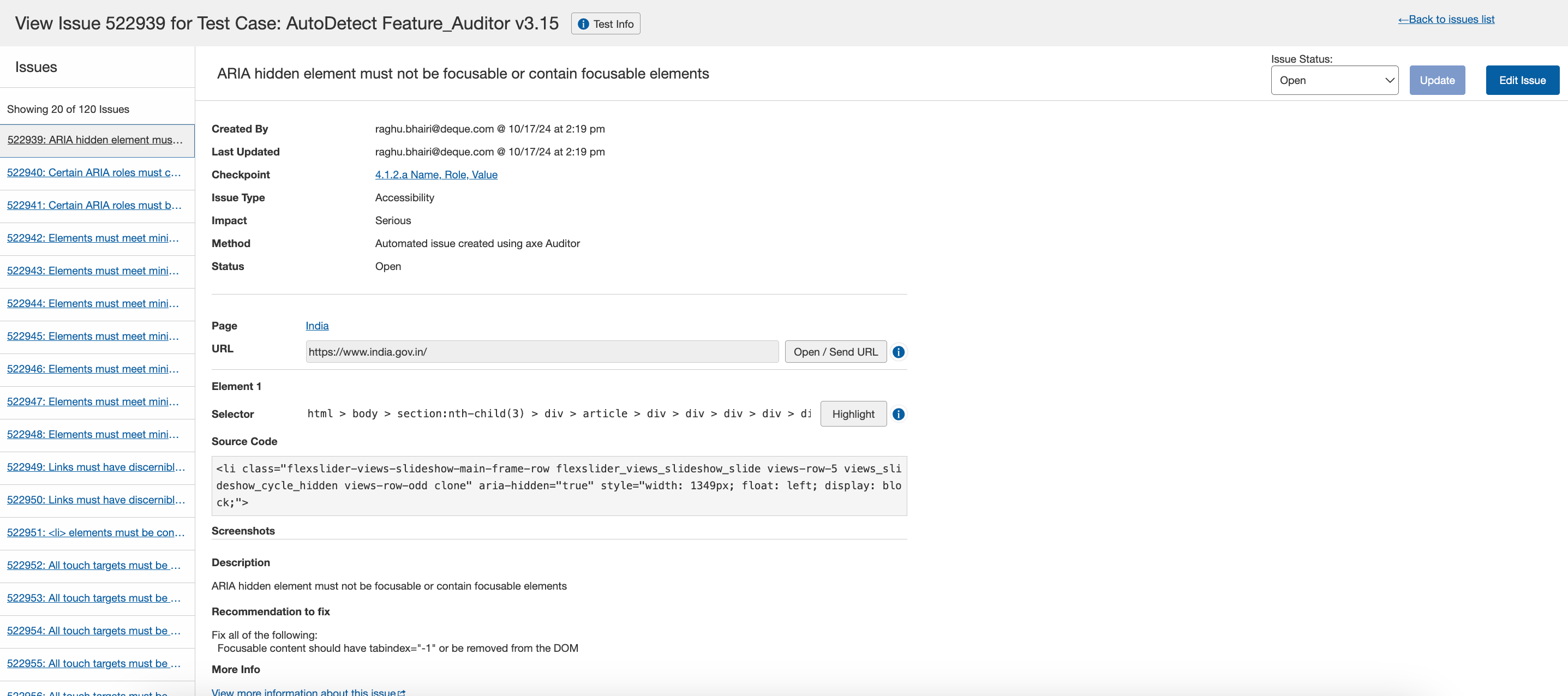
Visão Geral da Tela Visualizar Problema
Visualizar problemas individuais no axe Auditor fornece todas as informações disponíveis registradas para um problema em uma única tela, juntamente com um botão para editar essas informações, se você assim desejar. Um recurso de compartilhamento conveniente é que cada tela Visualizar Problema tem um URL único que pode ser enviado como um link para um colega com quem você está colaborando.
A tela Visualizar Problema <#> para <Nome do Caso de Teste> compreende as seguintes regiões na tela:
- Área do cabeçalho: Veja o número de identificação do problema atribuído pelo sistema, o caso de teste associado e navegue de volta para a tela de lista de problemas 'Problemas para...'.
- Barra lateral esquerda: Veja os filtros atualmente ativados associados ao problema, veja o número total de problemas associados a esses filtros e clique em um link para acessar cada problema associado aos filtros ativos.
- Área do corpo: Veja todos os campos de informação inseridos e/ou selecionados quando o problema foi registrado, navegue para a tela de teste do Checkpoint associada e envie o URL da Página para o navegador de teste. Os campos incluem Criado por, Checkpoint, Tipo de Problema, Impacto, Execução de Teste Iniciada, Execução de Teste Concluída, Página, Seletor, Código Fonte, Descrição e Notas.
- Barra lateral direita: Modifique as informações existentes sobre o problema clicando em um botão para exibir a caixa de diálogo Editar Problema e veja as capturas de tela carregadas para o problema.
A tela Visualizar Problema <#> para o Caso de Teste: <Nome do Caso de Teste> permite que você:
- Veja todas as informações do problema: Veja todas as informações disponíveis sobre o problema registrado em uma única tela, incluindo informações de identificação (checkpoint, tipo, impacto, data/hora), capturas de tela carregadas, seletor, código fonte, descrição, notas de correção, etc.
- Checkpoint: Ative o link do checkpoint para abrir a página de detalhes do checkpoint.
- Enviar URL para o navegador conectado: Envie o URL da página na qual o problema ocorre para o navegador de teste conectado com o clique de um botão
- Destacar seletor no navegador conectado: Clique em um botão para destacar instantaneamente o elemento em que o problema ocorre
- Editar o problema: Clique em um botão para abrir a visualização de Edição das informações do problema a fim de modificar o conteúdo existente em campos editáveis (alterar seleções, entradas e capturas de tela). Para mais informações, consulte Editando um Problema.
- Navegar para outros problemas na execução de teste: Clique em links para outras páginas Visualizar Problema no menu da barra lateral esquerda para páginas Visualizar Problema numeradas adicionais na execução de teste atualmente acessada.
- Adicionar Comentário: Opcionalmente, você pode adicionar um comentário e ativar o Adicionar botão. Você pode mencionar um usuário marcando-o nos comentários. Em seguida, o usuário recebe uma notificação por e-mail. Para mencionar um usuário (apenas usuários com capacidade para criar problemas podem ser marcados) usando autocompletar, digite '@' no editor e comece a digitar o nome dele. Escolha o usuário que deseja mencionar na lista de sugestões.
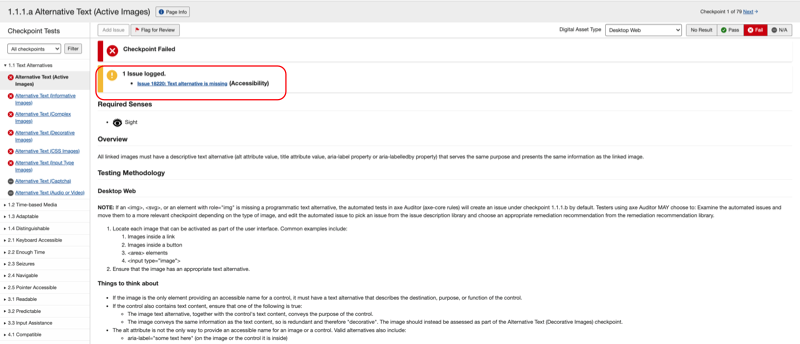
Método Alternativo: A tela Visualizar Problema também pode ser acessada a partir de uma tela de Teste de Checkpoint individual via o link da mensagem "problema registrado":