Editando um Caso de Teste
Not for use with personal data
Para fazer alterações em um caso de teste existente, siga estas etapas. Todas as instruções, imagens e notas estão agora devidamente aninhadas em uma única lista ordenada para melhorar a acessibilidade:
-
Na
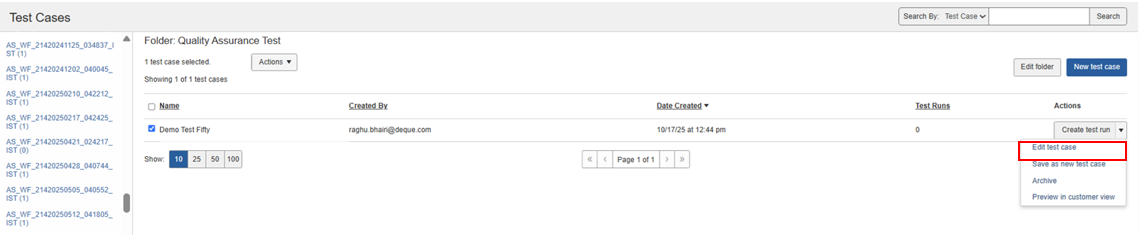
Test Cases página, expanda o Actions menu suspenso do caso de teste que você deseja editar e clique em Edit test case (ou selecione Edit test case na Actions coluna da tabela Test Runs nas telas Test Runs ou Home).
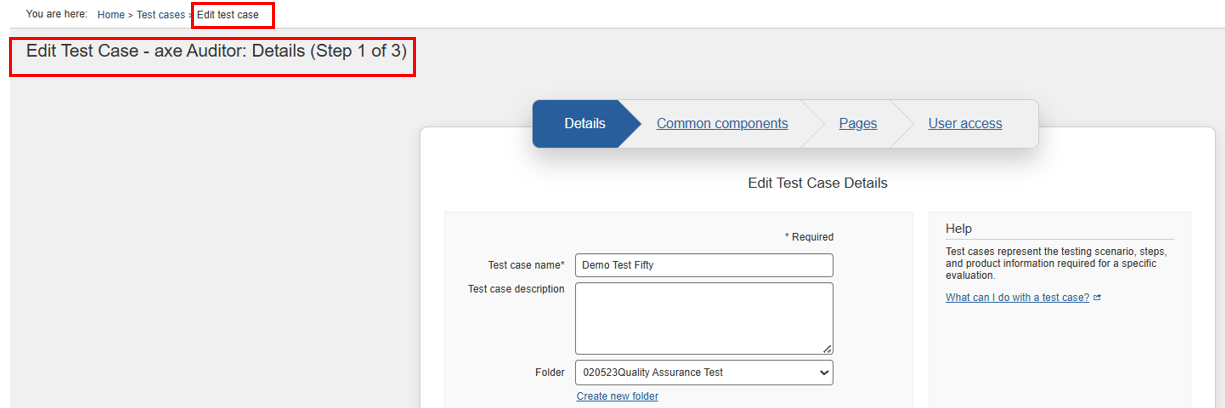
A Edit Test Case: Details (Step 1 of 3) tela aparece, com o Details painel exibido por padrão. Você pode editar os valores dos campos existentes modificando as entradas de texto e as seleções de menu em cada painel. Em seguida, no painel Páginas, clique no botão Salvar Caso de Teste para salvar as edições que você fizer.
-
Na tela Editar Caso de Teste, clique no passo desejado tab link para navegar até cada painel conforme necessário para fazer alterações nas seleções e entradas existentes conforme desejado (ou utilize o Next botão na parte inferior de cada painel para avançar para o próximo).
- To edit the details, esteja ciente de que o botão Próximo na parte inferior do painel ou os links de guia para Componentes Comuns ou Páginas permitem que você navegue para longe do painel após fazer edições, e se você retornar ao painel Detalhes, essas edições permanecerão. No entanto, você deve navegar até o painel Páginas e clicar no botão Salvar Caso de Teste para que essas edições entrem em vigor. Para mais informações sobre como editar os campos no painel Detalhes, veja Adicionando Detalhes do Caso de Teste .
-
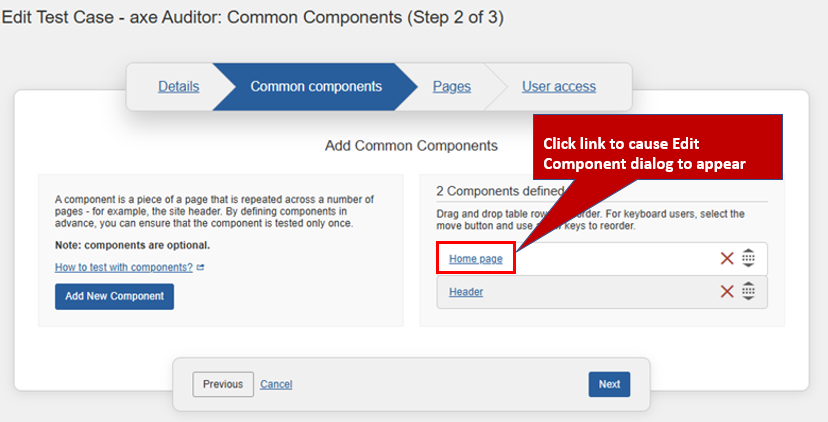
To edit a component, clique no link da linha Component na tabela da seção Componentes Definidos no painel Componentes Comuns. Isso faz com que a caixa de diálogo Editar Componente seja exibida, permitindo que você faça alterações nos campos, e então clique no botão Editar Componente para salvar essas alterações. A caixa de diálogo Editar Componente se fecha e uma mensagem de confirmação aparece no canto superior direito da tela Editar Caso de Teste para indicar o sucesso da edição. Além disso, você pode excluir, reordenar ou adicionar componentes como parte do processo de edição. Para mais informações
veja Adicionando Componentes Comuns.
-
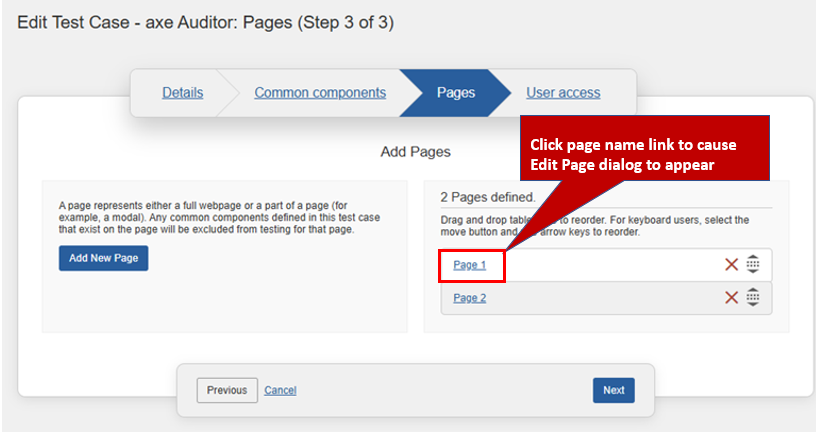
To edit a page, clique no link da linha do nome da Página na tabela da seção Páginas Definidas no painel Páginas. Isso faz com que a caixa de diálogo Editar Página seja exibida, permitindo que você faça alterações nos campos, e então clique no botão Editar Página para salvar essas alterações. A caixa de diálogo Editar Página se fecha e uma mensagem de confirmação aparece no canto superior direito da tela Editar Caso de Teste para indicar o sucesso da edição. Além disso, você pode excluir, reordenar ou adicionar componentes como parte do processo de edição. Para mais informações, veja Adicionando uma Página a um Caso de Teste.
-
To edit existing user access, na seção Adicionar Usuário, modifique o acesso do usuário para o caso de teste selecionado. Os níveis de acesso disponíveis são:
- Public Access: Torna o caso de teste disponível para todos os usuários da sua organização. Qualquer usuário pode visualizá-lo e editá-lo.
- Private Access: Restringe a visibilidade e as permissões de edição apenas para usuários autorizados.
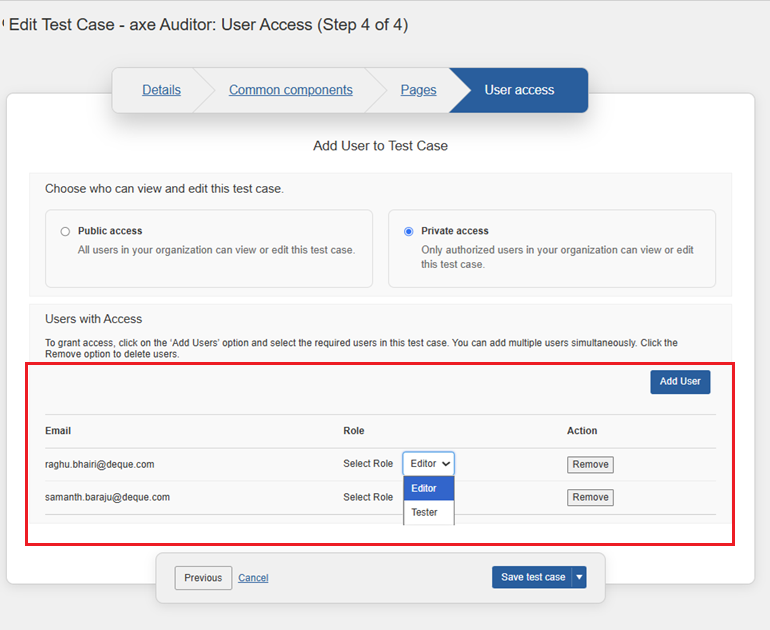
- Esta opção estará disponível apenas na página Novo Caso de Teste quando o administrador habilitar a opção User Access Control na Admin Settings página. Para habilitar esta opção, vá para Admin Settings > Settings > User access control na seção Enable/Disable Features , em seguida selecione Save settings.
- Se você selecionar Acesso Privado, modifique o papel para o usuário desejado. Você pode adicionar novos usuários ou remover usuários existentes. Para mais informações sobre controle de acesso de usuário e como adicionar usuários, veja Controle de Acesso de Usuário e Adicionando Usuários e Fornecendo Controle de Acesso.
-
Após fazer as alterações desejadas nos campos de qualquer um dos quatro painéis, navegue até o painel de acesso do Usuário e, em seguida, clique no botão Save Test Case . Note que este botão só aparece no painel de acesso do Usuário.
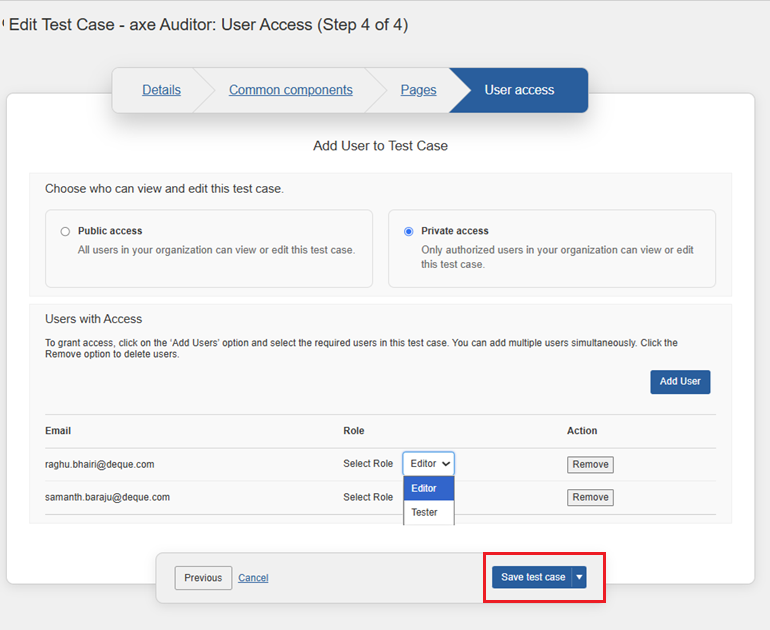
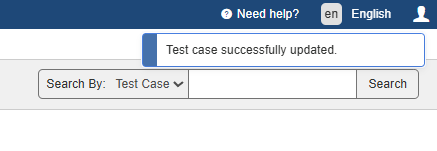
A tela Editar Caso de Teste se fecha, e a tela de Casos de Teste exibe uma mensagem de resposta do sistema confirmando o seu sucesso na atualização do caso de teste: 'Caso de teste atualizado com sucesso' no canto superior direito da tela.