
Integrando axe Auditor com axe Reports
Visão Geral do axe Reports
O Axe Reports é uma interface de relatório empresarial projetada para ajudá-lo a entender suas questões de acessibilidade e tendências. Os dados são organizados em uma estrutura hierárquica, definida por você, e específica para a forma como você deseja analisar segmentos do seu negócio. Você verá tendências, progresso e áreas que precisam de atenção ao revisar e explorar os dados. Você encontrará oportunidades acionáveis ao revisar os padrões nos dados que poderiam, por exemplo, levá-lo a criar padrões de design acessíveis para desenvolvedores, estruturar novos programas de treinamento, etc. O Axe Reports é a configuração de seus dados de acessibilidade de uma maneira que faz sentido em sua organização.
Acessando axe Reports do axe Auditor
Para abrir o axe Reports, coloque o link do axe Reports (axe-reports.dequecloud.com) nos favoritos e faça do axe Reports sua página inicial do axe Auditor.
Pré-requisito para configurar axe Reports a partir do axe Auditor
Configurando a Integração do axe Reports: Antes de instalar o axe Auditor pela primeira vez, o administrador do sistema faz alterações nas configurações que se aplicam em toda a empresa. O administrador adiciona a URL do servidor do axe Reports ao axe Auditor. Cada instância do axe Auditor deve ser configurada para enviar dados para instâncias diferentes do axe Reports.
Etapas para Atualizar para o axe Reports a partir do axe Auditor
As seguintes etapas devem ser realizadas por administradores e usuários para que os casos de teste e execuções de teste no axe Auditor sejam integrados ao axe Reports.
-
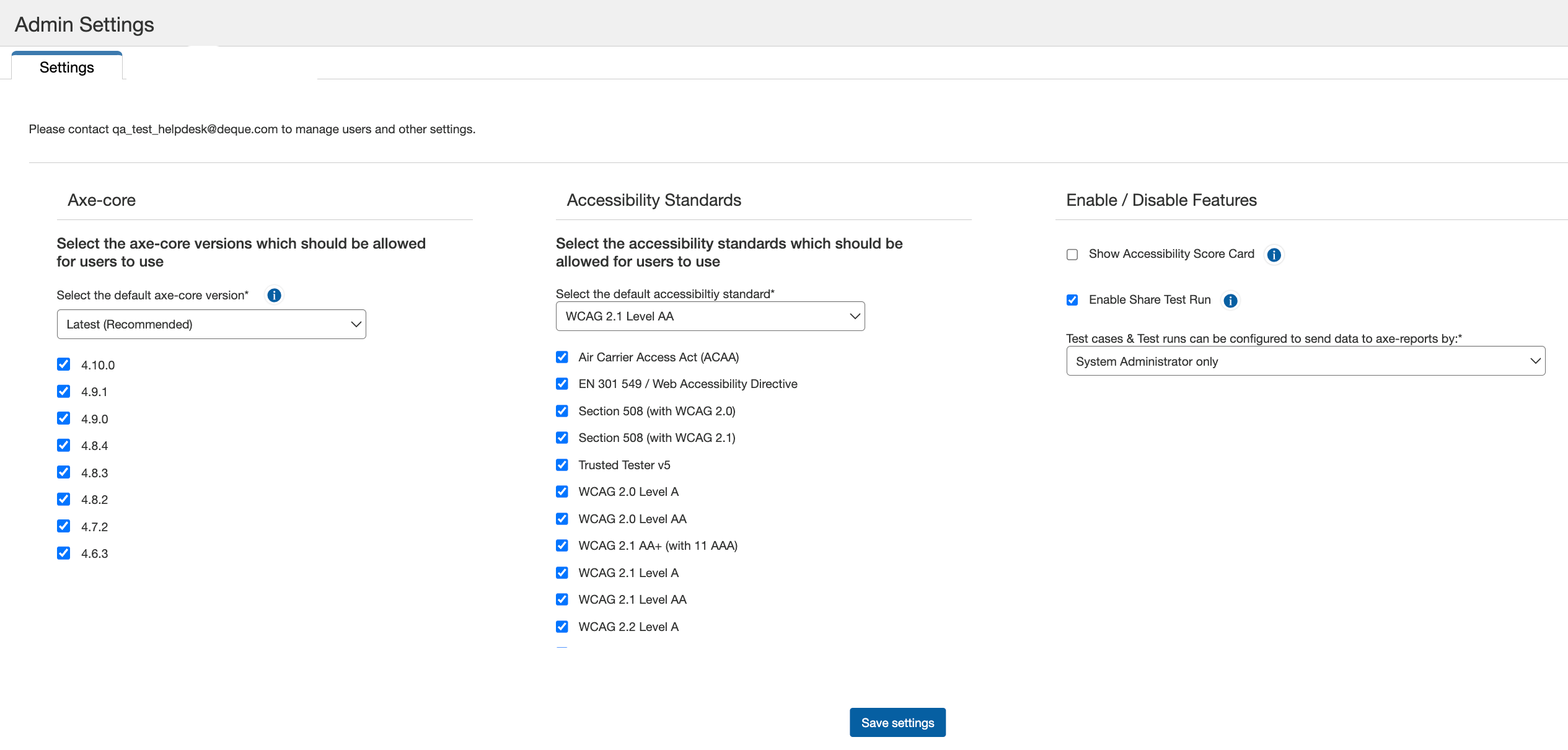
Definindo Permissões para Usuários: O administrador do sistema determina quais usuários têm o privilégio de atualizar o axe Reports com os dados mais recentes do axe Auditor. Os dados são atualizados para o axe Reports apenas quando os dados da execução do teste enviados estão marcados como completos.
Para mais detalhes sobre como escolher quem pode atualizar o axe Reports, leia o tópico, Administração do Sistema.
-
Selecionando o Campo para Atualizar Dados para o axe Reports ao Criar ou Editar Casos de Teste: Ao criar ou editar o caso de teste, os usuários com as permissões necessárias devem decidir se cada execução de teste vinculada deve atualizar automaticamente os dados para o axe Reports ou se as atualizações devem ser gerenciadas individualmente para cada execução de teste. Se o usuário definir a opção como Nunca, os usuários trabalhando com execuções de teste não poderão atualizar os dados para o axe Reports.
Nota: A escolha feita pelo usuário tem prioridade sobre qualquer seleção feita durante a criação ou edição da execução do teste.
Para mais detalhes, leia o tópico, Criando um Caso de Teste.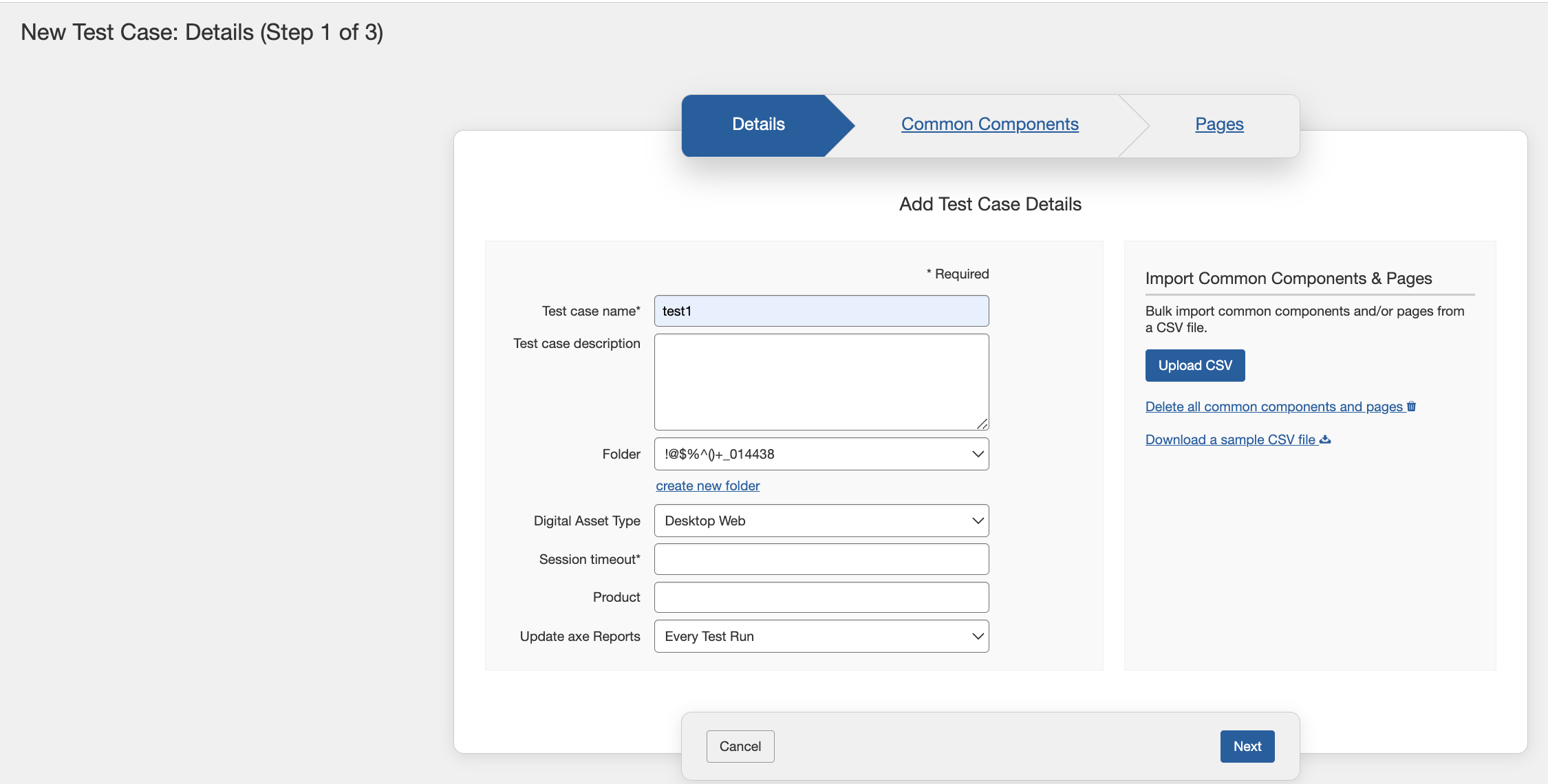
-
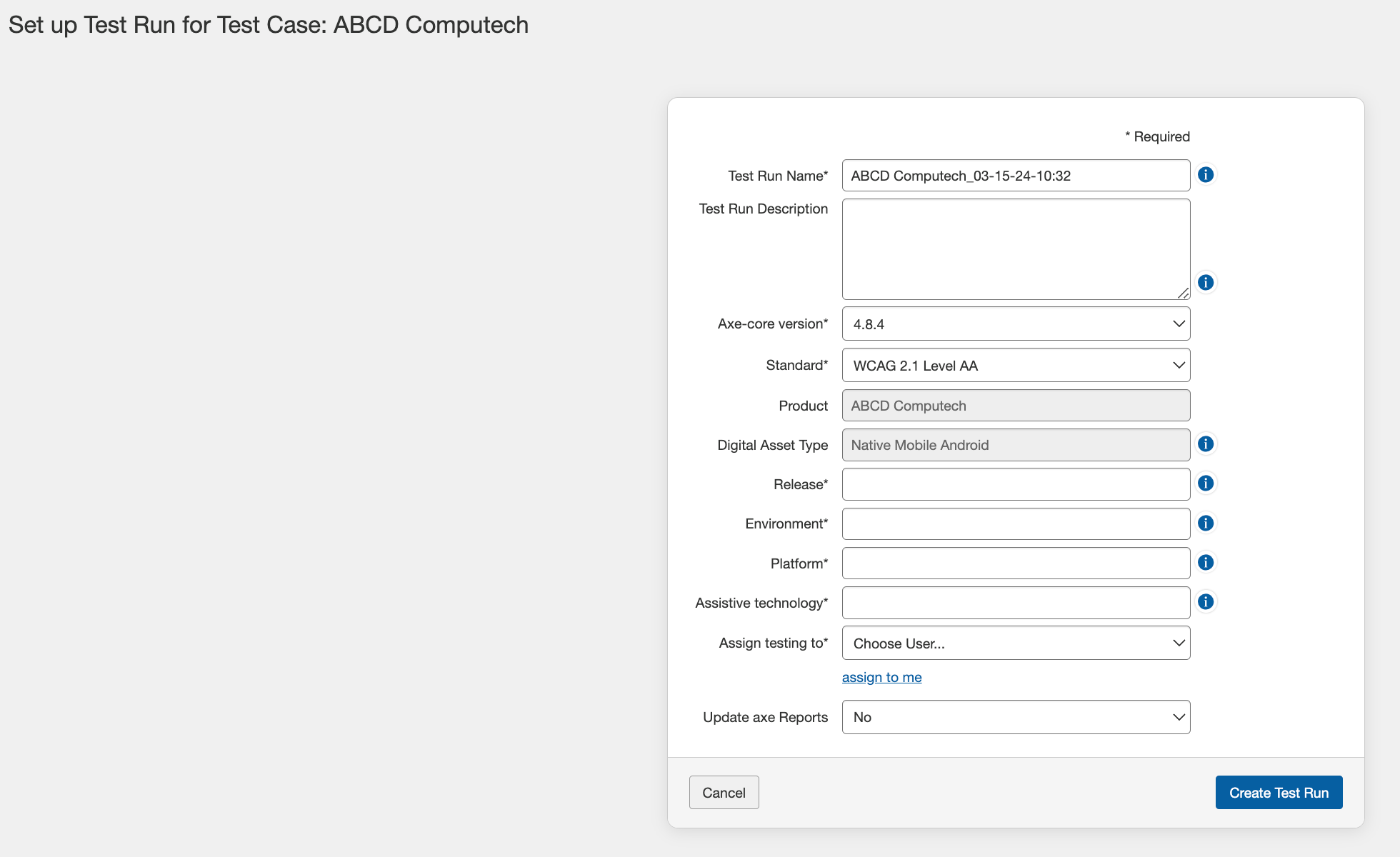
Selecionando o Campo para Atualizar Dados para o axe Reports ao Criar ou Editar Execuções de Teste: Ao criar ou editar a execução do teste, os usuários têm permissão para selecionar se a execução do teste deve atualizar os dados para o axe Reports se a opção durante a criação do caso de teste tiver sido selecionada como Execuções de Teste Selecionadas. Alternativamente, se a opção no nível de Caso de Teste for configurada como Toda Execução de Teste ou Nunca, o campo de Atualização do Axe Reports será automaticamente definido para Sim ou Não, respectivamente. No último cenário, os usuários não poderão modificar essa configuração.
Para mais detalhes, leia o tópico Criando Execuções de Teste.
-
Atualizar axe Reports: Para atualizar o axe Reports com os últimos detalhes de uma execução de teste no projeto, o usuário inicia o link Atualizar axe Reports . Este link está acessível na página de Visão Geral da Execução do Teste, desde que o usuário possua as permissões necessárias para essa ação e a execução do teste tenha sido marcada como completa.
Para mais detalhes, leia o tópico, Página de Visão Geral da Execução do Teste.

Nota: Para ler mais sobre como trabalhar com execuções de teste no axe Reports, leia o Guia do Usuário do axe Reports.