
Tester les applications iOS pour l’accessibilité
Maintenant que vous avez installé et mis à jour Xcode, vérifié l'installation des outils de ligne de commande Xcode, et installé l'Axe DevTools Mobile Analyzer sur votre Mac, vous avez tout ce qu'il vous faut pour commencer à exécuter des tests d'accessibilité. Suivez les étapes ci-dessous pour commencer à analyser vos applications iOS.
Lancer l'application et se connecter
- Lancez l'application Axe DevTools Mobile Analyzer depuis votre dossier Applications ou Launchpad.
- Choisissez votre configuration de serveur avant de vous connecter. L'administrateur de votre organisation peut vous fournir ces informations.
- Pour le SaaS standard, choisissez « Serveur Standard ».
- Pour On Prem ou Cloud Privé, choisissez « Serveur Personnalisé » et entrez l'URL du backend fournie par l'administrateur de votre organisation.
- Sélectionnez « Se connecter ». Une fenêtre de navigateur s'ouvrira.
- Connectez-vous avec votre nom d'utilisateur et mot de passe Deque lorsque vous y êtes invité. Note : Si vous êtes déjà connecté avec votre nom d'utilisateur/mot de passe Deque sur le web, le navigateur vous connectera automatiquement à l'application Mobile Analyzer. Vous n'aurez pas besoin de saisir votre nom d'utilisateur et votre mot de passe.
- Revenez à l'application Mobile Analyzer.
Configurer le test sur appareil physique
La première fois que vous vous connectez, l'Analyzer vérifie que votre Mac est prêt à effectuer des tests sur des appareils physiques et vous guide à travers le reste de l'installation. (Lors des prochains lancements, l'application se souviendra de vos choix et vous mènera directement à Prêt à tester.)
Si vous ne testez que sur un simulateur, vous pouvez sélectionner Utiliser le simulateur à la place sur n'importe lequel de ces écrans et passer directement à la dernière étape - Prêt à tester.
-
Vérification de l'état de préparation de Xcode Au lancement, l'Analyser confirme que Xcode est installé, que vos outils en ligne de commande pointent vers l'application complète de Xcode (et non simplement les outils en ligne de commande autonomes), et que vous avez accepté le contrat de licence Xcode.
-
Connectez-vous à Xcode avec votre identifiant Apple (pour les utilisateurs de Xcode pour la première fois) Pour tester sur un appareil physique, votre Mac a besoin d'une équipe Apple Developer et d'un certificat de signature. Si vous n'avez jamais utilisé Xcode auparavant, vous n'aurez encore ni l'un ni l'autre, et l'Analyser affichera l'écran Identifiant Apple requis pour les appareils physiques.
Pour résoudre ce problème, connectez-vous à Xcode avec votre identifiant Apple. La connexion crée le certificat de signature et enregistre votre équipe Apple Developer sur votre Mac. L'Analyzer le détecte automatiquement et continue tout seul.
-
Sélectionnez votre équipe Apple Developer Sur l'écran Configurer les appareils physiques, choisissez votre équipe Apple Developer dans le menu déroulant, puis sélectionnez Connecter l'appareil. L'Analyser applique pour vous la configuration de signature du code.
- Sélectionnez votre équipe payante de l'organisation - ne sélectionnez pas votre équipe personnelle.
- Si votre équipe n'est pas répertoriée, assurez-vous de vous être connecté à Xcode avec l'identifiant Apple appartenant à cette équipe.
- Les comptes Apple Developer gratuits (personnels) ne sont pas pris en charge. Si l'un d'eux est sélectionné, vous serez invité à choisir une autre équipe.
-
Prêt à tester Une fois la configuration terminée, vous verrez un écran intitulé Prêt à tester.
Connecter votre appareil
- Si vous utilisez un appareil physique, connectez-le à votre ordinateur via USB.
- Si vous y êtes invité, sélectionnez « Se fier ».
- Si vous utilisez un simulateur, assurez-vous que le simulateur fonctionne.
Remarque : Votre appareil ou simulateur doit avoir accès à Internet.
(Visitez axe.deque.com sur le navigateur de votre appareil ou simulateur pour vérifier votre connexion Internet.)
Temps pour l'analyse
-
Sélectionnez „Scan une nouvelle application“.
-
Vous serez introduit aux Projets. Si c'est votre premier projet mobile, il sera nommé automatiquement.
noteSi vous avez des projets mobiles existants dans Axe Developer Hub, vous pouvez sélectionner quel projet vous souhaitez utiliser pour les résultats lorsque vous démarrez votre session de numérisation. Sélectionnez le nom du projet hyperlié sur l'écran « Temps pour l'analyse » pour accéder à l'écran de sélection de projets, et pouvez choisir où envoyer les résultats pour la session de numérisation en cours. Vous pouvez également naviguer vers Axe Developer Hub pour Créer un nouveau projet pour vos résultats.
Remarque : Comme bonne pratique, vous devriez avoir des résultats de tests automatisés et de sessions de numérisation mobile dans des projets séparés.
-
Sélectionnez votre appareil ou simulateur dans la liste.
-
Sélectionnez votre application dans la liste.
-
Facultatif : Fournissez un nom pour le scan. Le nom par défaut sera le titre de l'écran, s'il en existe un.
-
Assurez-vous que votre appareil est éveillé et que l'écran que vous souhaitez scanner est visible.
-
Sélectionnez „Scan“.
-
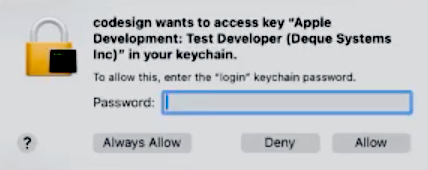
Entrez votre mot de passe du trousseau si cela vous est demandé, et choisissez « Toujours autoriser ».
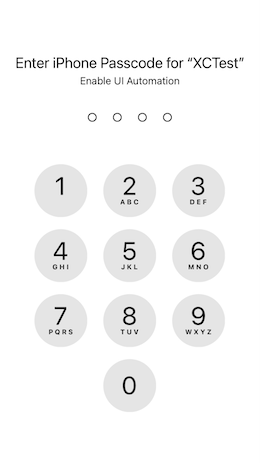
- Si vous utilisez un appareil physique, entrez le code d'accès de votre appareil lorsque cela vous est demandé pour commencer l'automatisation des tests.
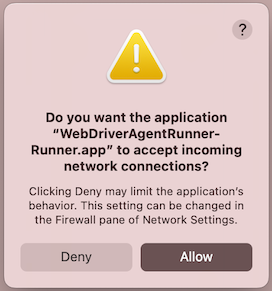
- Si vous utilisez un simulateur, autorisez le
WebDriverAgentRunner-Runner.appà accepter les connexions entrantes lorsqu'il vous est demandé.
- Une fois la numérisation terminée, vous pouvez sélectionner « Ajouter une autre numérisation au rapport ». Naviguez vers un écran différent dans votre application sur votre appareil ou simulateur, et revenez à l'étape 5 ci-dessus.
- Lorsque vous avez terminé de prendre des numérisations, sélectionnez « Réviser et finaliser le rapport ».
Vous verrez un résumé de votre session de numérisation. Le nom du rapport par défaut utilisera un horodatage. Vous pouvez sélectionner ce champ pour renommer votre rapport. Si vous êtes prêt à consulter vos résultats, sélectionnez le bouton pour « Voir le rapport dans un nouvel onglet ». Cela vous amènera à Axe Developer Hub.
Créer un nouveau projet dans Developer Hub
Si vous souhaitez créer un nouveau projet pour les résultats plutôt que de les enregistrer dans un existant, allez sur Axe Developer Hub. Sélectionnez le bouton pour « Ajouter un nouveau projet », et sélectionnez « Mobile analyzer » comme méthode d'intégration. Vous verrez une confirmation que votre projet a été créé sur l'écran suivant. Lorsque vous revenez à l'application Analyzer, trouvez votre nouveau projet sur l'écran de sélection de projets.
Nous recommandons de garder les résultats des tests automatisés et les résultats des analyseurs mobiles dans des projets distincts pour suivre plus précisément la santé d'accessibilité de vos applications. Si vous avez utilisé Axe Developer Hub pour des résultats de tests automatisés avec nos SDKs et pilotes Appium, vous pouvez voir ceux-ci comme options sur l'écran de sélection de projets. Si vous n'avez pas de projet existant pour les résultats d'Analyzer, vous devriez créer un nouveau projet.
Terminer le Test - Appareil Physique Uniquement
- Lors des tests sur un appareil physique, „Automatisation en cours d'exécution“ restera à l'écran. Vous pouvez naviguer vers de nouveaux écrans et effectuer des scans supplémentaires tant que c'est encore actif.
- Lorsque vous avez terminé les tests, maintenez les deux boutons de volume pour arrêter l'automatisation sur votre appareil.
Quel est le prochain ?
Voir et gérer les résultats dans Axe Developer Hub - un emplacement central où vous pouvez garder une trace du statut d'accessibilité de vos applications web et mobiles.