
Créer un projet pour vos résultats
Lorsque vous intégrez Axe DevTools Mobile à vos tests automatisés existants, vous enverrez les résultats vers Axe Developer Hub - un emplacement central où toute votre équipe peut voir et gérer les problèmes d'accessibilité trouvés dans votre application. Avant de configurer votre suite pour tester l'accessibilité, vous devez visiter Axe Developer Hub pour créer un projet.
Étapes pour créer un projet
-
Visitez Axe Developer Hub
-
Cliquez sur le bouton + Ajouter un nouveau projet pour créer un nouveau projet Axe Developer Hub.
-
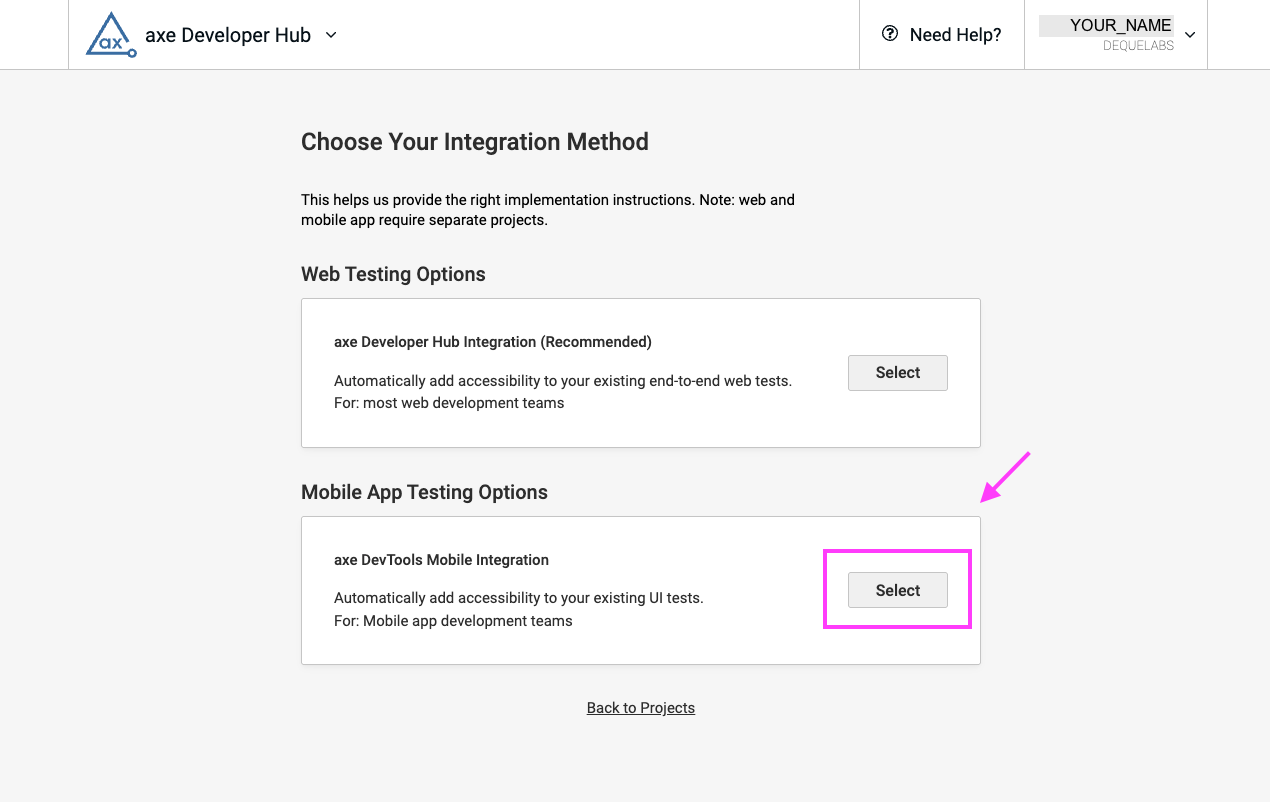
Après avoir ajouté un nouveau projet, vous choisirez une méthode d'intégration pour collecter les données d'accessibilité. Sélectionnez l'intégration Axe DevTools Mobile.
-
L'étape suivante consiste à nommer votre projet. Nous vous recommandons d'inclure le nom de votre dépôt ou de votre suite de tests pour une référence facile. Après avoir entré un nom de projet, sélectionnez Suivant.
-
Continuez à suivre les invites, en indiquant le cadre de test que vous utilisez.
-
Une fois que votre projet est créé avec succès, vous verrez les instructions d'installation. Copiez l'ID du projet pour l'installation. L'ID du projet sera également disponible sur la page principale des projets dans Developer Hub, si vous avez besoin d'y accéder plus tard.
Quoi de neuf ?
Une fois que vous avez créé un projet dans Developer Hub et copié l'ID du projet, vous êtes prêt à installer Axe DevTools Mobile pour Maestro.