
Voir les rapports
Après avoir généré des rapports HTML, vous pouvez les ouvrir dans votre navigateur pour obtenir une vue d'ensemble de l'accessibilité, des problèmes existants et de leur gravité, ainsi que des conseils pour y remédier.
Ouvrir les rapports HTML dans le navigateur
Lorsque vous générez des rapports pour une ou plusieurs analyses, vous verrez un rapport exécutif dans ce répertoire, en plus des analyses pour les écrans individuels. Vous pouvez en sélectionner un pour l'ouvrir dans votre navigateur et voir les résultats d'accessibilité. Nous vous recommandons de commencer par le executive-report.html, car cela vous fournira des données sur l'accessibilité globale des écrans analysés dans ce groupe. Jetez un œil à l'exemple ci-dessous et familiarisez-vous avec l'interface utilisateur.
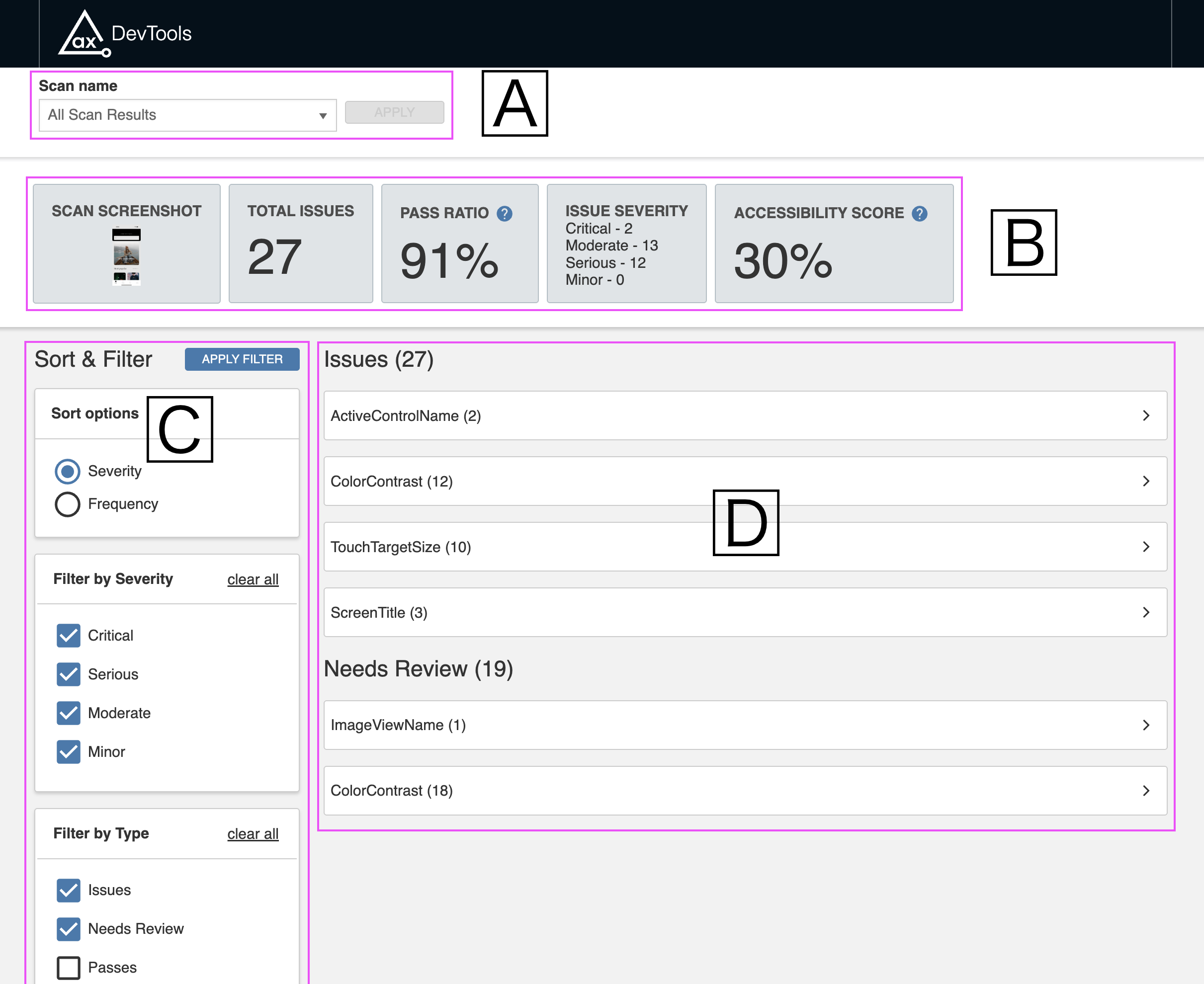
🄰 Sélectionner une analyse
Dans le navigateur, vous verrez le nom du rapport que vous venez d'ouvrir sous Nom de l'analyse. La plupart commencent par ouvrir d'abord le rapport exécutif. Vous pouvez utiliser le menu déroulant pour naviguer vers les rapports individuels pour chaque écran.
Remarque : Vous devez sélectionner 'Appliquer' pour modifier les données qui seront affichées.
🄱 Rapport d'accessibilité
La barre supérieure de la page des rapports fournira plusieurs points de données clés :
Barre supérieure
- Capture d'écran de l'analyse - Une capture d'image de l'écran ou des écrans analysés
- Total des problèmes - Nombre de problèmes pour un écran ou pour tous s'il s'agit du rapport exécutif
- Taux de réussite - Le pourcentage des exigences d'accessibilité qui ont été satisfaites avec succès sur le nombre total d'exigences vérifiées
- Numéro de problème - Un nombre total des problèmes par niveau de gravité. En savoir plus sur l'impact pour l'utilisateur final.
- Score d'accessibilité - Un Score d'accessibilité est calculé en fonction du nombre total d'analyses, du nombre de problèmes et de la gravité de ces problèmes.
🄲 Personnaliser l'affichage des résultats
Le long du côté de la page des rapports, vous pouvez trier et filtrer les résultats que vous souhaitez examiner.
- Trier par gravité ou fréquence
- Filtrer par gravité Niveau
- Filtrer par Type, afin que vous puissiez prioriser votre travail
🄳 Problèmes d'accessibilité et détails
Cliquez sur le nom d'un problème d'accessibilité pour en afficher les détails.
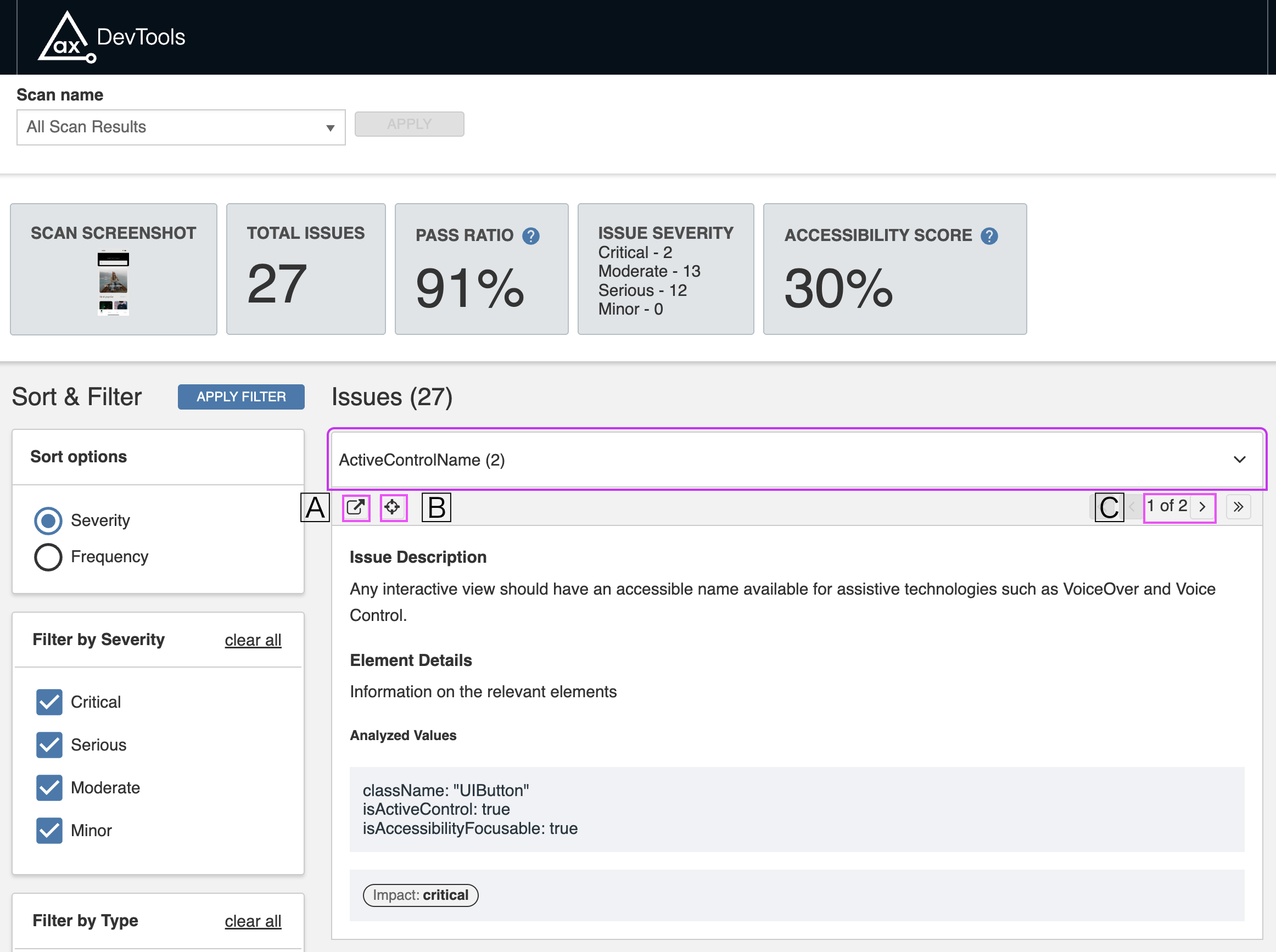
Les boutons que vous voyez directement au-dessus de la description du problème sont décrits ici.
🄰 - Accédez à une page de règles pour en savoir plus sur votre problème d'accessibilité et comment y remédier.
🄱 - Voir le problème mis en évidence dans la capture d'écran.
🄲 - Naviguer vers la prochaine occurrence de ce problème d'accessibilité.
Sous toutes ces options, vous verrez la description du problème et les détails de l'élément. Sous Détails de l'élément, vous verrez les valeurs analysées - ou propriétés - de l'élément, et l'impact - ou la gravité - du problème.