
Créer un projet pour vos résultats
Lorsque vous intégrez Axe DevTools Mobile à vos tests automatisés existants, vous pouvez envoyer les résultats au Axe Developer Hub - un emplacement central où votre équipe entière peut visualiser et gérer les problèmes d'accessibilité trouvés dans votre application. Avant de configurer votre suite pour tester l'accessibilité, vous devez visiter Axe Developer Hub pour créer un projet. Si vous souhaitez uniquement enregistrer les résultats localement, passez directement à l'étape suivante - Obtenir le plugin Gradle axeDevTools
Si vous prévoyez de ne sauvegarder les résultats de l'analyse qu'en local, il n'est pas nécessaire de créer un projet dans le Developer Hub. Vous pouvez passer la section ci-dessous et aller à l'étape suivante - Obtenir la bibliothèque axeDevToolsXCUI.
Étapes pour créer un projet
-
Visitez Axe Developer Hub
-
Cliquez sur le bouton + Ajouter un nouveau projet pour créer un nouveau projet dans Axe Developer Hub.
-
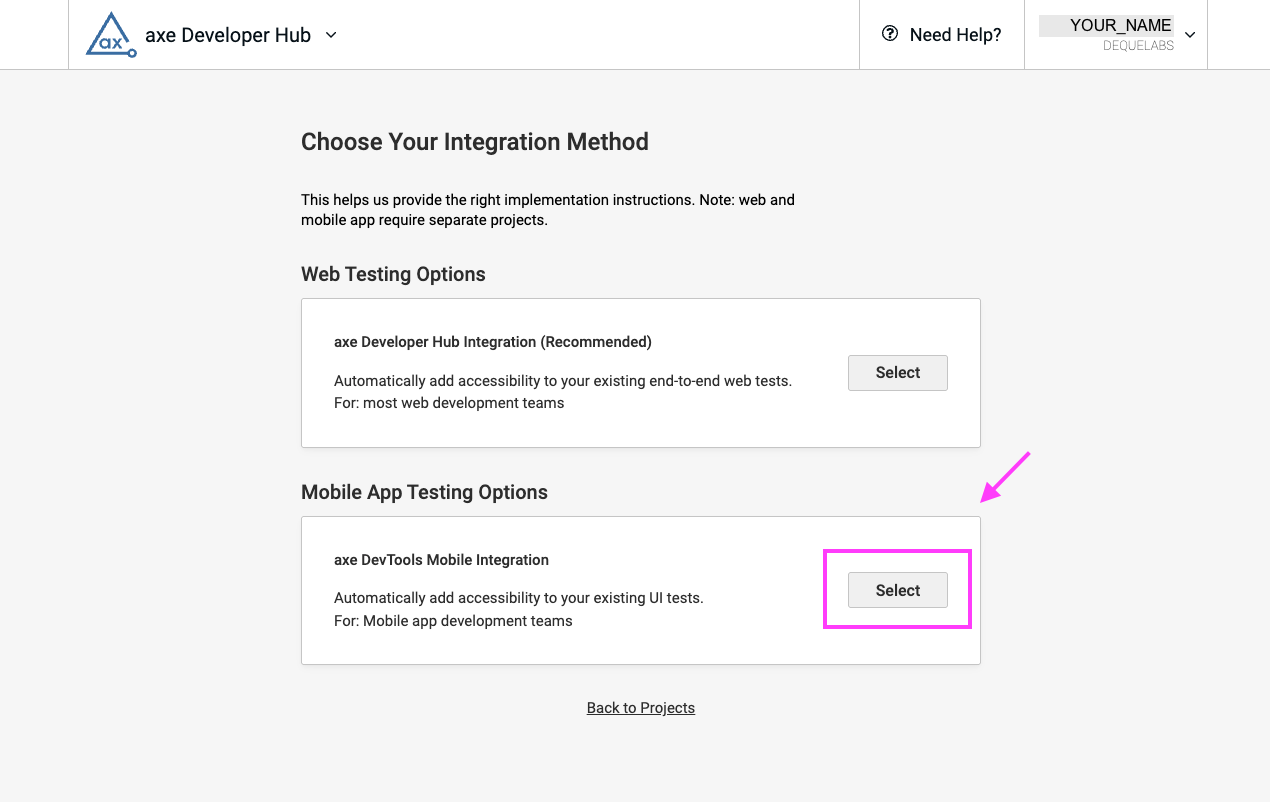
Après avoir ajouté un nouveau projet, vous choisirez une méthode d'intégration pour rassembler les données d'accessibilité. Sélectionnez l'intégration Axe DevTools Mobile.
-
L'étape suivante consiste à nommer votre projet. Nous vous recommandons d'inclure le nom de votre dépôt ou de votre suite de tests pour une référence facile. Après avoir entré un nom de projet, sélectionnez Suivant.
-
Continuez à suivre les invites, en indiquant le cadre de test que vous utilisez.
-
Une fois votre projet créé avec succès, vous verrez les instructions d'installation. Copiez l'identifiant de projet pour l'installation. L'identifiant de projet sera également disponible depuis la page principale des projets dans Developer Hub, si vous avez besoin d'y accéder plus tard.
Et ensuite ?
Une fois que vous avez créé un projet dans Developer Hub et copié l'identifiant de projet, vous êtes prêt à Obtenir le plugin Gradle AxeDevTools.