
Préparez votre appareil de test
Tester avec un simulateur
Si vous avez accès au code source de l'application, vous pouvez le tester en utilisant un simulateur disponible dans Xcode. Aucune configuration n'est requise pour un simulateur. Passez directement à Installer l'Analyseur Mobile.
Tester avec un appareil physique
Pour tester votre application en utilisant un appareil physique, suivez les instructions ci-dessous pour configurer votre appareil.
Inscrivez-vous au programme Apple Developer
Pour tester sur un appareil iOS physique (iPhone ou iPad), l'inscription au programme Apple Developer est requise par Apple. L'équipe iOS de votre entreprise peut vous ajouter à leur compte Apple Developer. Pour faciliter cela, fournissez l'adresse email associée à votre identifiant Apple existant ou l'adresse email que vous souhaitez utiliser pour un nouvel identifiant Apple. Nous recommandons d'utiliser un identifiant Apple spécifique à votre entreprise (et non votre identifiant Apple personnel).
Vous devez être ajouté au compte Apple Developer avec les paramètres suivants activés :
- Rôle : Développeur
- Case ‘Accès aux certificats, identifiants et profils’ cochée
- Accès à ‘Toutes les apps’ ou à l'app que vous testerez
Une fois ajouté au compte, vous recevrez un email d'Apple pour accepter l'invitation. Acceptez l'invitation, puis ouvrez Xcode pour continuer.
Connectez-vous à Xcode
- Ouvrez Xcode
- Dans la barre de menu supérieure du système d'exploitation, sélectionnez Xcode, puis 'Préférences' ou 'Réglages'.
- Dans la fenêtre qui s'ouvre, sélectionnez l'onglet ‘Comptes’.
- Dans le coin inférieur gauche, sélectionnez l'icône plus (+).
- Sélectionnez 'Apple ID' et appuyez sur le bouton ‘Continuer’.
- Connectez-vous avec l'identifiant Apple que vous avez utilisé lors de l'acceptation de votre invitation Apple Developer.
Si vous n'avez jamais utilisé Xcode auparavant, la connexion avec votre identifiant Apple est ce qui crée le certificat de signature et rend votre équipe Apple Developer disponible sur votre Mac. L'Analyseur vous demandera de vous connecter à Xcode avant de pouvoir tester sur un appareil physique. Après la connexion, Xcode génère automatiquement le certificat - vous n'avez pas besoin de le créer manuellement.
Choisir votre équipe de développement
Si votre identifiant Apple appartient à plusieurs équipes de développeurs Apple (par exemple, une équipe personnelle et l'équipe de votre entreprise), il vous sera demandé de choisir quelle équipe utiliser la première fois que vous configurez le test sur un appareil physique. Les comptes Apple Developer gratuits (personnels) ne sont pas pris en charge pour le test sur appareil physique. Sélectionnez votre équipe payante de l'organisation.
Vérifiez la compatibilité de la plateforme Xcode pour iOS
Votre installation Xcode doit prendre en charge la version iOS exécutée sur l'appareil.
Vérifiez la version d'iOS sur votre appareil :
- Sur votre iPhone ou iPad, ouvrez l'application Réglages.
- Sélectionnez Général > Informations pour voir la version d'iOS.
Vérifiez que la version d'iOS requise est installée dans Xcode
- Ouvrez Xcode.
- Allez dans Xcode > Réglages (ou Préférences dans les anciennes versions) depuis la barre de menu.
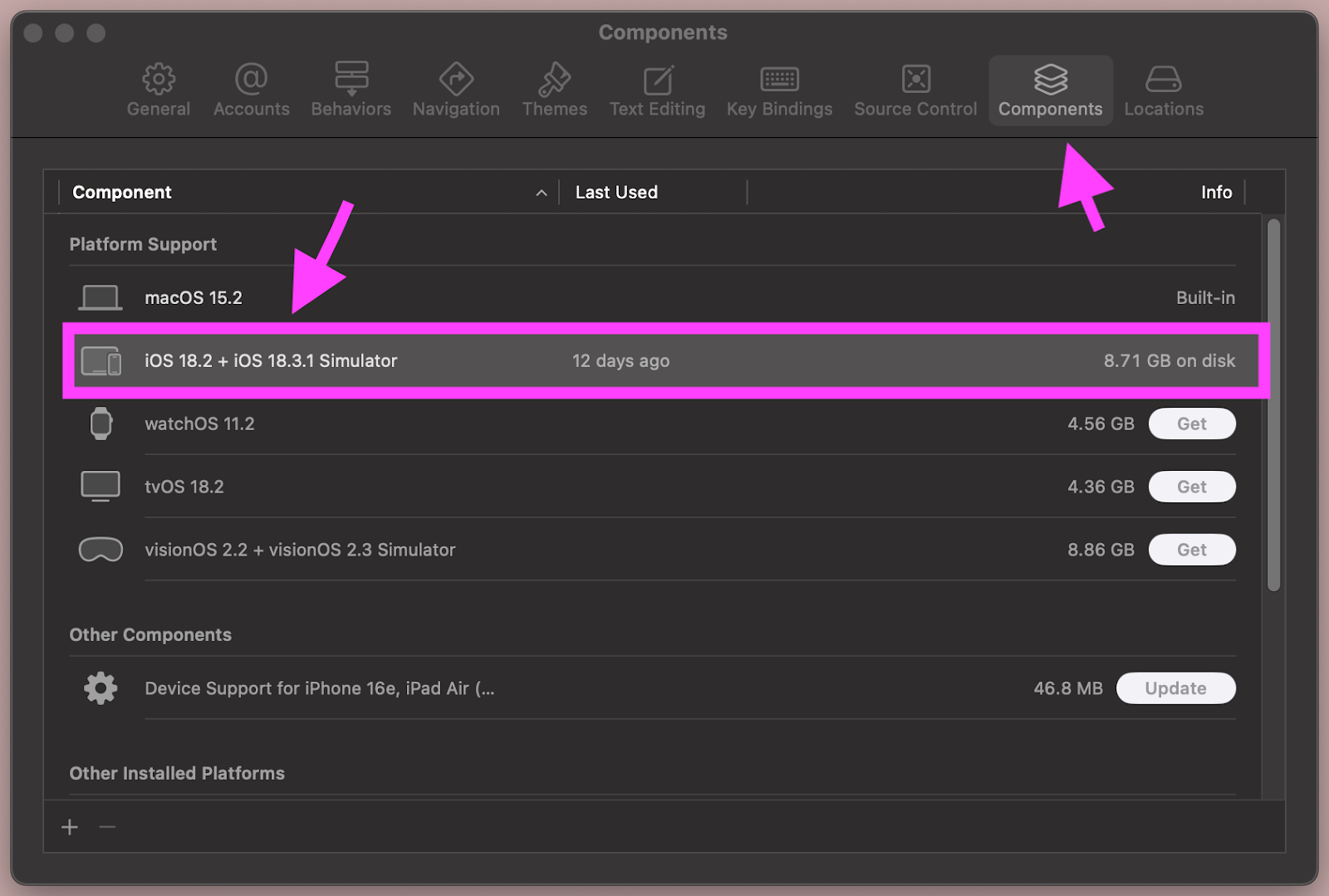
- Cliquez sur l'onglet Composants dans la fenêtre de préférences.
- Assurez-vous que la version d'iOS répertoriée sous Assistance plateforme est la même ou plus récente que la version iOS installée sur votre appareil.
- Si la version iOS dont vous avez besoin n'est pas installée, sélectionnez « Obtenir » ou « Mettre à jour ».
Préparez votre appareil de test
Activez le mode Développeur sur votre appareil :
- Sur votre iPhone ou iPad, ouvrez l'application Réglages.
- Sélectionnez 'Confidentialité et Sécurité'.
- Faites défiler jusqu'au bas des options et assurez-vous que le mode Développeur est activé.
- Redémarrez votre appareil.
Quelle est la prochaine étape ?
Maintenant que vous avez effectué ces étapes préliminaires, vous êtes prêt à installer l'analyseur mobile Axe DevTools.