
Tests sur iOS avec Sauce Labs
L'analyseur axe DevTools Mobile se connectera à un appareil Sauce Labs via Xcode et la technologie VirtualUSB de Sauce Labs, vous permettant de tester manuellement toute application installée sur un véritable appareil Sauce Labs pour détecter les défauts d'accessibilité.
nécessite
- Une offre Enterprise Sauce Labs.
- Le dernier client virtualUSB de Sauce Labs installé sur votre Mac. < iOS 17
- Le dernier client virtualUSB de Sauce Labs installé sur votre Mac
Actuellement, vUSB n'est possible qu'avec des appareils physiques privés exécutant une version d'iOS antérieure à 17. Sauce Labs développe une nouvelle solution en ligne de commande pour prendre en charge iOS 17 et les versions ultérieures.
Première configuration
- Téléchargez le dernier client USB virtuel.
- Rassemblez vos identifiants Sauce Labs : nom d’utilisateur, clé d’accès et nom de l’appareil
- Démarrez le serveur Sauce Labs, pour établir une connexion à leur cloud Real Device.
Ne démarrez pas encore une session de test. Suivez les trois premières étapes du processus de configuration de l’axe DevTools Mobile Analyzer. À l'étape 2, vous suivrez les instructions relatives à l'appareil physique.
Démarrer une session de test
Sur le tableau de bord Sauce Labs, allez dans Live -> Mobile App et sélectionnez « App to Test ». Assurez-vous que vous avez compilé l’application pour des appareils réels et non pour des simulateurs. Sauce Labs affichera une étiquette à côté de l'application, précisant si elle a été compilée pour un simulateur ou un appareil réel.
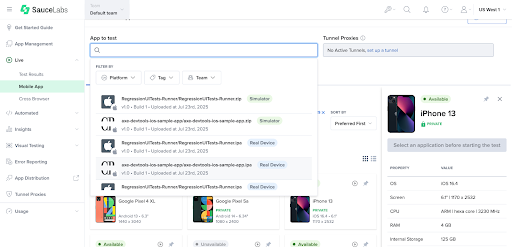
Sélectionnez l'appareil avec lequel vous souhaitez démarrer une session. Assurez-vous que l'appareil est disponible et qu'il s'agit d'un appareil privé exécutant une version d'iOS inférieure à 17.
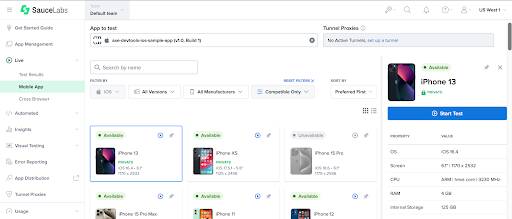
Maintenant, sélectionnez le bouton « Démarrer le test ». Vous verrez l'appareil en cours de préparation pour le test. Une fois prêt, l'application que vous avez sélectionnée devrait être ouverte sur l'appareil. Laissez cette session ouverte pendant les prochaines étapes !
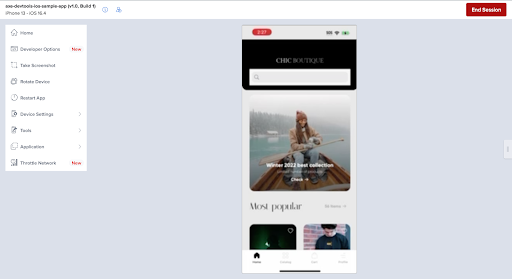
Se connecter à la session de test
En suivant la méthode 1 de la documentation vUSB, connectez-vous à la session de test que vous venez de démarrer.
Une fois que vous êtes connecté à la session, il se peut qu'une fenêtre contextuelle s'affiche pour vous demander d'entrer votre mot de passe afin d'autoriser l'accès en lecture/écriture à /var/run/usbmuxd. Autorisez l'accès afin que Xcode puisse communiquer avec l'appareil Sauce Labs.
Démarrer les tests
Ouvrez le projet « axe DevTools Mobile Analyzer ». Vous devriez voir le périphérique apparaître dans Xcode. S'il n'apparaît pas, vous devrez peut-être redémarrer Xcode après avoir connecté la session.
Une fois que vous voyez le périphérique dans Xcode, il faudra peut-être quelques instants à Xcode pour télécharger les symboles correspondants au périphérique avant que vous puissiez exécuter un test.
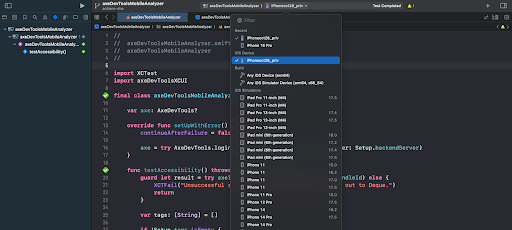
Vous pouvez maintenant consulter l'étape 4 de la configuration de l'axe DevTools Mobile Analyzer et exécuter votre test.
Si vous y êtes invité, cliquez sur le bouton « Enregistrer l'appareil ». Vous devriez voir le scan s'afficher avec succès sur le tableau de bord une fois le test terminé.
Vous pouvez continuer à scanner tant que la session de test est active et connectée.
Fermez la session
Une fois que vous avez terminé les tests, suivez la documentation Sauce Labs pour vous déconnecter de la session, puis fermez la session en direct sur le tableau de bord.
Ressources additionnelles
- Retrouvez des instructions complètes pour les tests USB virtuels sur des appareils mobiles réels dans la documentation de Sauce Labs.
- Apprenez à créer des fichiers pour appareils réels
.ipa - Retrouvez des détails sur le téléchargement
.ipade fichiers vers le stockage d'applications mobiles SauceLabs.