
Testare con Sauce Labs
Android
Non è richiesta alcuna configurazione speciale per utilizzare Axe Accessibility Analyzer per Android con Sauce Labs.
iOS
Il progetto Axe DevTools Mobile Analyzer si connetterà con un dispositivo Sauce Labs tramite Xcode e la tecnologia VirtualUSB di Sauce Labs, consentendoti di testare manualmente qualsiasi app installata su un dispositivo reale di Sauce Labs per difetti di accessibilità.
Richiede:
- Un piano Enterprise di Sauce Labs
- Un dispositivo privato con iOS < 17
- L'ultimo client virtuale USB di Sauce Labs installato sul tuo Mac
Attualmente, vUSB è possibile solo con dispositivi reali privati che eseguono una versione iOS precedente alla 17. Una nuova soluzione CLI è in fase di sviluppo da Sauce Labs per supportare iOS 17 e successivi.
Inoltre, è importante notare che al momento il test con Sauce Labs è possibile solo con Axe DevTools Mobile Analyzer progetto Xcode. Stiamo lavorando su una soluzione per utilizzare Sauce Labs con l'app Axe DevTools Mobile Desktop Analyzer.
Prima Configurazione
- Scarica l'ultimo client virtuale USB.
- Raccogli le tue credenziali Sauce Labs - nome utente, chiave di accesso e nome del dispositivo
- Avvia il server Sauce Labs, stabilendo la connessione al loro cloud di dispositivi reali.
Non avviare ancora una sessione di test. Segui i primi tre passaggi del processo di Configurazione di Axe DevTools Mobile Analyzer. Nel passo 2, seguirai le istruzioni per il dispositivo fisico.
Inizia una Sessione di Test
Sul dashboard di Sauce Labs, vai su Live -> App per dispositivi mobili e seleziona l'“App da Testare”. Assicurati che l'app sia stata costruita per dispositivi reali e non simulatori. Sauce Labs mostrerà un tag accanto all'app che indica se è costruita per un Simulatore o un Dispositivo Reale.
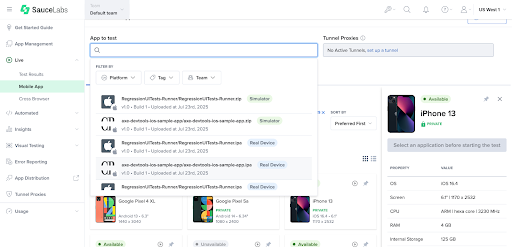
Seleziona il dispositivo per avviare una sessione. Assicurati che il dispositivo sia disponibile e sia un dispositivo privato con una versione di iOS inferiore alla 17.
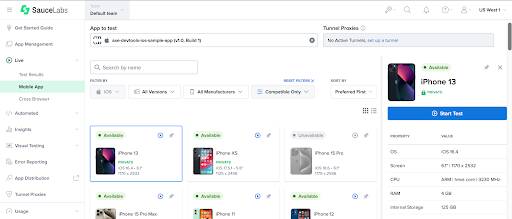
Ora, seleziona il pulsante "Avvia Test". Vedrai il dispositivo prepararsi per il test. Una volta pronto, l'app che hai selezionato dovrebbe essere aperta sul dispositivo. Mantieni aperta questa sessione durante i passaggi successivi!
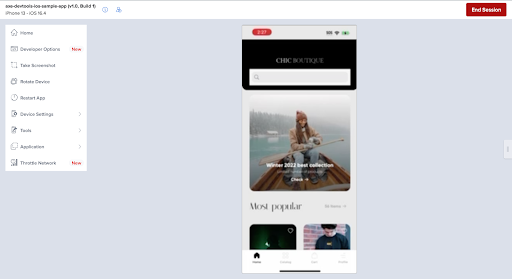
Connettiti alla Sessione di Test
Seguendo il metodo 1 nella documentazione vUSB, connettiti alla sessione di test appena avviata.
Una volta connesso alla sessione, potresti ricevere un avviso che ti chiede di inserire la password per consentire l'accesso in lettura/scrittura a /var/run/usbmuxd. Consenti l'accesso affinché Xcode possa comunicare con il dispositivo Sauce Labs.
Inizia il Test
Apri il progetto Axe DevTools Mobile Analyzer. Dovresti vedere il dispositivo apparire in Xcode. Se non appare, potresti dover riavviare Xcode dopo esserti connesso alla sessione.
Una volta che vedi il dispositivo in Xcode, potrebbero passare alcuni momenti affinché Xcode scarichi i simboli rilevanti per il dispositivo prima che tu possa eseguire un test.
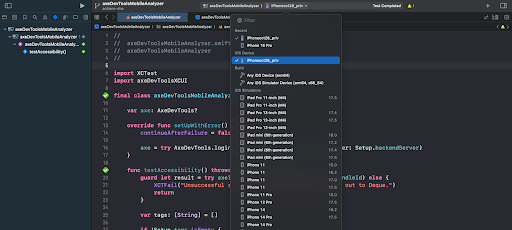
Ora puoi fare riferimento a Passaggio 4 nella configurazione di Axe DevTools Mobile Analyzer e eseguire il tuo test.
Se richiesto, fai clic sul pulsante 'Registra Dispositivo'. Dovresti vedere la scansione postata con successo sul dashboard una volta che il test è completato.
Puoi continuare la scansione finché la sessione di test è attiva e connessa.
Chiudi la sessione
Una volta terminato il test, segui la documentazione di Sauce Labs per disconnetterti dalla sessione e poi chiudere la sessione live sul dashboard.
Risorse Aggiuntive
- Trova le istruzioni complete per il test USB virtuale su dispositivi mobili reali nella documentazione di Sauce Labs.
- Scopri come creare file
.ipaper dispositivi reali - Trova i dettagli su caricamento dei file
.ipanello Storage delle App Mobili di SauceLabs