
Crea un Progetto per i tuoi Risultati
Quando integri Axe DevTools Mobile con i tuoi test automatizzati esistenti, invierai i risultati ad Axe Developer Hub - un luogo centrale dove tutto il tuo team può visualizzare e gestire i problemi di accessibilità trovati nella tua app. Prima di configurare la tua suite per testare l'accessibilità, devi visitare Axe Developer Hub per creare un progetto.
Passaggi per Creare un Progetto
-
Visita Axe Developer Hub
-
Clicca sul pulsante + Aggiungi nuovo progetto per creare un nuovo progetto su Axe Developer Hub.
-
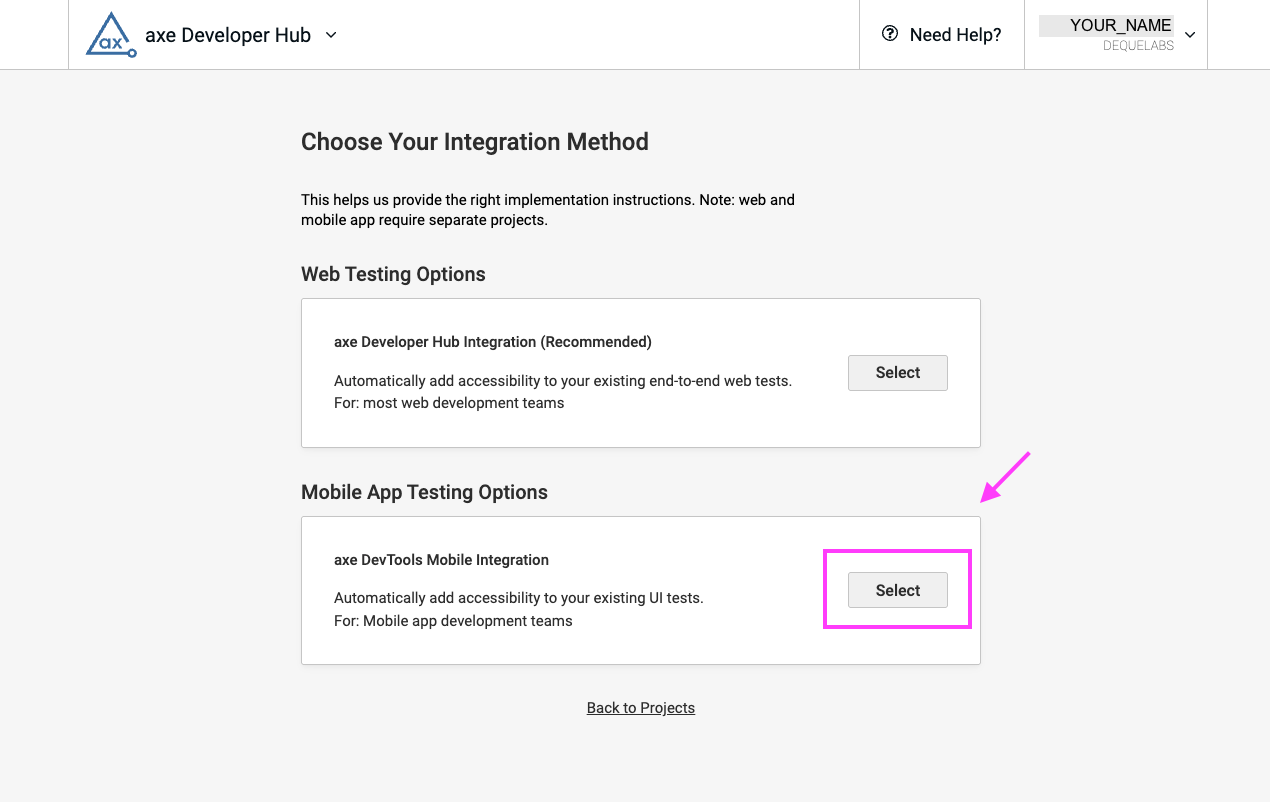
Dopo aver aggiunto un nuovo progetto, sceglierai un metodo di integrazione per raccogliere i dati di accessibilità. Seleziona l'Integrazione con Axe DevTools Mobile.
-
Il passaggio successivo è dare un nome al tuo progetto. Ti consigliamo di includere il nome del tuo repository o della suite di test per un facile riferimento. Dopo aver inserito un Nome Progetto, seleziona Avanti.
-
Continua a seguire i suggerimenti, indicando il framework di test che stai utilizzando.
-
Una volta che il tuo progetto è stato creato con successo, vedrai le istruzioni di installazione. Copia l'ID del Progetto per l'installazione. L'ID del Progetto sarà anche disponibile dalla pagina principale dei Progetti in Developer Hub, se avrai bisogno di accedervi successivamente.
Cosa Fare Dopo?
Una volta che hai creato un progetto in Developer Hub e hai copiato l'ID del Progetto, sei pronto per installa Axe DevTools Mobile per Maestro.