
Configurazione per Reporter CLI
Prima Configurazione
Hai un paio di opzioni per scaricare Reporter CLI.
Scarica tramite npm
L'Artifactory di Deque offre Axe DevTools Reporter CLI come un pacchetto npm. Questo è il modo migliore per ottenere Reporter quando stai programmando il download come parte di un flusso di lavoro CI/CD. Consulta la nostra guida per configurare il tuo registro npm per accedere a Axe DevTools Mobile.
Download Diretto
Quando vuoi eseguire Reporter sul tuo computer, dovresti scaricare l'ultima versione di Axe Reporter CLI per il tuo sistema operativo direttamente dall'Artifactory di Deque.
Administrator Mode
A seconda della configurazione del tuo computer, potrebbe essere necessario utilizzare la modalità amministratore.
- For Mac and Linux systems - usa
sudodurante l'esecuzione dei comandi:
sudo ./reporter-cli-macos <\devtools-results-directory\> <\output-directory\> [options] - For Windows - Nel tuo file system, fai clic con il tasto destro sul file eseguibile - Axe Reporter CLI - e seleziona „Esegui come amministratore“.
Una volta scaricato Axe DevTools Reporter CLI dall'Artifactory di Deque, apri il terminale e naviga nella directory contenente questo file. Inserisci il seguente comando nel terminale:
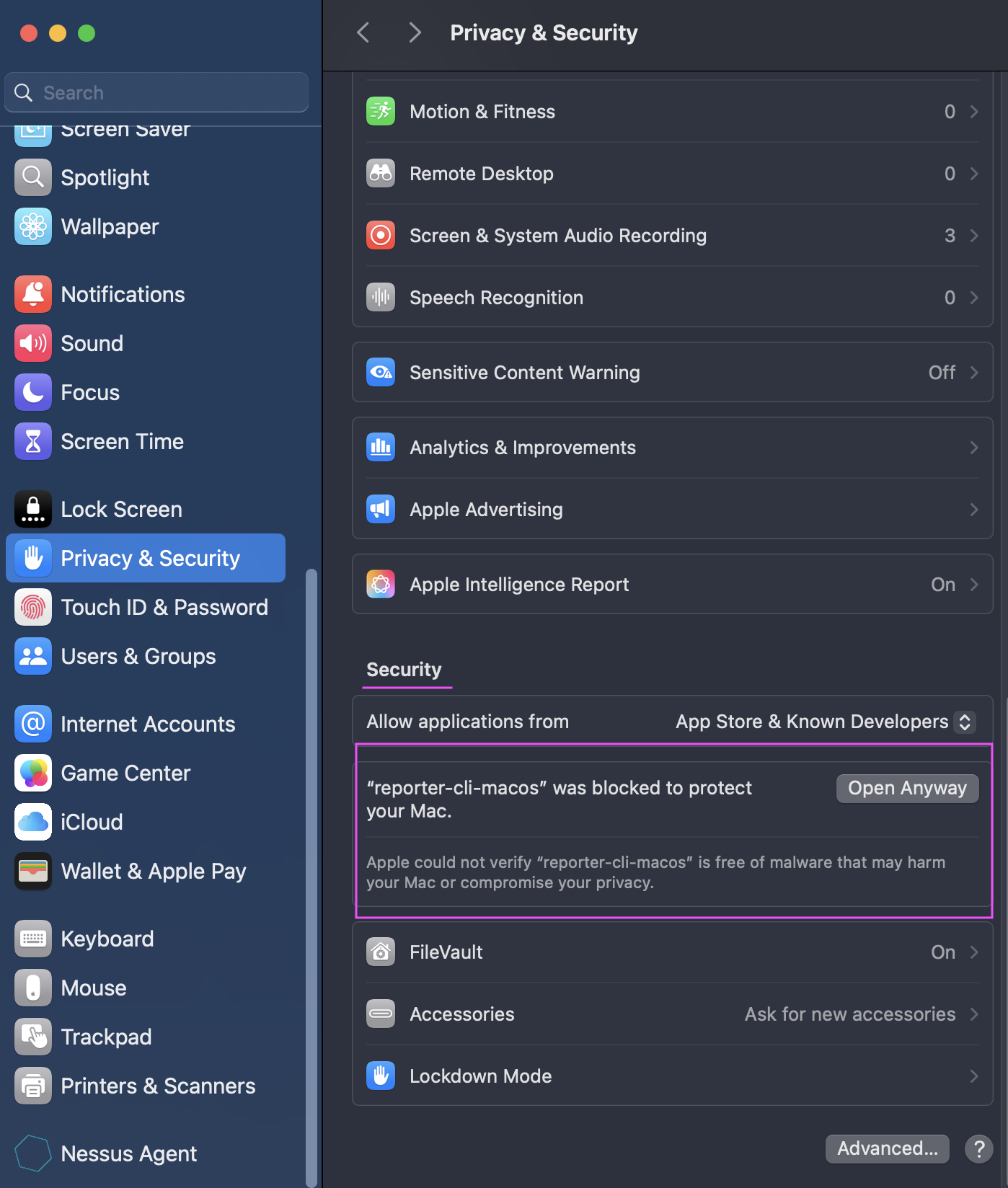
chmod +x reporter-cli-<your-os>Se stai usando Mac OS e ricevi un avviso che Reporter non può essere verificato, apri le Impostazioni di Sistema e seleziona 'Privacy e Sicurezza'. Cerca sotto la voce 'Sicurezza', dove potresti vedere che Reporter è stato bloccato per la tua protezione. Seleziona 'Apri Comunque'.
Successivamente, verifica che l'installazione sia riuscita. Trova il tuo sistema operativo nelle sottosezioni seguenti.
Su Windows
Verifica l'installazione con:
reporter-cli-win.exe --helpSu Linux
Verifica l'installazione con:
./reporter-cli-linux --helpSu macOS
Verifica l'installazione con:
./reporter-cli-macos --helpQuali sono i prossimi passi?
Una volta installato Axe DevTools Reporter CLI, sarai in grado di generare rapporti con il Mobile Analyzer e con i test automatizzati.