
Crea un progetto per i tuoi risultati
Quando integri Axe DevTools Mobile con i tuoi test automatizzati esistenti, invierai i risultati all'Axe Developer Hub - un luogo centrale dove tutto il tuo team può visualizzare e gestire i problemi di accessibilità riscontrati nella tua app. Prima di configurare la tua suite per testare l'accessibilità, dovresti visitare Axe Developer Hub per creare un progetto, seguendo i passaggi seguenti:
Se intendi salvare i risultati delle scansioni solo localmente, non è necessario creare un progetto nel Developer Hub. Puoi saltare la sezione seguente e passare al passaggio successivo - Configurazione per il test automatizzato
Passaggi per creare un progetto
-
Visita Axe Developer Hub
-
Fai clic sul pulsante + Aggiungi nuovo progetto per creare un nuovo progetto Axe Developer Hub.
-
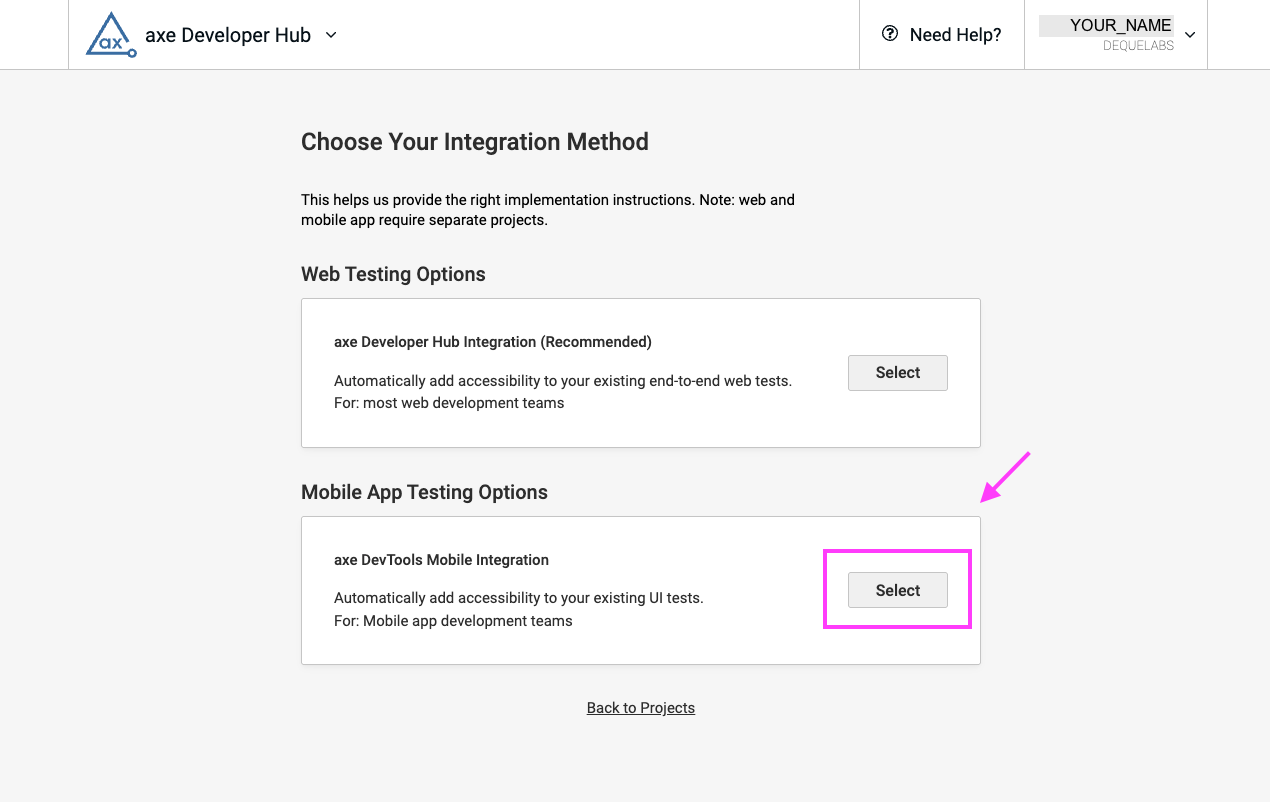
Dopo aver aggiunto un nuovo progetto, sceglierai un metodo di integrazione per raccogliere i dati di accessibilità. Seleziona l'integrazione Axe DevTools Mobile.
-
Il passo successivo è nominare il tuo progetto. Consigliamo di includere il nome del tuo repository o della suite di test per un facile riferimento. Dopo aver inserito un Nome Progetto, seleziona Avanti.
-
Continua a seguire le istruzioni, indicando il framework di test che stai utilizzando.
-
Una volta che il tuo progetto è stato creato con successo, vedrai le istruzioni per l'installazione. Copia l'ID del Progetto per l'installazione. L'ID del Progetto sarà anche disponibile dalla pagina principale dei Progetti in Developer Hub, se avrai bisogno di accedervi in seguito.
Cosa fare dopo?
Una volta creato un progetto nel Developer Hub e copiato l'ID Progetto, puoi installa i driver Appium di Axe DevTools Mobile per configurare i test automatizzati.