
Visualizza Rapporti
Dopo aver generato i rapporti HTML, puoi aprirli nel tuo browser per avere una chiara panoramica dell'accessibilità complessiva, dei problemi esistenti e della loro gravità, e per essere indirizzato ai consigli per la risoluzione.
Apri i Rapporti HTML nel Browser
Quando generi rapporti per una o più scansioni, vedrai un rapporto esecutivo in quella directory, oltre alle scansioni per ogni singolo schermo. Puoi selezionarne uno qualsiasi da aprire nel tuo browser e visualizzare i risultati di accessibilità. Ti consigliamo di iniziare con il executive-report.html, poiché ti fornirà dati sull'accessibilità complessiva degli schermi esaminati in questo gruppo. Dai un'occhiata all'esempio qui sotto e orientati con l'interfaccia utente.
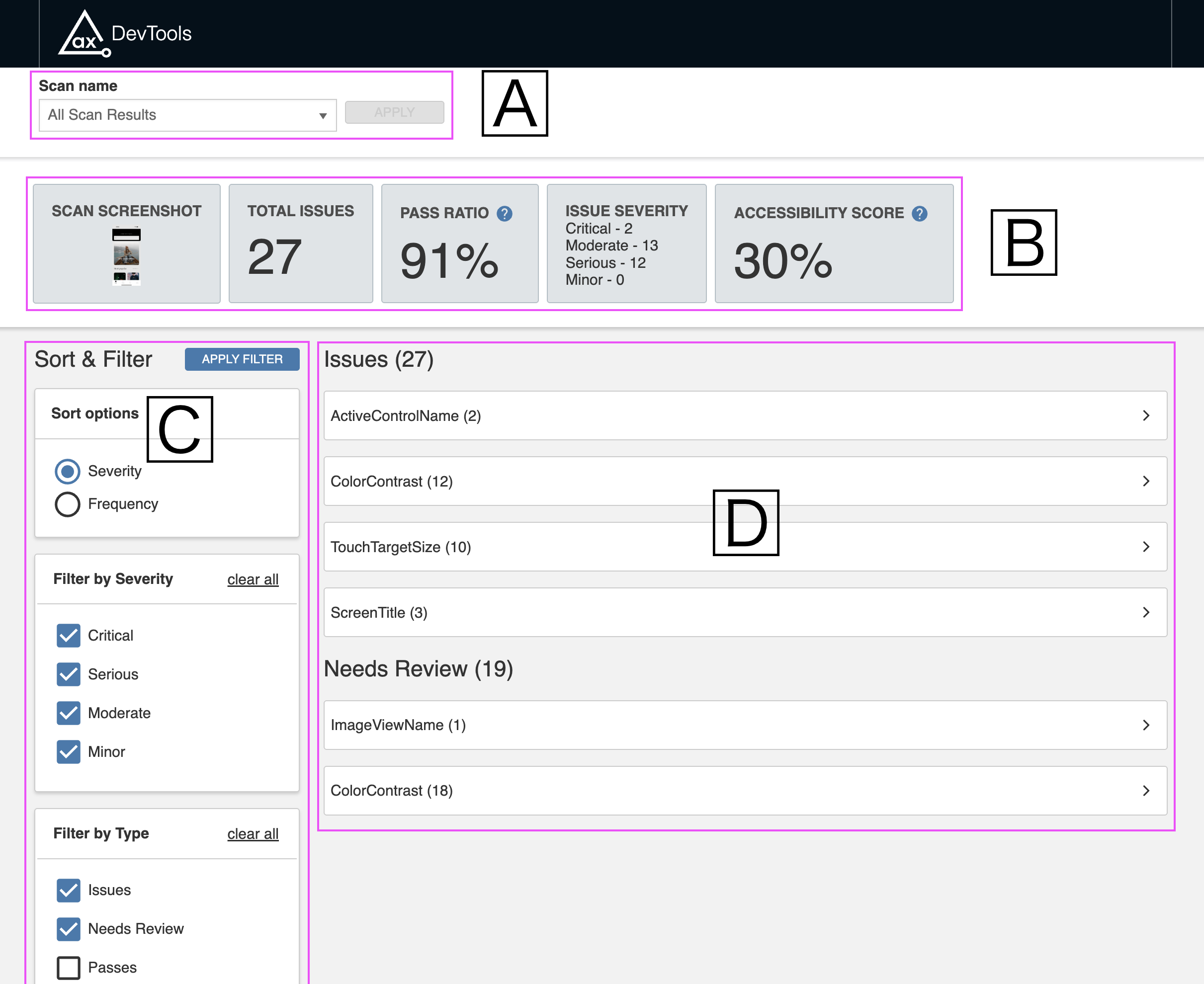
🄰 Seleziona una Scansione
Nel browser vedrai il nome del rapporto che hai appena aperto sotto Nome Scansione. La maggior parte inizia aprendo prima il Rapporto Esecutivo. Puoi usare il menu a tendina per navigare verso i rapporti individuali per ogni schermo.
Nota: Deve selezionare 'Applica' per modificare i dati che verranno visualizzati.
🄱 Rapporto di Accessibilità
La barra superiore nella pagina dei rapporti fornirà diversi dati chiave:
Barra Superiore
- Schermata di Scansione - Un'immagine catturata dello schermo o degli schermi scansionati
- Problemi Totali - Conteggio dei problemi per uno schermo o per tutti, se stai visualizzando il Rapporto Esecutivo
- Rapporto di Conformità - La percentuale di requisiti di accessibilità che sono stati soddisfatti con successo sul totale dei requisiti controllati
- Numero di Problemi - Un conteggio dei problemi per livello di gravità. Scopri di più sull'impatto per l'utente finale.
- Punteggio di Accessibilità - Un Punteggio di Accessibilità è calcolato in base al numero totale di scansioni, al numero di problemi e alla gravità di tali problemi.
🄲 Personalizza la Visualizzazione dei Risultati
Lungo il lato della pagina dei rapporti, puoi ordinare e filtrare i risultati che desideri esaminare.
- Ordina per Gravità, o Frequenza
- Filtra per Gravità Livello
- Filtra per Tipo, così puoi dare priorità al tuo lavoro
🄳 Problemi di Accessibilità e Dettagli
Clicca sul nome di un problema di accessibilità per espanderne i dettagli.
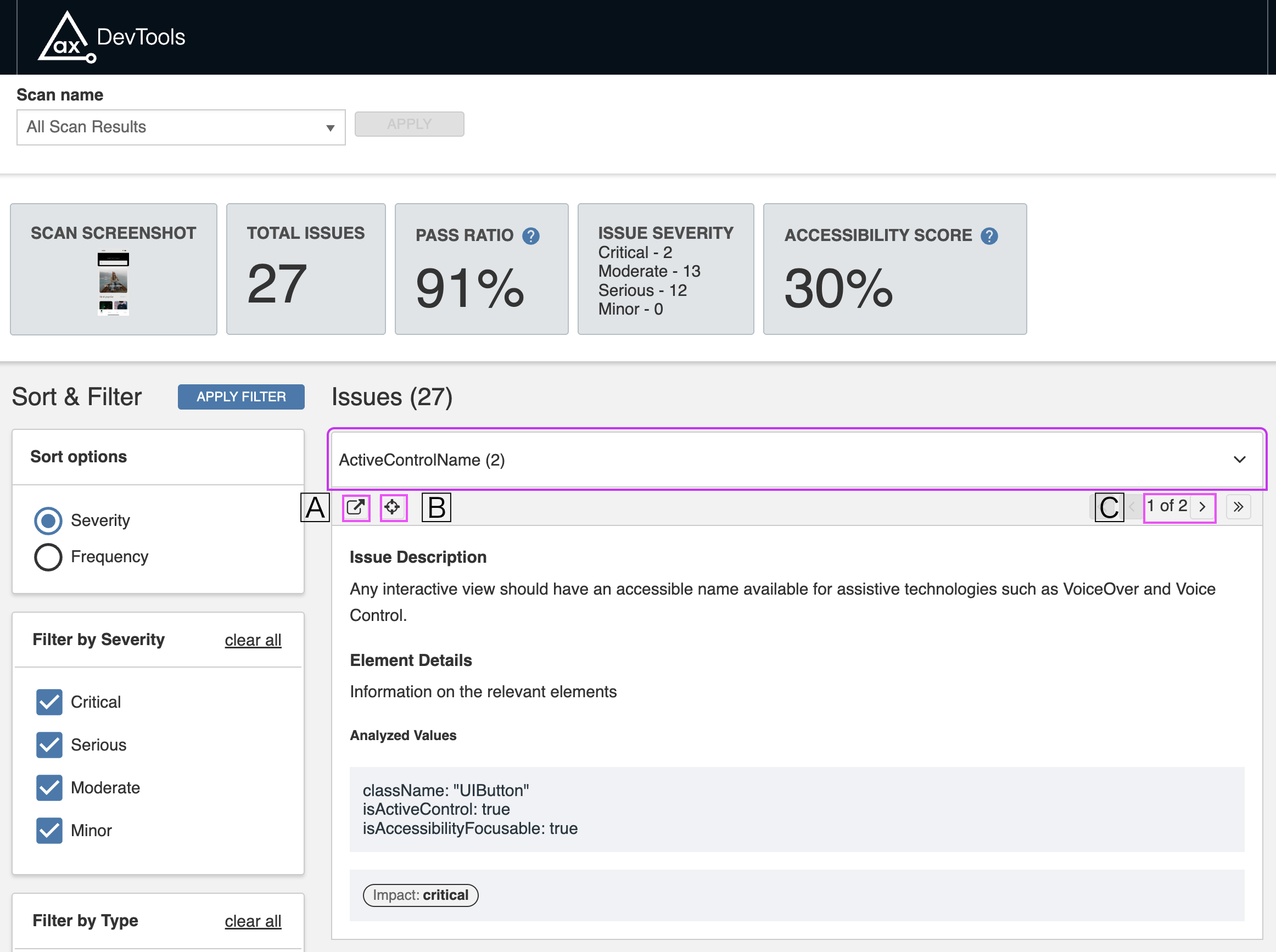
I pulsanti che vedi direttamente sopra la Descrizione del Problema sono descritti qui.
🄰 - Vai a una pagina di regole per saperne di più sul tuo problema di accessibilità e su come risolverlo.
🄱 - Vedi l'issue evidenziato nello screenshot.
🄲 - Naviga all'istanza successiva di questo problema di accessibilità.
Sotto tutte queste opzioni vedrai la Descrizione del Problema e i Dettagli dell'Elemento. Sotto Dettagli dell'Elemento, vedrai i Valori Analizzati - o proprietà - dell'elemento, e l'Impatto - o gravità - del problema.