
Testare le app iOS per l'accessibilità
Ora che hai installato e aggiornato Xcode, verificato l'installazione degli Xcode Command Line Tools e installato Axe DevTools Mobile Analyzer sul tuo Mac, hai tutto ciò che ti serve per iniziare a eseguire test di accessibilità. Segui i passaggi seguenti per iniziare a scansionare le tue app iOS.
Avvia l'app e accedi
- Avvia l'applicazione Axe DevTools Mobile Analyzer dalla cartella Applicazioni o dal Launchpad.
- Scegli la configurazione del tuo server prima di accedere. Il tuo amministratore aziendale può fornire queste informazioni.
- Per il SaaS standard, scegli 'Server standard'.
- Per On Prem o Private Cloud, scegli 'Server personalizzato' e inserisci l'URL del backend fornito dall'amministratore della tua organizzazione.
- Seleziona 'Accedi'. Si aprirà una finestra del browser.
- Accedi con il tuo nome utente e password Deque quando richiesto. Nota: Se hai già effettuato l'accesso con il tuo nome utente/password Deque sul web, il browser effettuerà automaticamente l'accesso all'app Mobile Analyzer. Non sarà necessario inserire nome utente e password.
- Torna all'app Mobile Analyzer.
Imposta il test su dispositivo fisico
La prima volta che accedi, l'Analyzer verifica che il tuo Mac sia pronto per testare sui dispositivi fisici e ti guida attraverso la configurazione rimanente. (Al prossimo avvio, l'app ricorderà le tue scelte e ti porterà direttamente a Pronto per il test.)
Se stai solo testando su un simulatore, puoi selezionare Usa invece il simulatore su uno di questi schermi e avanzare all'ultimo passaggio - Pronto per il test.
-
Controllo di idoneità di Xcode Al lancio, l'Analyzer conferma che Xcode è installato, che i tuoi strumenti da riga di comando sono collegati all'app completa di Xcode (non solo agli strumenti da riga di comando stand-alone), e che hai accettato il contratto di licenza di Xcode.
-
Accedi a Xcode con il tuo ID Apple (utenti di Xcode alla prima esperienza) Per testare su un dispositivo fisico, il tuo Mac necessita di un team Apple Developer e di un certificato di firma. Se non hai mai usato Xcode prima, non possiedi ancora nessuno dei due, e l'Analyzer mostra la schermata ID Apple richiesto per dispositivi fisici.
Per risolvere questo problema, accedi a Xcode con il tuo ID Apple. Accedere crea il certificato di firma e registra il tuo team Apple Developer sul tuo Mac. L'Analyzer rileva automaticamente questo passaggio e continua da solo.
-
Seleziona il tuo team Apple Developer Nella schermata Imposta i dispositivi fisici, scegli il tuo team Apple Developer dal menu a tendina, quindi seleziona Connetti dispositivo. L'Analyzer applica la configurazione della firma del codice per te.
- Seleziona il tuo team a pagamento della tua organizzazione - non selezionare il tuo Team Personale.
- Se il tuo team non è elencato, assicurati di aver effettuato effettuato l'accesso a Xcode con l'Apple ID che appartiene a quel team.
- Gli account Apple Developer gratuiti (personali) non sono supportati. Se ne viene selezionato uno, ti verrà chiesto di scegliere un team diverso.
-
Pronto per il test Una volta completata la configurazione, vedrai una schermata intitolata Pronto per il test.
Collega il tuo dispositivo
- Se usi un dispositivo fisico, collegalo al tuo computer tramite USB.
- Se richiesto, seleziona 'Autorizza'.
- Se stai usando un simulatore, assicurati che il simulatore sia in esecuzione.
Nota: Il tuo dispositivo o simulatore deve avere accesso a internet.
(Visita axe.deque.com nel browser del tuo dispositivo o simulatore per verificare la connessione internet.)
Tempo di Scansione
-
Seleziona 'Scansiona una Nuova App'.
-
Ti verranno presentati i Progetti. Se questo è il tuo primo progetto mobile, sarà nominato automaticamente.
noteSe hai progetti mobili esistenti in Axe Developer Hub, puoi selezionare quale progetto vuoi utilizzare per i risultati quando inizi la tua sessione di scansione. Seleziona il nome del progetto collegato nella schermata 'Tempo di scansione' per accedere alla schermata di selezione del progetto, e puoi scegliere dove inviare i risultati per la sessione di scansione corrente. Puoi anche navigare su Axe Developer Hub per Creare un nuovo progetto per i tuoi risultati.
Nota: Come buona pratica, dovresti avere risultati da esecuzioni di test automatici e sessioni di scansione mobile in progetti separati.
-
Seleziona il tuo dispositivo o simulatore dall'elenco.
-
Seleziona la tua app dall'elenco.
-
Opzionale: Fornisci un nome per la scansione. Il nome predefinito sarà il titolo dello schermo, se esiste.
-
Assicurati che il tuo dispositivo sia attivo e lo schermo che desideri scansionare sia visibile.
-
Seleziona 'Scansiona'.
-
Inserisci la password del portachiavi se richiesto e scegli 'Consenti sempre.'
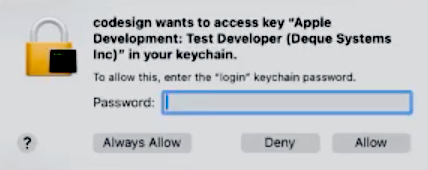
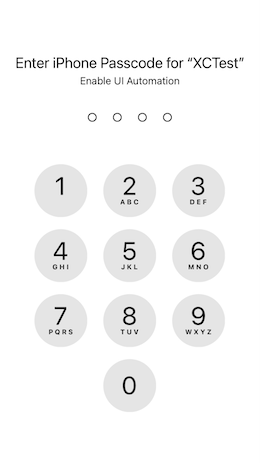
- Se usi un dispositivo fisico, inserisci il codice del dispositivo quando richiesto per avviare l'automazione del test.
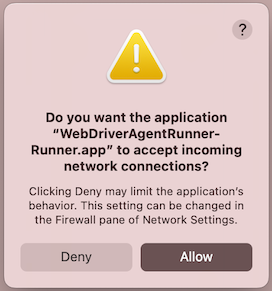
- Se usi un simulatore, consenti al
WebDriverAgentRunner-Runner.appdi accettare connessioni in entrata quando richiesto.
- Una volta terminata la scansione, puoi selezionare 'Aggiungi un'altra scansione al rapporto'. Vai a una schermata diversa nella tua app sul tuo dispositivo o simulatore, e ritorna al passaggio 5 sopra.
- Quando hai finito di prendere scansioni, seleziona 'Rivedi e finalizza rapporto'.
Vedrai un riepilogo della tua sessione di scansione. Il nome del rapporto predefinito utilizzerà un timestamp. Puoi selezionare quel campo per rinominare il tuo rapporto. Se sei pronto a esaminare i tuoi risultati, seleziona il pulsante per 'Visualizzare il rapporto in una nuova scheda'. Questo ti porterà a Axe Developer Hub.
Crea un Nuovo Progetto in Developer Hub
Se vuoi creare un nuovo progetto per i risultati piuttosto che salvarli in uno esistente, vai a Axe Developer Hub. Seleziona il pulsante per 'Aggiungere un nuovo progetto', e seleziona 'Analizzatore mobile' come metodo di integrazione. Vedrai la conferma che il tuo progetto è stato creato nella schermata successiva. Quando torni all'app Analyzer, trova il tuo nuovo progetto nella schermata di selezione del progetto.
Consigliamo di tenere separati i risultati dai test automatici e dai risultati degli analizzatori mobili in progetti distinti per monitorare con maggiore precisione la salute dell'accessibilità delle tue app. Se hai utilizzato Axe Developer Hub per i risultati dal testing automatico con i nostri SDK e driver Appium, potresti vedere questi come opzioni nella schermata di selezione del progetto. Se non hai un progetto esistente per i risultati dell'Analyzer, dovresti creare un nuovo progetto.
Concludi i Test - Solo Dispositivo Fisico
- Durante i test su un dispositivo fisico, 'Automazione in Esecuzione' rimarrà sullo schermo. Puoi navigare verso nuovi schermi ed effettuare scansioni aggiuntive mentre è ancora in esecuzione.
- Quando hai finito i test, tieni premuti entrambi i pulsanti del volume per fermare l'automazione sul tuo dispositivo.
Cosa Fare Dopo?
Visualizza e gestisci i risultati in Axe Developer Hub - un luogo centrale dove puoi tenere traccia dello stato di accessibilità delle tue applicazioni web e mobili.