
Prepara il tuo dispositivo di test
Test con un simulatore
Se hai accesso al codice sorgente dell'app, puoi testarla usando un simulatore disponibile in Xcode. Non è richiesta alcuna configurazione per un simulatore. Passa avanti a Installa il Mobile Analyzer.
Test con un dispositivo fisico
Per testare la tua app utilizzando un dispositivo fisico, segui le istruzioni seguenti per configurare il tuo dispositivo.
Iscriviti all'Apple Developer Program
Per testare su un dispositivo iOS fisico (iPhone o iPad), è richiesta l'iscrizione all'Apple Developer Program. Il team iOS della tua azienda può aggiungerti al loro account Apple Developer. Per facilitare questo, fornisci l'indirizzo email associato al tuo Apple ID esistente o l'indirizzo email che desideri utilizzare per un nuovo Apple ID. Consigliamo di utilizzare un Apple ID specifico per la tua azienda (non il tuo Apple ID personale).
Devi essere aggiunto all'account Apple Developer con le seguenti impostazioni abilitate:
- Ruolo: Sviluppatore
- Casella ‘Accesso a Certificati, Identificatori e Profili’ selezionata
- Accesso a ‘Tutte le App’ o all'app che testerai
Una volta aggiunto all'account, riceverai un'email da Apple per accettare l'invito. Accetta l'invito, quindi apri Xcode per procedere.
Accedi a Xcode
- Apri Xcode
- Nella barra menu in alto del sistema operativo, seleziona Xcode, poi 'Preferenze' o 'Impostazioni'.
- Nella finestra che si apre, seleziona la scheda ‘Account’.
- Nell'angolo in basso a sinistra, seleziona l'icona del più (+).
- Seleziona 'Apple ID' e premi il pulsante ‘Continua’.
- Accedi con l'Apple ID che hai usato quando hai accettato l'invito Apple Developer.
Se non hai mai utilizzato Xcode prima d'ora, l'accesso con il tuo ID Apple è ciò che crea il certificato di firma e rende disponibile il tuo team Apple Developer sul tuo Mac. L'Analizzatore ti chiederà di accedere a Xcode prima di poter testare su un dispositivo fisico. Dopo aver effettuato l'accesso, Xcode genera automaticamente il certificato - non è necessario crearlo manualmente.
Scelta del tuo team di sviluppo
Se il tuo ID Apple appartiene a più di un team di Apple Developer (ad esempio, un team personale e il team della tua azienda), ti verrà chiesto di scegliere quale team utilizzare la prima volta che configuri il test su dispositivo fisico. Gli account Apple Developer gratuiti (personali) non sono supportati per il test su dispositivo fisico. Seleziona il tuo team aziendale a pagamento.
Verifica il supporto della piattaforma Xcode per iOS
La tua installazione di Xcode deve supportare la versione iOS in esecuzione sul dispositivo.
Controlla la versione di iOS sul tuo dispositivo:
- Sul tuo iPhone o iPad, apri l'app Impostazioni.
- Seleziona Generali > Info per visualizzare la versione iOS.
Verifica che la versione di iOS richiesta sia installata in Xcode
- Apri Xcode.
- Vai su Xcode > Impostazioni (o Preferenze nelle versioni precedenti) dalla barra menu.
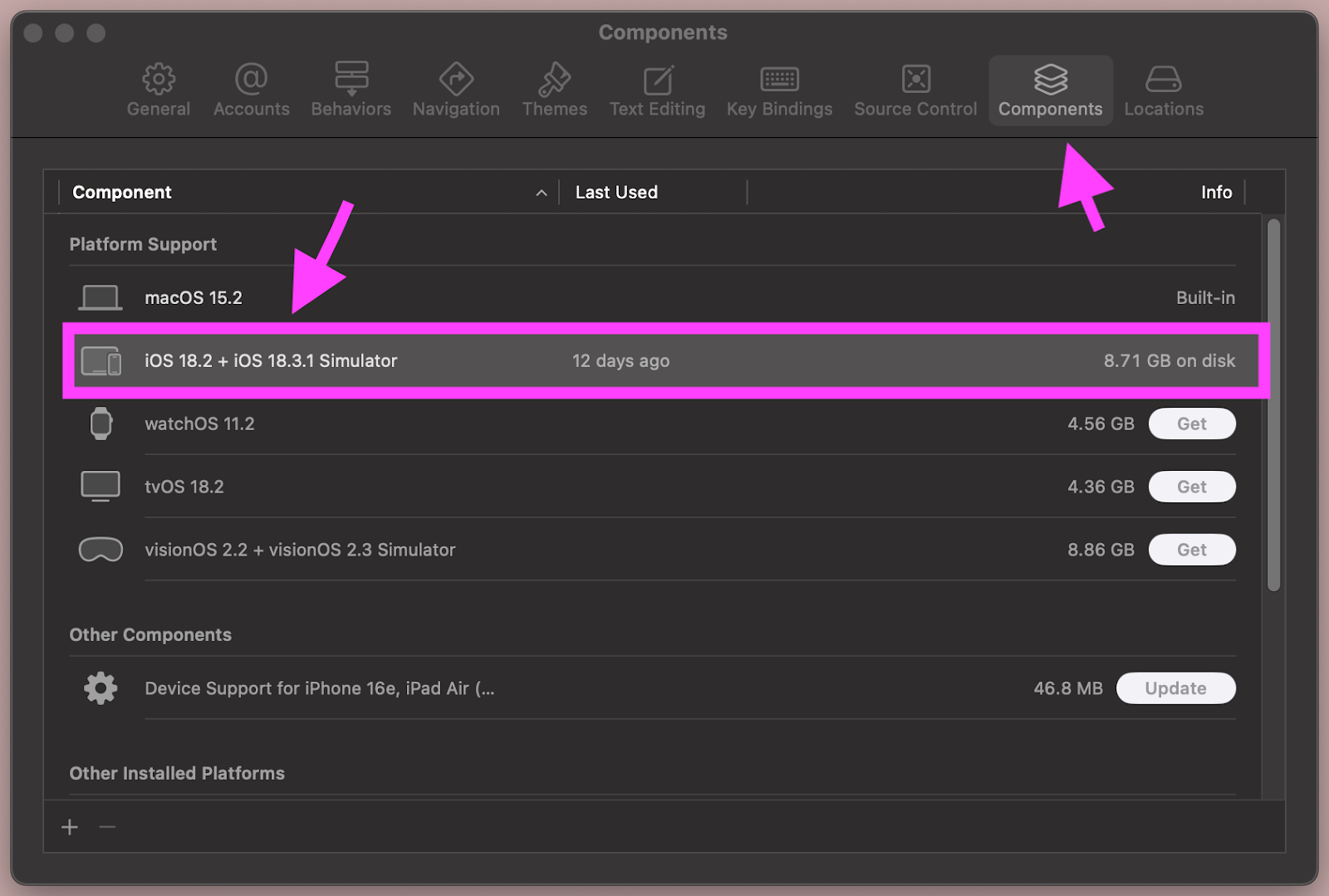
- Clicca sulla scheda Componenti nella finestra delle preferenze.
- Assicurati che la versione di iOS elencata sotto Supporto Piattaforma sia uguale o più recente della versione iOS installata sul tuo dispositivo.
- Se la versione iOS di cui hai bisogno non è installata, seleziona 'Ottieni' o 'Aggiorna'.
Prepara il tuo dispositivo di test
Abilita la modalità sviluppatore sul tuo dispositivo:
- Sul tuo iPhone o iPad, apri l'app Impostazioni.
- Seleziona 'Privacy e Sicurezza.'
- Scorri fino in fondo alle opzioni e assicurati che la Modalità Sviluppatore sia attivata.
- Riavvia il tuo dispositivo.
Cosa fare dopo?
Ora che hai completato questi passaggi preliminari, sei pronto a installare Axe DevTools Mobile Analyzer.