
Testen op Android met Perfecto
Gebruik de Axe Accessibility Analyzer uit de Google Play Store om handmatig elke app die op een Perfecto echt apparaat is geïnstalleerd te testen op toegankelijkheidsfouten.
Vereist:
- Perfecto Enterprise Private Cloud
- Android-apparaten geconfigureerd voor toegankelijkheidstesten met Perfecto. Neem contact op met uw Perfecto vertegenwoordiger of Perfecto Support voor hulp.
Eerste Keer Instellen
-
Nadat u bent aangemeld bij uw Perfecto-account, selecteert u „Handmatig testen/appraat openen“.
-
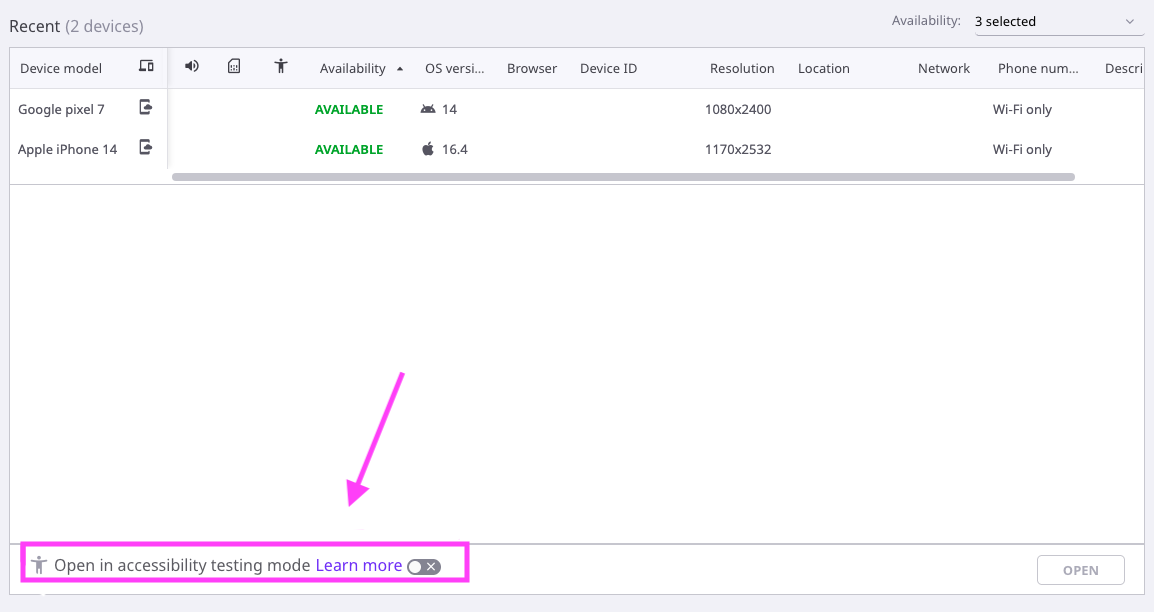
Controleer op het Perfecto-dashboard, onder de lijst van uw apparaten, dat de optie „Openen in toegankelijkheidstestmodus“ is ingeschakeld.
-
Open een echt apparaat voor handmatig testen.
-
Zodra het apparaat is geladen, opent u de Play Store-app.
-
Zoek en installeer Axe Accessibility Analyzer van Deque.
-
Zodra de installatie is voltooid, open de applicatie en log in op uw Deque-account met een gebruikersnaam en wachtwoord, of kopieer een API-sleutel vanuit het Axe Accountportaal.
-
Volg de aanwijzingen om de vereiste toestemmingen te verlenen.
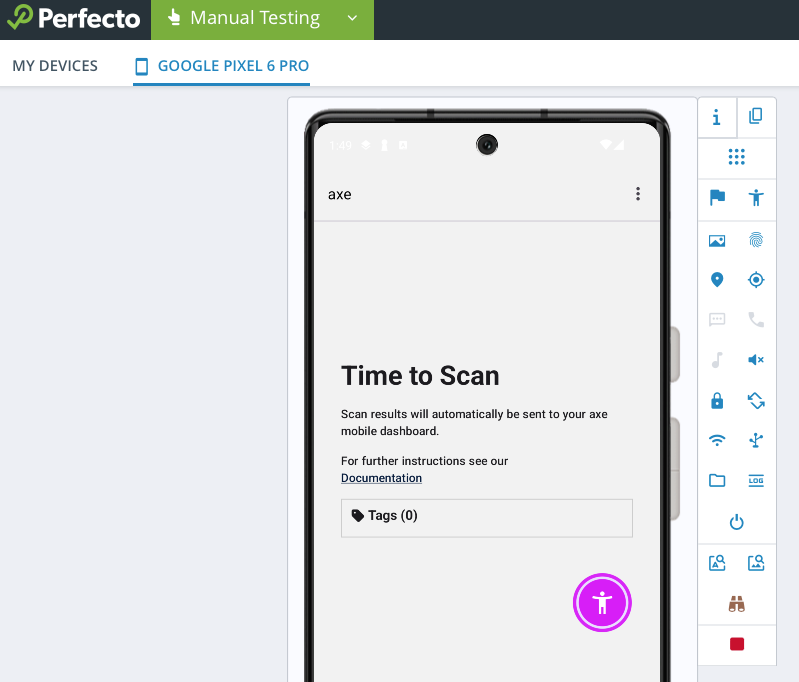
Wanneer elke toestemming is geaccepteerd via de Axe DevTools Mobile Analyzer Android-app, zal er een paarse zwevende actieknop op het scherm beschikbaar zijn. Deze knop kan verplaatst worden zodat hij niet stoort.
Applicatie Installeren voor Testen
Met het gekozen echte apparaat open, moet u de applicatie installeren die u wilt testen.
-
Als u een
.apkheeft, kunt u naar het apparaat uploaden via de Perfecto-interface. Selecteer de knop „Toepassingen“ en vervolgens „Nieuwe installeren“. Selecteer „Computer“ om vanaf uw computer te uploaden. -
Als u implementeert vanuit Android Studio, selecteer dan de knop „DevTunnel“ op Perfecto, en daarna „Verbinden“. Open het project voor de applicatie die u wilt testen. Selecteer het Perfecto-apparaat om de app te starten zoals u normaal gesproken zou doen tijdens het lokaal ontwikkelen. Als u DevTunnel nog niet eerder heeft geïnstalleerd, bekijk dan de installatiehandleiding van Perfecto voor gedetailleerde instructies.
Toegankelijkheidstesten
Open de applicatie die u op uw apparaat wilt testen en navigeer naar het scherm dat u wilt scannen op toegankelijkheidsproblemen. Tik op de zwevende actieknop om de scan te starten.
Bezoek het Axe DevTools Mobile Dashboard om uw scans te bekijken.
Test Opruimen
Als u DevTunnel gebruikt, selecteer dan opnieuw de knop „DevTunnel“ om de verbinding te verbreken.
Wanneer u klaar bent met uw testsessie, selecteert u de knop „Stop“ om uw sessie met het echte apparaat bij Perfecto te beëindigen.
Vervolgtesten
De app blijft geïnstalleerd in uw privé-apparaatinstantie. Mogelijk moet u de toegankelijkheidsmachtiging opnieuw inschakelen voor Axe DevTools Analyzer zodat de zwevende actieknop verschijnt.
Als u geen gebruik maakt van een Deque-serviceaccount, zorg er dan voor dat u inlogt in de app met uw inloggegevens zodat u uw scans op het dashboard kunt zien. Om scans tussen leden van uw organisatie te delen, gebruik tags zodat ze gemakkelijk toegankelijk zijn voor anderen in uw organisatie. Meer informatie over functies beschikbaar binnen het dashboard zoals taggen.
Problemen?
- Neem contact op met de Perfecto ondersteuning via support-perfecto@perforce.com.
- Neem contact op met de Deque ondersteuning via helpdesk@deque.com of support.deque.com.