
Scans Organiseren
De overgang van Axe DevTools Mobile Dashboard naar Axe Developer Hub voor je toegankelijkheidstestresultaten is in volle gang. De hieronder beschreven functionaliteit is specifiek voor het Mobile Dashboard. Let op dat tagging is verouderd en zal worden verwijderd in de release van oktober 2026.
Met het dashboard kunt u iOS- en Android-scans op één plek bekijken en organiseren. U kunt gemakkelijk vinden wat u nodig heeft met de hieronder benadrukte functies, zoals taggen, sorteren, enz.
Taggen
Na verloop van tijd kunnen scans moeilijk te vinden worden. We raden aan om de tagfunctie te gebruiken om u te helpen essentiële scans te lokaliseren en te groeperen. Getagde scans zijn beschikbaar voor andere teamleden. Wees doelbewust met het taggen van scanresultaten om rommel te minimaliseren binnen uw team en productiviteit te maximaliseren.
Sommige van onze klanten gebruiken deze functie graag om:
- Te taggen op teamnaam om hun toegankelijkheidsvoortgang weer te geven naarmate problemen worden geïdentificeerd en opgelost.
- Te taggen op build om snel te identificeren welke versie welke problemen heeft.
- Te taggen op release om resultaten binnen uw organisatie te delen.
Bovendien kun je tags met je toegankelijkheidsresultaten rechtstreeks vanuit de frameworks naar het dashboard sturen, waardoor ze direct beschikbaar zijn om te delen. Zie voorbeelden voor Android en iOS.
Privacy
Je kunt alleen de scans bekijken die je zelf bezit en scans die anderen hebben getagd.
Sorteren
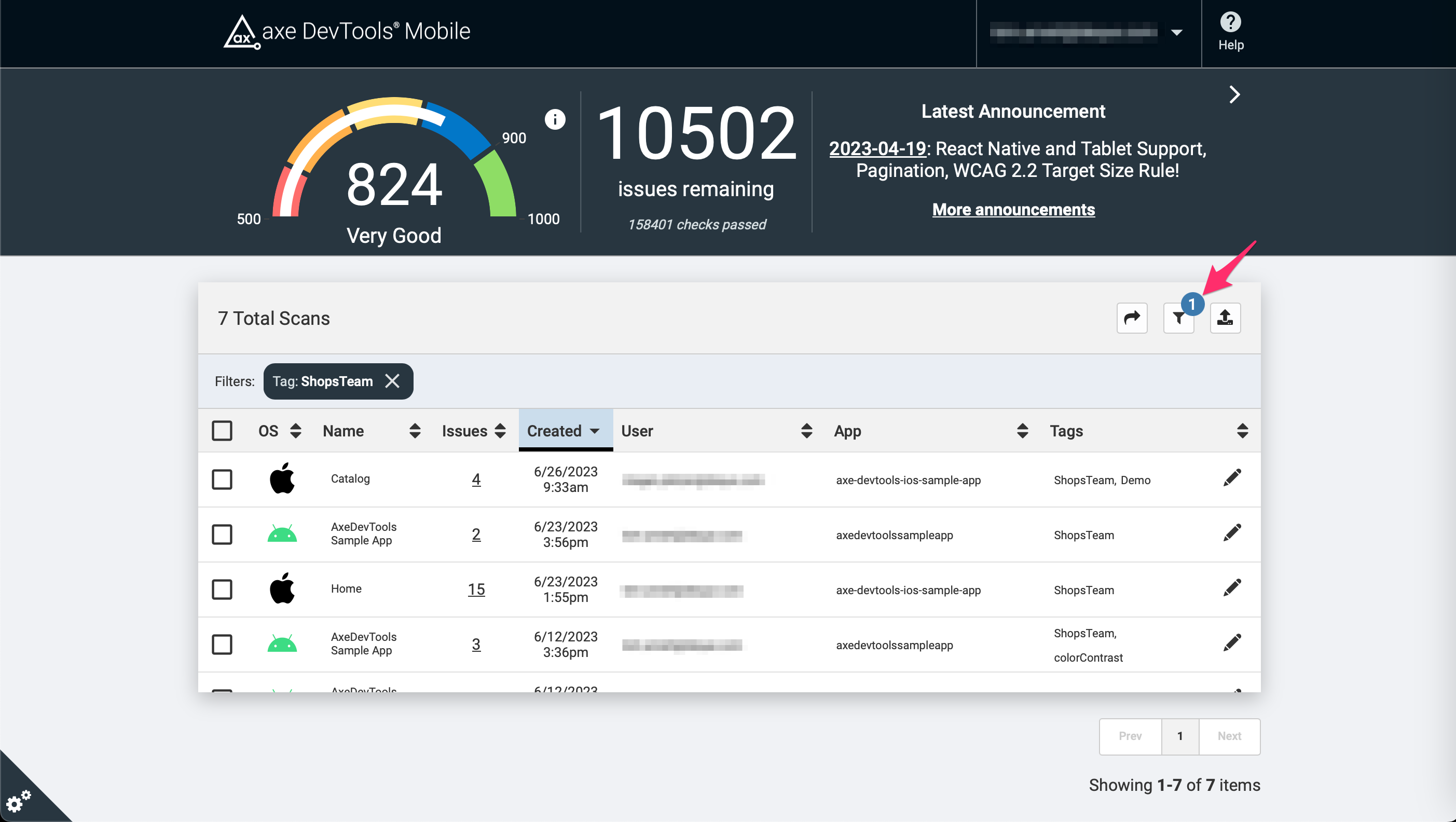
Maak een aangepast dashboard door scans te sorteren op verschillende velden. Standaard verschijnen de meest recente scans eerst. Scans kunnen worden gesorteerd op applicatie of op het aantal gevonden problemen om snel de meest dringende issues te identificeren. Voor verdere verfijning kunt u ook sorteren op besturingssysteem (OS), scannaam en tag.
Filteren
Naarmate scans zich opstapelen, wordt het moeilijker om specifieke informatie te vinden. Met de toevoeging van enkele goed geplaatste tags en een filter kunt u uw scans gemakkelijker identificeren en openen.
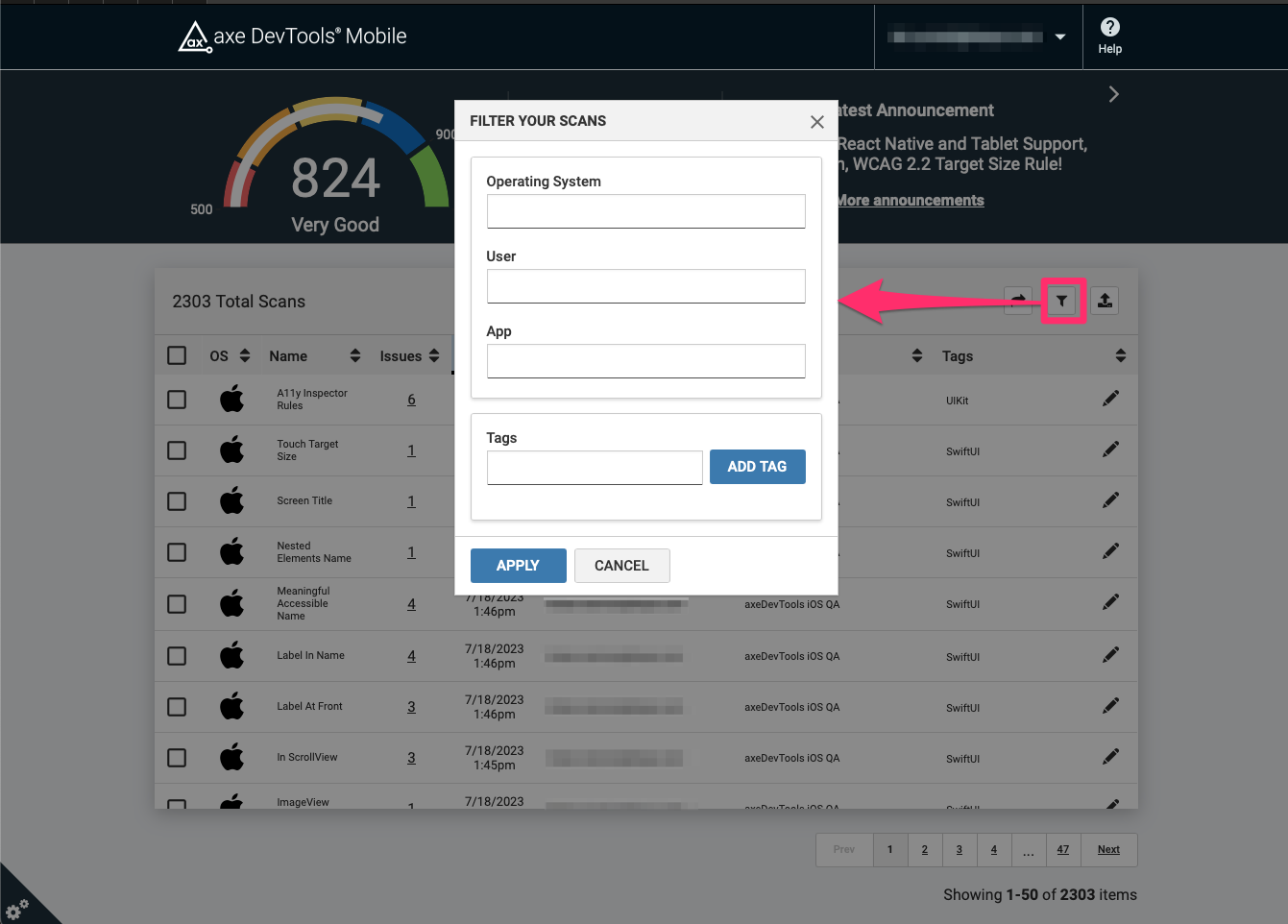
Om uw scans te filteren:
- Klik op de trechterknop in de kop van de tabel. Er verschijnt een dialoogvenster met invoervelden voor elk filter.
- Voeg de criteria toe waarop u wilt filteren. Voor tags klikt u op de knop 'Tag toevoegen' tussen toevoegingen.
- Klik op „Toepassen“ om het filter (de filters) toe te voegen en het aantal weergegeven scans te verfijnen.
Elk filter is exclusief, wat betekent dat meer toegepaste filters resulteren in minder weergegeven scans.
De samenvattingsbanner wordt bijgewerkt wanneer filters worden toegepast.
Batchbewerkingen
Door meerdere scans in de tabel te selecteren, worden bulkbewerkingen zichtbaar. Selecteer er een om die bewerking toe te passen op de groep geselecteerde scans.
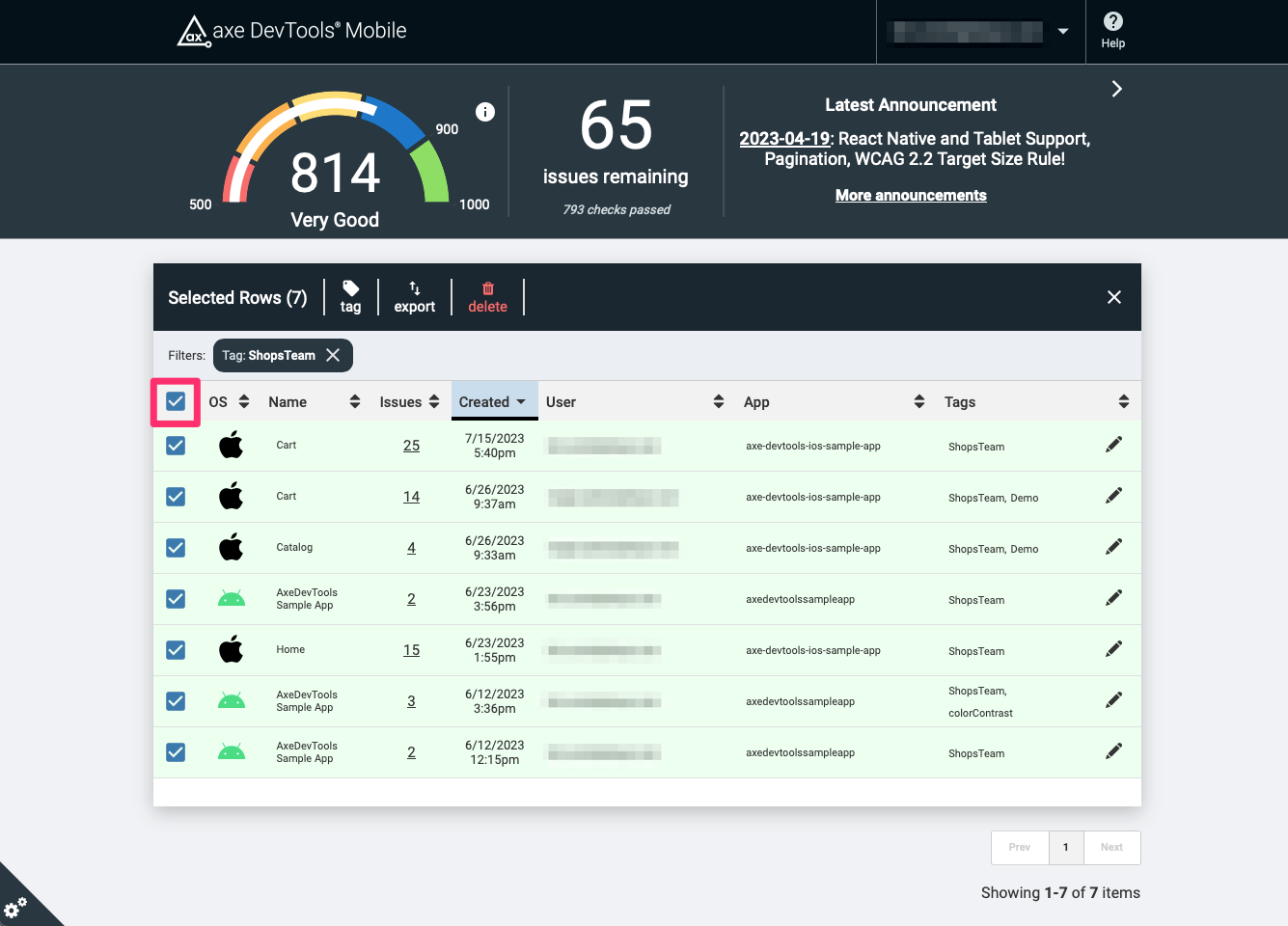
Bijvoorbeeld, als QA Engineer kan Rachael de scans selecteren die ze voor een specifiek Android-team hebben gemaakt. Ze kunnen vervolgens de scans taggen met 'team:tabby' en links delen met het team of ticketsysteem.