
Instellen voor Reporter CLI
Eerste keer instellen
U heeft een paar opties om de Reporter CLI te downloaden.
Download via npm
Deque's Artifactory biedt Axe DevTools Reporter CLI aan als een npm-pakket. Dit is de beste manier om Reporter te verkrijgen wanneer u het downloaden script als onderdeel van een CI/CD-werkstroom. Raadpleeg onze handleiding voor uw npm-register instellen om toegang te krijgen tot Axe DevTools Mobile.
Directe download
Wanneer u Reporter op uw eigen computer wilt uitvoeren, moet u de nieuwste versie van Axe Reporter CLI voor uw besturingssysteem direct van Deque's Artifactory downloaden.
Administrator Mode
Afhankelijk van de configuratie van uw machine, moet u mogelijk de beheerdersmodus gebruiken.
- For Mac and Linux systems - gebruik
sudobij het uitvoeren van opdrachten:
sudo ./reporter-cli-macos <\devtools-results-directory\> <\output-directory\> [options] - For Windows - Klik in uw bestandssysteem met de rechtermuisknop op het uitvoerbare bestand - Axe Reporter CLI - en selecteer „Als administrator uitvoeren“.
Zodra Axe DevTools Reporter CLI is gedownload van Deque's Artifactory, opent u de opdrachtregel en navigeert u naar de map met dit bestand. Voer het volgende commando in de terminal in:
chmod +x reporter-cli-<your-os>Als u Mac OS gebruikt en u krijgt een waarschuwing dat Reporter niet kan worden geverifieerd, open dan uw Systeeminstellingen en selecteer 'Privacy en Beveiliging'. Kijk onder het kopje 'Beveiliging', waar u mogelijk ziet dat Reporter is geblokkeerd ter bescherming. Selecteer 'Toch openen'.
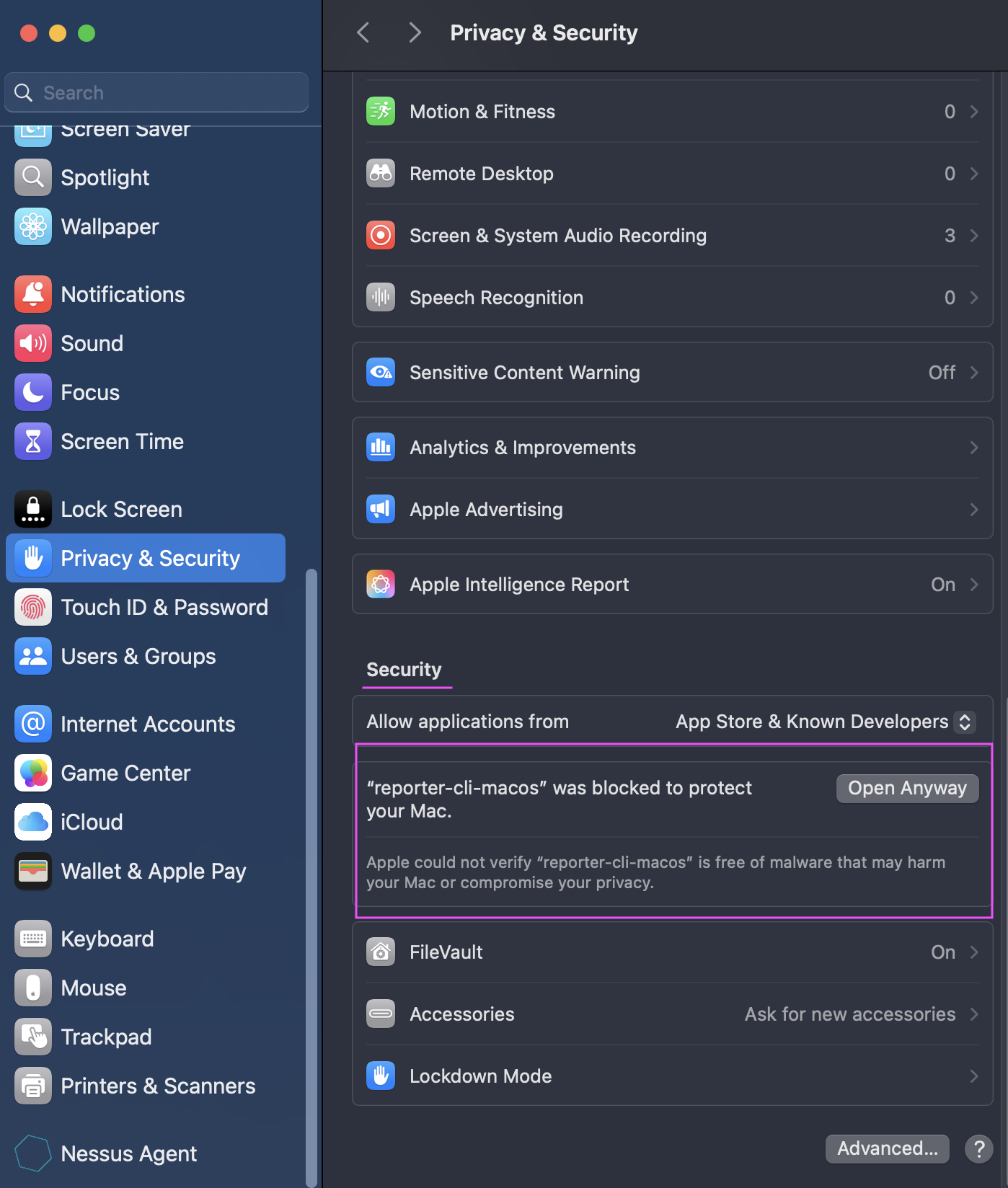
Controleer vervolgens of de installatie succesvol was. Zoek uw besturingssysteem in de onderstaande subsecties.
Op Windows
Test de installatie met:
reporter-cli-win.exe --helpOp Linux
Test de installatie met:
./reporter-cli-linux --helpOp macOS
Test de installatie met:
./reporter-cli-macos --helpWat nu?
Zodra u Axe DevTools Reporter CLI hebt geïnstalleerd, kunt u rapporten genereren met de Mobile Analyzer en met geautomatiseerde tests.