
Maak een project voor uw resultaten
Wanneer u Axe DevTools Mobile integreert met uw bestaande geautomatiseerde tests, stuurt u resultaten naar de Axe Developer Hub - een centrale locatie waar uw hele team toegankelijkheidsproblemen in uw app kan bekijken en beheren. Voordat u uw suite configureert om op toegankelijkheid te testen, moet u Axe Developer Hub bezoeken om een project aan te maken.
Stappen om een project aan te maken
-
Bezoek Axe Developer Hub
-
Klik op de + Nieuw project toevoegen knop om een nieuw project in Axe Developer Hub aan te maken.
-
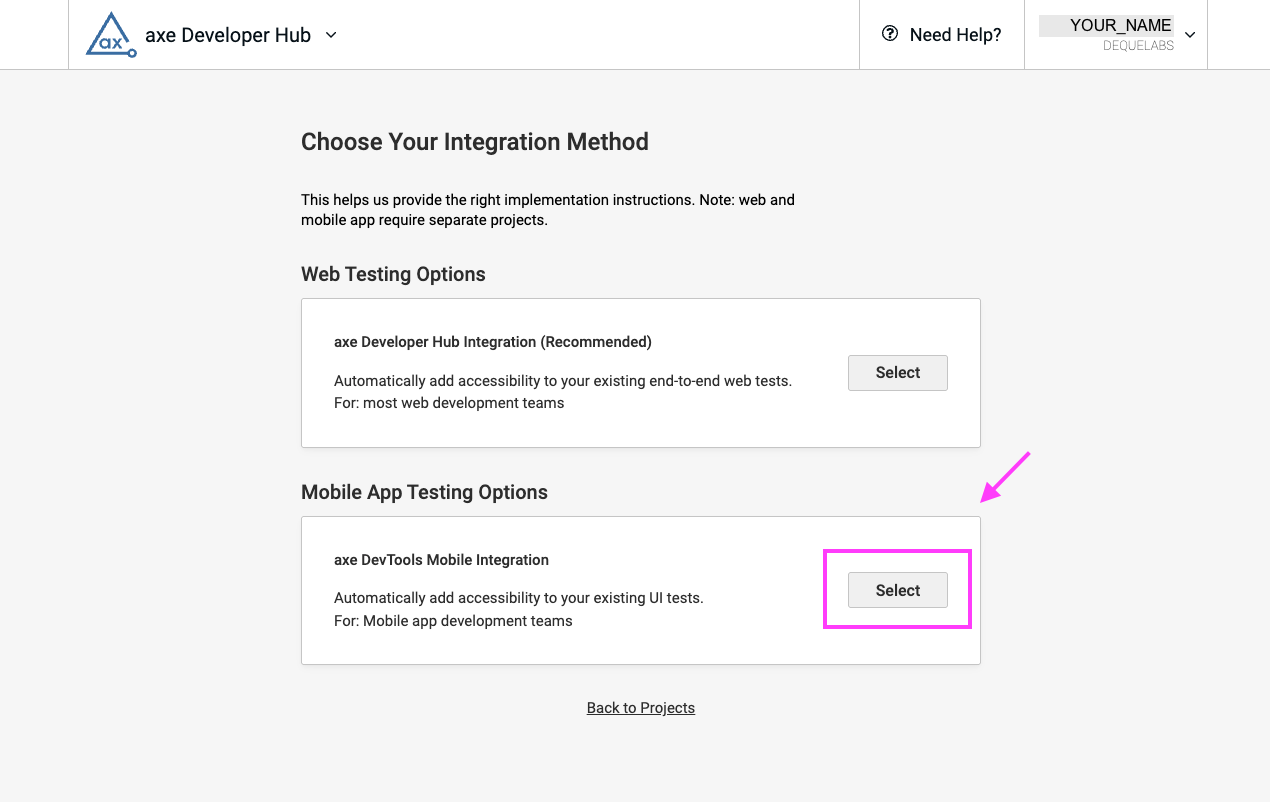
Na het toevoegen van een nieuw project kiest u een integratiemethode om toegankelijkheidsgegevens te verzamelen. Selecteer de Axe DevTools Mobile Integratie.
-
De volgende stap is om uw project een naam te geven. We raden aan om de naam van uw repository of testsuite op te nemen voor eenvoudige referentie. Nadat u een projectnaam hebt ingevoerd, selecteert u Volgende.
-
Blijf de instructies volgen, waarbij u het testframework aangeeft dat u gebruikt.
-
Zodra uw project met succes is aangemaakt, ziet u installatie-instructies. Kopieer de Project ID voor installatie. De Project ID is ook beschikbaar op de hoofdpagina van Projecten in Developer Hub, als u deze later nodig heeft.
Wat nu?
Zodra u een project in Developer Hub heeft aangemaakt en de Project ID heeft gekopieerd, bent u klaar om installeren van Axe DevTools Mobile voor Maestro.