
Een Project Creëren voor Je Resultaten
Wanneer je Axe DevTools Mobile integreert met je bestaande geautomatiseerde tests, stuur je resultaten naar Axe Developer Hub - een centrale locatie waar je hele team toegankelijkheidsproblemen in je app kan bekijken en beheren. Voordat je je suite configureert om te testen op toegankelijkheid, zou je naar Axe Developer Hub moeten gaan om een project aan te maken, volgens de volgende stappen:
Als je van plan bent om de scanresultaten alleen lokaal op te slaan, is het niet nodig om een project in Developer Hub aan te maken. Je kunt het onderstaande gedeelte overslaan en doorgaan naar de volgende stap - Instellen voor Geautomatiseerd Testen
Stappen om een Project te Creëren
-
Bezoek Axe Developer Hub
-
Klik op de + Nieuw project toevoegen knop om een nieuw Axe Developer Hub-project aan te maken.
-
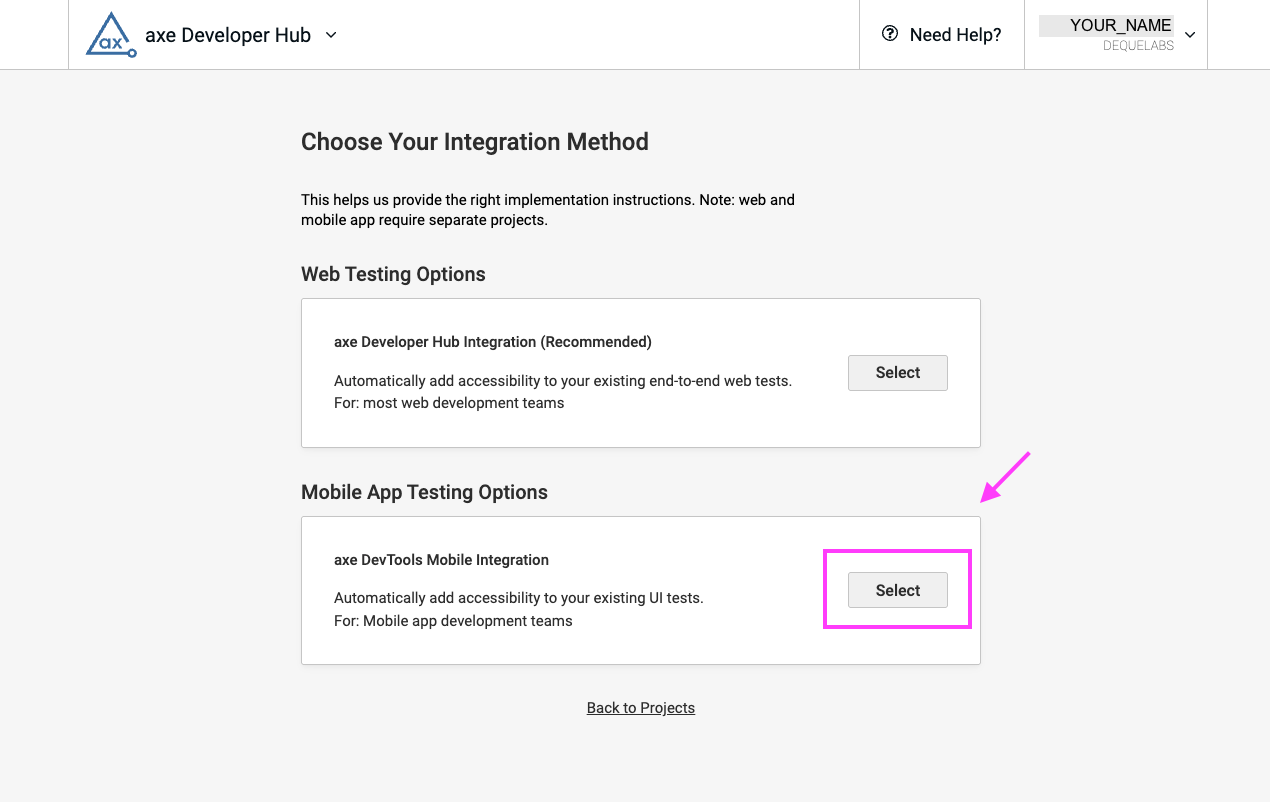
Nadat je een nieuw project hebt toegevoegd, kies je een integratiemethode voor het verzamelen van toegankelijkheidsgegevens. Selecteer de Axe DevTools Mobile-integratie.
-
De volgende stap is om je project een naam te geven. We raden aan om je repository of testsuitenaam op te nemen voor eenvoudige referentie. Nadat je een projectnaam hebt ingevoerd, selecteer je Volgende.
-
Blijf de aanwijzingen volgen en geef aan welk testframework je gebruikt.
-
Zodra je project succesvol is aangemaakt, zie je installatie-instructies. Kopieer het Project-ID voor installatie. Het Project-ID is ook beschikbaar op de hoofdpagina Projecten in Developer Hub, voor het geval je het later nodig hebt.
Wat is de Volgende Stap?
Zodra je een project in Developer Hub hebt aangemaakt en de Project ID hebt gekopieerd, kun je de Axe DevTools Mobile Appium-drivers installeren zodat je kunt beginnen met de opzet voor geautomatiseerd testen.