
Rapporten Bekijken
Na het genereren van HTML-rapporten kun je ze openen in je browser om een duidelijk beeld te krijgen van de algemene toegankelijkheid, bestaande problemen en hun ernst, en word je doorverwezen naar advies voor remedie.
Open HTML-rapporten in de Browser
Wanneer je rapporten genereert voor een of meer scans, zie je een uitvoerend rapport in die map, naast de scans voor individuele schermen. Je kunt er een kiezen om te openen in je browser en de toegankelijkheidsresultaten te bekijken. We raden aan om te beginnen met de executive-report.html, aangezien dit gegevens oplevert over de algemene toegankelijkheid van de gescande schermen in deze groep. Kijk naar het onderstaande voorbeeld en maak je vertrouwd met de gebruikersinterface.
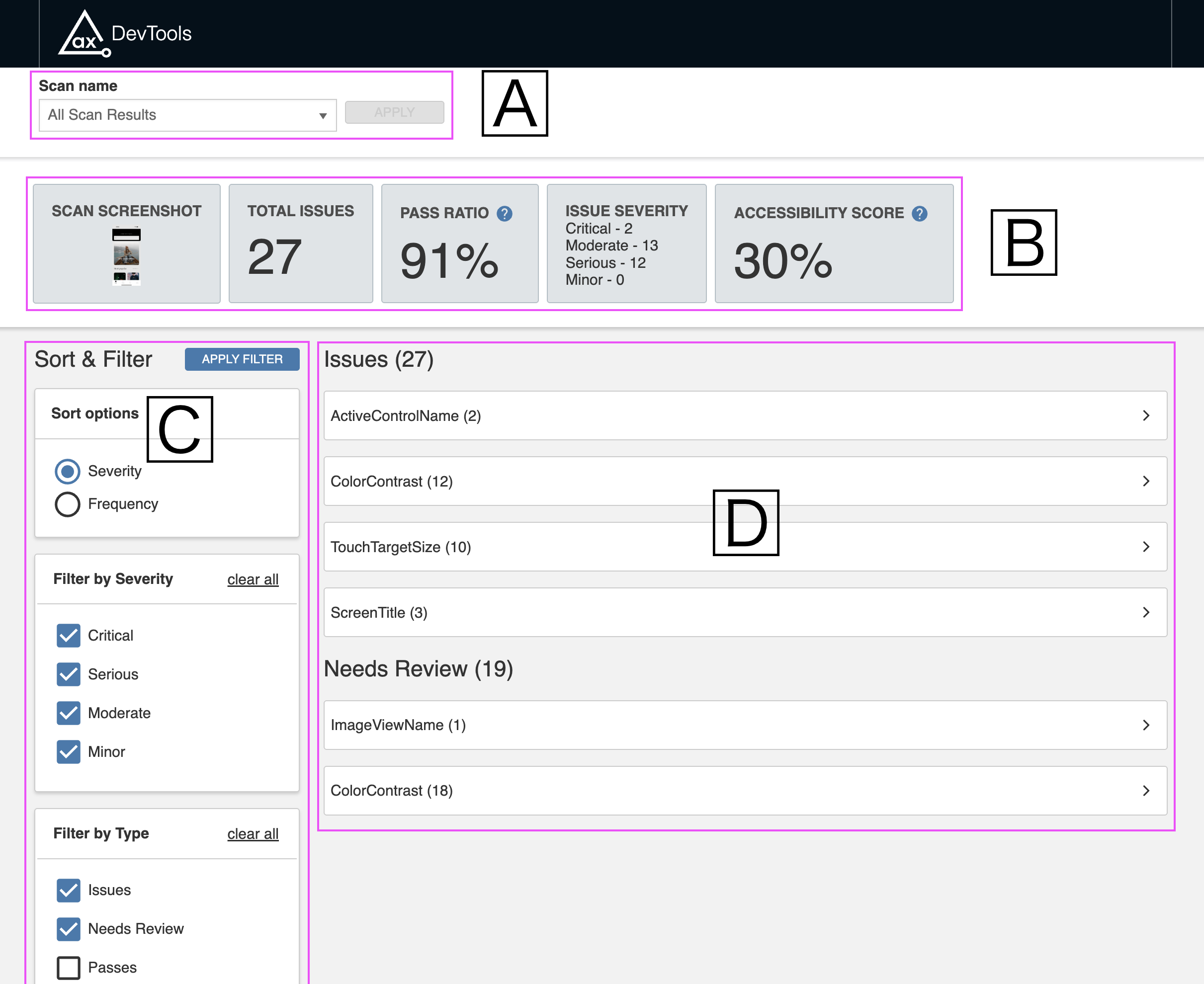
🄰 Selecteer een Scan
In de browser zie je de naam van het zojuist geopende rapport onder Scan-naam. De meeste gebruikers beginnen met het eerst openen van het uitvoerend rapport. Je kunt de dropdown gebruiken om naar individuele rapporten voor elk scherm te navigeren.
Opmerking: Je moet 'Toepassen' selecteren om de gegevens te wijzigen die worden weergegeven.
🄱 Toegankelijkheidsrapport
De bovenste balk op de rapportenpagina bevat verschillende belangrijke gegevenspunten:
Bovenste Balk
- Scan Screenshot - Een afbeelding van de gescande scherm(en)
- Totale Aantal Problemen - Aantal problemen voor één scherm of voor alle schermen, als je het Uitvoerend Rapport bekijkt
- Slaagpercentage - Het percentage toegankelijkheidseisen dat succesvol is gehaald van het totale aantal gecontroleerde vereisten
- Aantal Problemen - Een overzicht van de problemen op basis van ernstniveau. Lees meer over de impact op de eindgebruiker.
- Toegankelijkheidsscore - Een Toegankelijkheidsscore wordt berekend op basis van het totale aantal scans, het aantal problemen en de ernst van die problemen.
🄲 Pas de Weergave van Resultaten Aan
Langs de zijkant van de rapportenpagina kun je de resultaten sorteren en filteren die je wilt bekijken.
- Sorteer op Ernst, of Frequentie
- Filter op Ernst Niveau
- Filter op Type, zodat je je werkzaamheden kunt prioriteren
🄳 Toegankelijkheidsproblemen en Details
Klik op de naam van een toegankelijkheidsprobleem om de details ervan weer te geven.
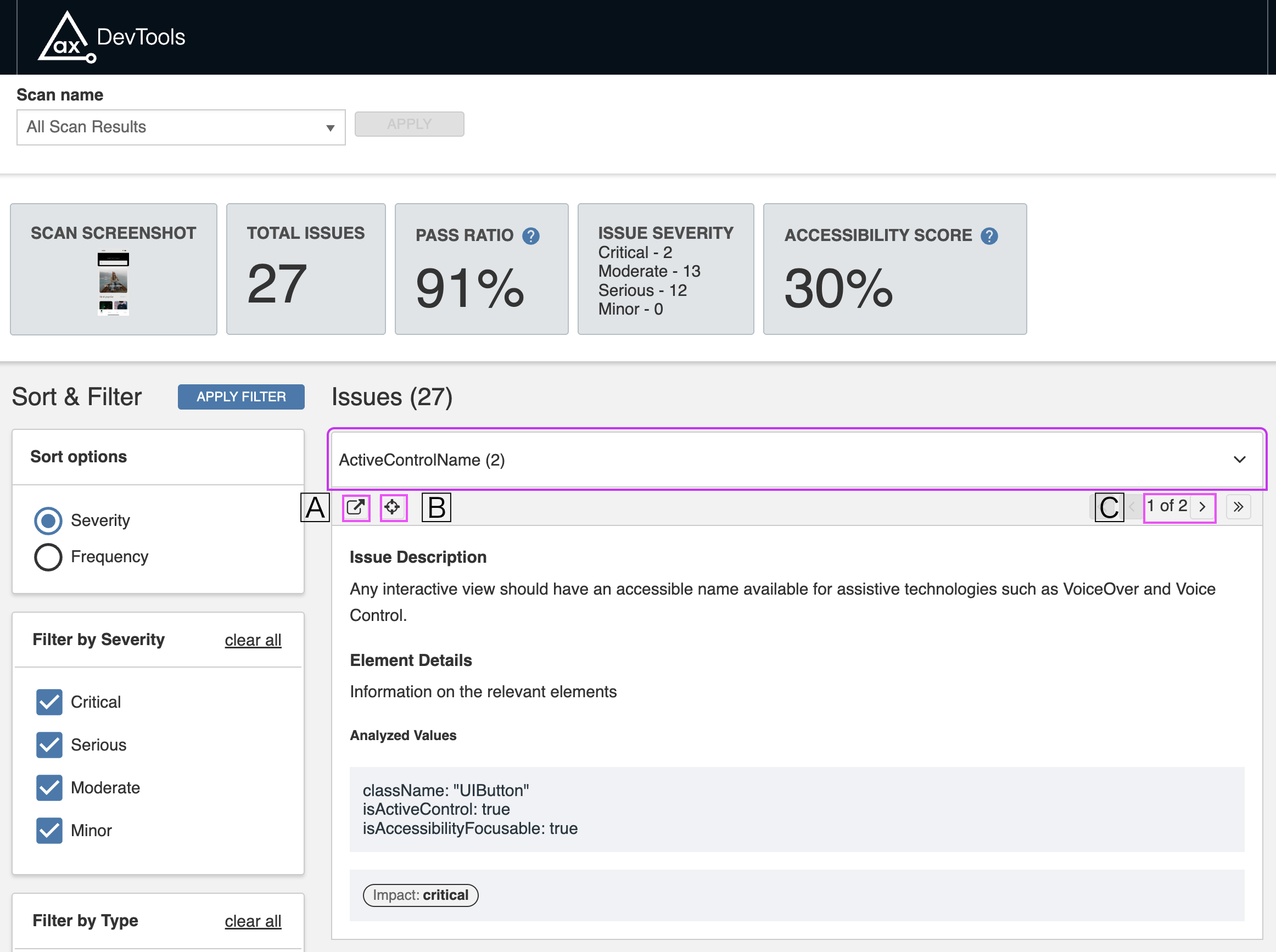
De knoppen die je direct boven de Beschrijving van het Probleem ziet, worden hier beschreven.
🄰 - Ga naar een regelpagina om meer te leren over je toegankelijkheidsprobleem en hoe dit te verhelpen.
🄱 - Bekijk het probleem dat in de schermafbeelding is gemarkeerd.
🄲 - Navigeer naar de volgende instantie van dit toegankelijkheidsprobleem.
Onder al deze opties zie je de Beschrijving van het Probleem en de Elementdetails. Onder Elementdetails zie je de Geanalyseerde Waarden - of eigenschappen - van het element, en de Impact - of ernst - van het probleem.