
Bereid je testapparaat voor
Testen met een simulator
Als je toegang hebt tot de broncode van de app, kun je deze testen met een simulator die beschikbaar is in Xcode. Er is geen installatie nodig voor een simulator. Ga verder naar Installeer de Mobile Analyzer.
Testen met een fysiek apparaat
Om je app met een fysiek apparaat te testen, volg je de onderstaande instructies om je apparaat in te stellen.
Meld je aan voor het Apple Developer Programma
Om te testen op een fysiek iOS-apparaat (iPhone of iPad) is inschrijving in het Apple Developer Programma vereist door Apple. Het iOS-team van je bedrijf kan je toevoegen aan hun Apple Developer-account. Om dit te vergemakkelijken, geef je het e-mailadres op dat is gekoppeld aan je bestaande Apple ID of het e-mailadres dat je wilt gebruiken voor een nieuwe Apple ID. We raden aan een Apple ID te gebruiken die specifiek is voor je bedrijf (niet je persoonlijke Apple ID).
Je moet worden toegevoegd aan het Apple Developer-account met de volgende instellingen ingeschakeld:
- Rol: Ontwikkelaar
- ‘Toegang tot Certificaten, Identifiers en Profielen’ aangevinkt
- Toegang tot ‘Alle apps’ of de app die je gaat testen
Zodra je aan het account bent toegevoegd, ontvang je een e-mail van Apple om de uitnodiging te accepteren. Accepteer de uitnodiging, open dan Xcode om verder te gaan.
Log in op Xcode
- Open Xcode
- Selecteer in de bovenste menubalk van het besturingssysteem Xcode, en vervolgens 'Voorkeuren' of 'Instellingen'.
- Selecteer in het geopende venster het tabblad ‘Accounts’.
- Selecteer in de linkerbenedenhoek het plusteken (+).
- Selecteer 'Apple ID' en druk op de knop ‘Doorgaan’.
- Log in met de Apple ID die je hebt gebruikt bij het accepteren van je Apple Developer-uitnodiging.
Als je nog nooit Xcode hebt gebruikt, zorgt inloggen met je Apple ID ervoor dat het ondertekeningscertificaat wordt aangemaakt en dat je Apple Developer-team op je Mac beschikbaar komt. De Analyzer zal je vragen om in te loggen bij Xcode voordat je kunt testen op een fysiek apparaat. Na het inloggen genereert Xcode automatisch het certificaat - je hoeft het niet handmatig aan te maken.
Je Ontwikkelteam Kiezen
Als je Apple ID tot meer dan één Apple Developer-team behoort (bijvoorbeeld een persoonlijk team en het team van je bedrijf), zul je worden gevraagd om een team te kiezen de eerste keer dat je fysieke apparaat testen instelt. Gratis (persoonlijke) Apple Developer-accounts worden niet ondersteund voor testen op fysieke apparaten. Selecteer je betaalde team van de organisatie.
Controleer Xcode-platformondersteuning voor iOS
Je Xcode-installatie moet de iOS-versie ondersteunen die op het apparaat draait.
Controleer de versie van iOS op je apparaat:
- Open op je iPhone of iPad de Instellingen-app.
- Selecteer Algemeen > Info om de iOS-versie te bekijken.
Controleer of de iOS-versie die je nodig hebt in Xcode is geïnstalleerd
- Open Xcode.
- Ga naar Xcode > Instellingen (of Voorkeuren in oudere versies) in de menubalk.
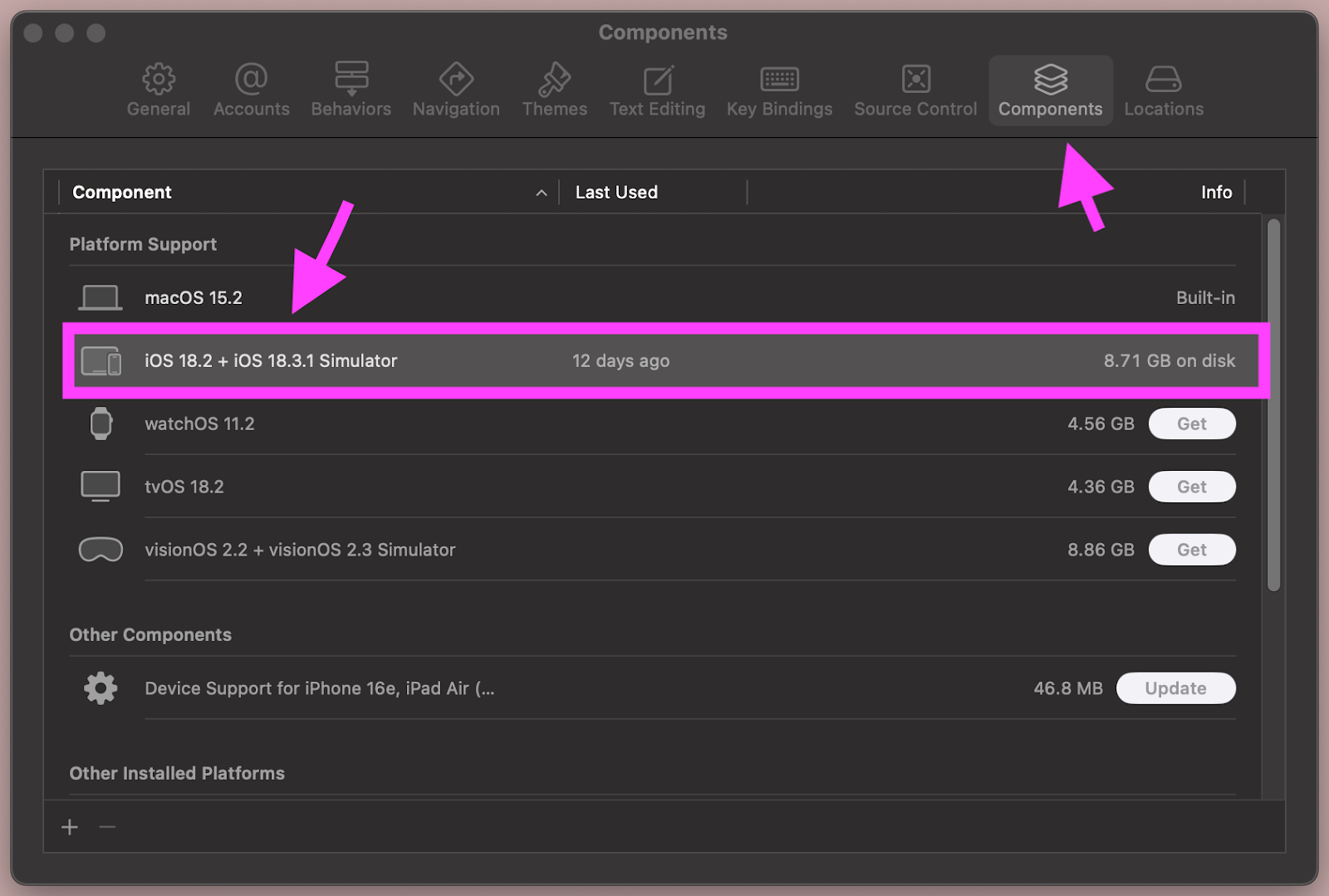
- Klik in het voorkeurenvenster op het tabblad Componenten.
- Zorg ervoor dat de iOS-versie die onder Platformondersteuning wordt vermeld, hetzelfde is of nieuwer is dan de iOS-versie die op je apparaat is geïnstalleerd.
- Als de iOS-versie die je nodig hebt niet is geïnstalleerd, selecteer dan 'Ophalen' of 'Bijwerken.'
Bereid je testapparaat voor
Schakel de Ontwikkelmodus in op je apparaat:
- Open op je iPhone of iPad de Instellingen-app.
- Selecteer 'Privacy & Beveiliging'.
- Scroll naar de onderkant van de opties en zorg ervoor dat de Ontwikkelmodus is ingeschakeld.
- Herstart je apparaat.
Wat is de volgende stap?
Nu je deze voorbereidende stappen hebt voltooid, ben je klaar om Installeer de Axe DevTools Mobile Analyzer.