
Testen op iOS met Perfecto
Het Axe DevTools Mobile Analyzer-project zal verbinding maken met een Perfecto-apparaat via Xcode en Perfecto's DevTunnel-technologie, waardoor je handmatig elke app die op een Perfecto echt apparaat is geïnstalleerd, kunt testen op toegankelijkheidsfouten.
Vereist:
- Perfecto Enterprise Private Cloud
Momenteel is testen op iOS met Perfecto alleen mogelijk met het Axe DevTools Mobile Analyzer Xcode-project. We werken aan een oplossing om Perfecto te gebruiken met de Axe DevTools Mobile Desktop Analyzer-app.
Eerste installatie
-
Open in je Perfecto-dashboard een echt apparaat voor handmatige tests.
-
Zodra het apparaat geladen is, selecteer de knop „DevTunnel“. Als je DevTunnel nog niet eerder hebt geïnstalleerd, bekijk dan de installatiehandleiding van Perfecto voor gedetailleerde instructies.
Problemen met DevTunnel?
- Mogelijk moet je je computer opnieuw opstarten na de installatie.
- Het kan nodig zijn om de machtigingen van de devtunnelmap op deze locatie aan te passen:
/usr/local/etc/devtunnelom lezen/schrijven voor iedereen toe te staan. - Neem contact op met Perfecto Support via support-perfecto@perforce.com.
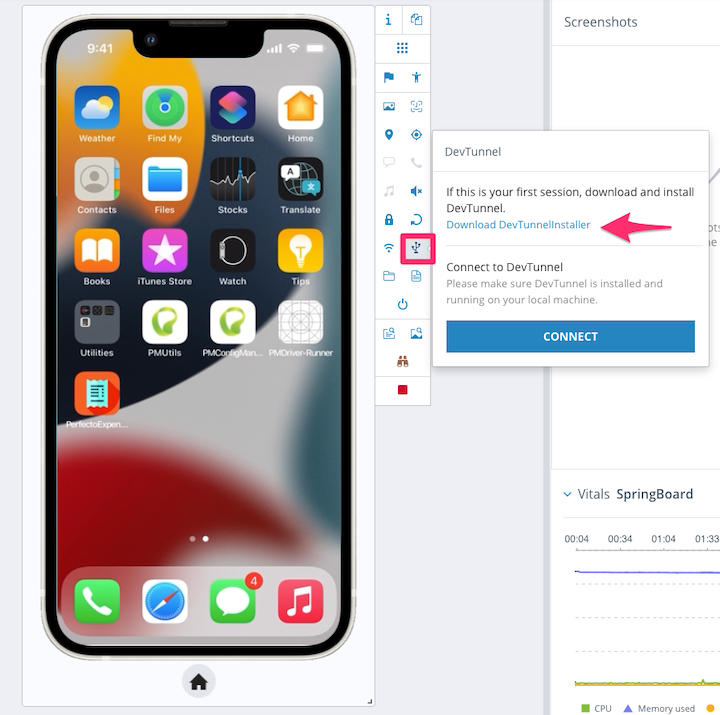
Applicatie installeren om te testen
Met het gewenste echte apparaat open, moet je de applicatie installeren die je wilt testen.
-
Als je een
.ipahebt, kun je uploaden naar het apparaat via de Perfecto-interface. Selecteer de knop „Applicaties“ en vervolgens „Nieuw installeren“. Selecteer „Computer“ om vanaf je computer te uploaden. -
Als u vanuit Xcode implementeert, selecteer dan de knop „DevTunnel“ vanuit de apparaatinterface op Perfecto en vervolgens „Verbinden“. Open het Xcode-project voor de applicatie die u wilt testen. Kies een apparaat om op te draaien en selecteer het Perfecto-apparaat onder „iOS-apparaten“. Start de app zoals u dat normaal zou doen tijdens het lokaal ontwikkelen. Let op: Eerste verbinding met dit apparaat zal enige tijd duren, omdat Xcode zich instelt, verbinding maakt met, en de nodige symbolen kopieert om met het apparaat te kunnen communiceren. Latere lanceringen op hetzelfde apparaat hebben geen vertraging.
Toegankelijkheidstests
-
Start DevTunnel als je dat niet al in een eerdere stap hebt gedaan: Selecteer de knop „DevTunnel“ op Perfecto in de apparaatinterface en klik vervolgens op „Verbinden“. Let op: Het openen van DevTunnel vóór Xcode helpt ervoor te zorgen dat je cloud-apparaat beschikbaar is voor Xcode.
-
Open het Xcode-project van de Axe DevTools Mobile Analyzer, en breng aanpassingen aan in je configuratiebestand, volg de installatiehandleiding voor meer informatie.
-
Open in de bovenste balk van het Axe DevTools Mobile Analyzer Xcode-project de dropdown van het apparaat en selecteer het Perfecto-apparaat onder „iOS-apparaten“. Als dit je eerste keer is met de analyzer, bekijk dan de hoe een toegankelijkheidstest uit te voeren voor gedetailleerde instructies. Anders, navigeer in Perfecto in je app naar het scherm dat je wilt testen, en druk op de knop „Testen“ in het Analyzer-project om een toegankelijkheidstest te starten!
-
Bezoek het Axe DevTools Mobile Dashboard om je scans te bekijken.
Testopruiming
Wanneer je klaar bent met je testsessie, selecteer je de „DevTunnel“-knop om de verbinding te verbreken. Zorg er ook voor dat je op de „Stop“-knop drukt om je sessie met het echte apparaat bij Perfecto te beëindigen.
Problemen?
- Neem contact op met Perfecto Support via support-perfecto@perforce.com.
- Neem contact op met Deque Support via helpdesk@deque.com of support.deque.com.